絶対参照と相対参照の使い分け【$ と F4 キーで数式コピーがズレない】
「数式を下にコピーしたら、結果が 0 だらけになった…」
「税率セルを参照したつもりが、勝手に隣のセルを見にいってる…」
これ、絶対参照と相対参照 を使い分けられていないのが原因です。 逆に言うと、ここを押さえれば、数式を下や横にコピーしたときに参照先がズレて壊れる ことはなくなります。
この記事では、
$マークの意味、F4キーでの切り替え、3種類の参照(相対・絶対・複合)の使い分け
を、コピペで再現できる実例つきで解説します。
💡 関連記事:
- VLOOKUPで#N/Aが出る5つの原因と解決法 ← 原因⑤で絶対参照漏れを扱っています
- IF関数の入れ子から卒業する5つの方法
- SUMIF / SUMIFS が動かない6つの原因と解決法
まず「相対参照」とは(30秒で確認)
Excelの数式は、デフォルトで 相対参照 になっています。
=A2*B2
これを下にコピーすると、=A3*B3、=A4*B4、…と 自動でズレていきます。
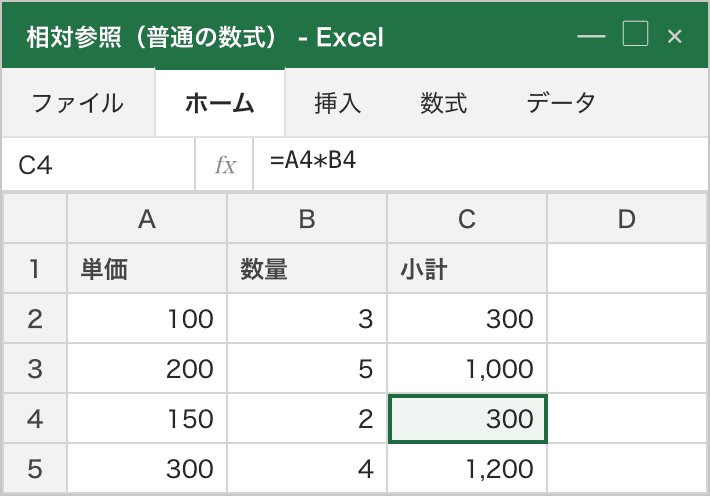
これは便利な機能 です。一行ずつ手で書く手間が省ける。
📌 ポイント: 相対参照は「位置関係」を覚えています。「C2 から見て A2 は2つ左、B2 は1つ左」を維持したまま、コピー先でも同じ位置関係を保ちます。
「絶対参照」が必要になる場面
問題は、コピーしても ズラしたくない セルがあるとき。
Before(絶対参照なし)
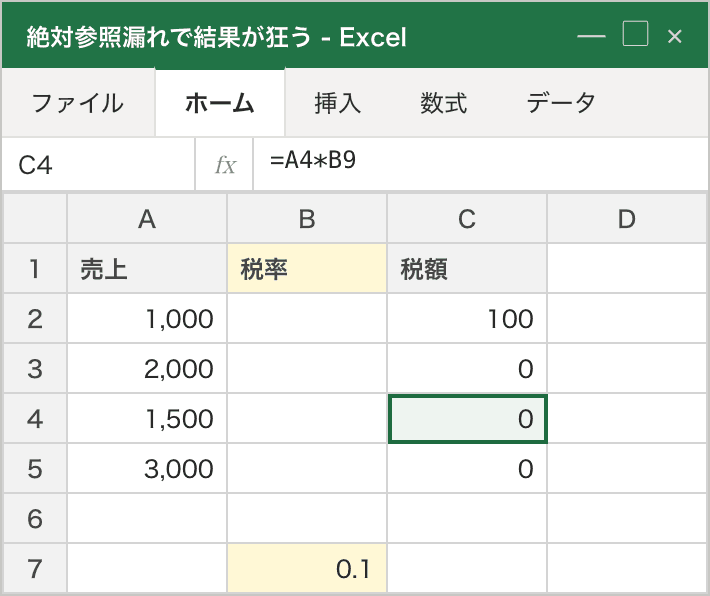
例えば「税率セル B7(0.1)」を全行に掛けたい場合:
=A2*B7      ← C2 にこれを書いた
=A3*B8      ← C3 にコピーしたら…
=A4*B9      ← B8もB9も空なので結果が0になる!
B7 の参照も一緒にズレてしまい、B8 や B9 は空セル なので結果が 0 になります。
After(絶対参照あり)
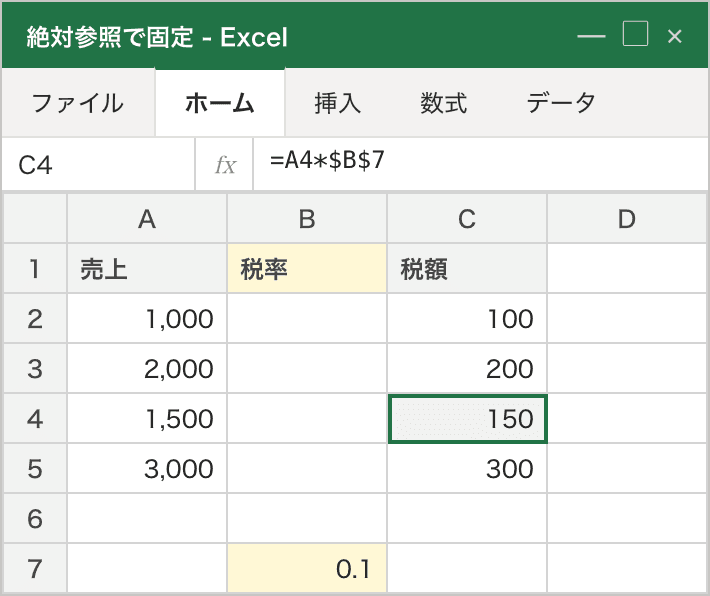
B7 を 絶対参照 にすることで、コピーしても固定されます。
=A2*$B$7 ← B と 7 の両方に $ を付ける
下にコピーしても $B$7 の部分は 常に B7 を指したまま。
📌 ポイント:
$を付けた部分は「ここは絶対に動かさない」というExcelへの宣言。列だけ($B7)、行だけ(B$7)、両方($B$7)の3パターンが指定できます。
F4 キーで素早く切り替える
$ を手打ちするのは面倒です。Excelには F4 キーで参照モードを切り替える ショートカットがあります(F4 は Excelショートカット厳選20選 でも紹介している必修キーです)。
セルの参照部分(例: B7)にカーソルを置いて F4 を押すたびに、以下の順で切り替わります:
| 押す回数 | 表記 | 種類 |
|---|---|---|
| 0 (初期) | B7 | 相対参照 |
| 1回 | $B$7 | 絶対参照(行も列も固定) |
| 2回 | B$7 | 行だけ固定 |
| 3回 | $B7 | 列だけ固定 |
| 4回 | B7 | 相対参照に戻る |
📌 ポイント: 数式バーで参照部分に カーソルを置いてから F4 を押すと、その部分だけ切り替わります。何箇所もある時は1箇所ずつカーソルを当てて F4 を押す。
複合参照(行だけ・列だけ固定)の使い所
$A1(列だけ固定)や A$1(行だけ固定)を 複合参照 と呼びます。
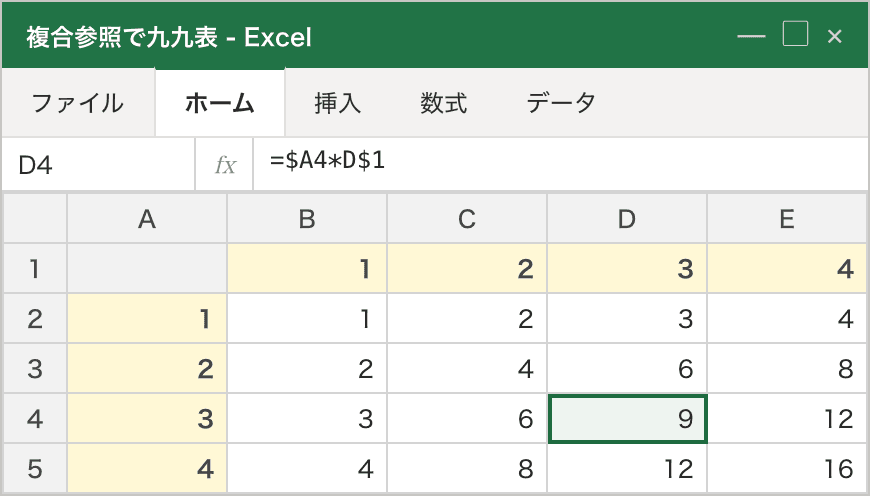
代表的な使い所が 掛け算表(九九表) です。
=$A4*D$1
$A4→ A列(行の見出し)を 列だけ固定D$1→ 1行目(列の見出し)を 行だけ固定
これを表の左上から 右にコピー → 下にコピー すると、行見出し × 列見出しの掛け算表が一発で完成します。
複合参照が活きる場面
- 九九表 / 集計表: 行と列に項目があり、組み合わせで値が決まる
- 税込み表: A列が金額、1行目が税率パターン、組み合わせで税込み額を出す
- 割引表: A列が定価、1行目が割引率
使い分けチート表
| 種類 | 記法 | コピー挙動 | 主な用途 |
|---|---|---|---|
| 相対参照 | A1 | 自動でズレる | 通常の数式(単価×数量 など) |
| 絶対参照 | $A$1 | 固定 | 共通定数(税率・上限値 など) |
| 列だけ固定 | $A1 | 行はズレる、列は固定 | 九九表の行見出し参照 |
| 行だけ固定 | A$1 | 列はズレる、行は固定 | 九九表の列見出し参照 |
まとめチェックリスト
- 共通定数(税率・割引率 など)を参照するなら 必ず
$を付ける -
$の手打ちは面倒なので F4 キーで切り替え を覚える - F4 は 4回押すと一周 する
- 数式バーで 該当部分にカーソルを置いて F4 だと部分切り替えが効率的
- 二次元の集計表は 複合参照($A1 / A$1) が活きる
- コピー後に結果がおかしい時は 数式バーで参照先を確認
よくある質問
Q. $ を全部の参照に付けておけば安全じゃない?
A. それはダメです。相対的にズレてほしい参照まで固定 されると、本来の計算ができなくなります。「ズラしたい」「固定したい」を意識して使い分けることが重要。
Q. Mac の Excel でも F4 で切り替えできる?
A. Mac は Command + T が同等のショートカットです。加えて fn + F4 も使えますが、これはExcelのバージョンではなく キーボード設定(F1〜F12を標準のファンクションキーとして使うか、メディアキーとして使うか)次第です。ファンクションキー設定なら F4 だけで、メディアキー設定(既定)なら fn + F4 が必要になります。
Q. 数式バーで $ が見当たらない…
A. 数式バーで該当の参照部分を クリックしてカーソルを置いた状態 で F4 を押します。何も選んでないと効きません。
Q. 結果がどうしても合わない…
記事の手順を試しても直らない場合、特定の構成だけで起きるレアケースかもしれません。AIサポートで対話的に原因を切り分けてみてください。
次に読む
VLOOKUPで#N/Aが出る5つの原因と解決法【上から順に試せばOK】
VLOOKUPで#N/Aが出る原因を5パターンで解説。データ型の不一致・見えない余白・FALSE指定漏れ・左端列・絶対参照漏れを上から順に試せば、どれが原因かを自分で絞り込めます。それぞれの直し方も式つきで紹介します。
数式がそのまま表示される・計算されない原因と直し方
数式がそのまま表示される・計算されないときの直し方。文字列書式、先頭のアポストロフィ、手動計算モード、「数式の表示」モードを症状から切り分けて、それぞれの戻し方を初心者向けに解説します。
INDEX+MATCH で VLOOKUP の弱点を克服する4つの場面【コピペで使える】
VLOOKUPでは解けない「左端列にない・列を挿入するとズレる・複数条件で探したい」場面を、INDEX+MATCH の組み合わせで解決する方法を、コピペで使える数式と実例つきで解説。VLOOKUPとの使い分けの考え方まで初心者向けにまとめました。
よく読まれている
同じ「数式・計算がおかしい」の記事
同じ棚にある記事です。更新の新しいものから並べています。