Excelショートカット厳選20選【明日から作業が倍速になる】
「Excel使ってる時間の半分はマウスを動かしてる気がする…」
そう感じたら、ショートカット の出番です。 全部覚える必要はありません。1日1個 ずつ取り入れていけば、1ヶ月で見違える速さになります。
この記事では、
Excel初心者〜中級者が「これだけ覚えれば作業が倍速になる」厳選20選
を、用途別の早見表+実例つきで紹介します。
💡 関連記事:
まずは全体マップ(30秒で確認)
| カテゴリ | キー | 効果 |
|---|---|---|
| 基本 | Ctrl+C / V / X | コピー / 貼り付け / 切り取り |
| 基本 | Ctrl+Z / Y | 元に戻す / やり直し |
| 基本 | Ctrl+S | 保存 |
| 基本 | Ctrl+F / H | 検索 / 置換 |
| 選択・移動 | Ctrl+矢印 | データ末尾までジャンプ |
| 選択・移動 | Ctrl+Shift+矢印 | データ末尾までを範囲選択 |
| 選択・移動 | Ctrl+Home / End(Mac も Ctrl) | A1 / 使用済み範囲の右下隅へ移動 |
| 選択・移動 | Shift+Space | 行全体を選択 |
| 選択・移動 | Ctrl+Space | 列全体を選択 |
| 編集・入力 | Ctrl+D | 上のセルを下にフィル |
| 編集・入力 | Ctrl+R | 左のセルを右にフィル |
| 編集・入力 | Ctrl+Enter | 複数セルに同じ値を一括入力 |
| 編集・入力 | Ctrl+;(Mac: Control+;) | 今日の日付を入力 |
| 編集・入力 | Ctrl+:(Mac: Cmd+;) | 今の時刻を入力 |
| 編集・入力 | Alt+Enter | セル内で改行 |
| 編集・入力 | F2 | セル編集モードに入る |
| 書式・操作 | F4 | 絶対参照切り替え / 直前操作の繰り返し |
| 書式・操作 | Ctrl+1 | セルの書式設定ダイアログ |
| 集計 | Alt+=(Mac: Shift+Cmd+T) | SUM 自動入力 |
| 集計 | Ctrl+T | テーブル化 |
📌 ポイント: Mac のキーは、
CtrlをCmdに置き換えれば済むとは限りません。Cmdに変わるもの・Ctrlのまま押すもの・まったく別のキーになるものが混ざっています。とくに日付は要注意です。Mac の日付はControl + ;で、読み替えてCmd + ;を押すと、日付ではなく時刻が入ります(エラーが出ないので気づきにくい)。Mac で押すときは、Microsoft の公式一覧(macOS タブ)でそのキーを確かめてください。
カテゴリ①:基本(5個)
これは「もう手が覚えている」レベルまで習慣化しましょう。
Ctrl + C / V / X — コピー / 貼り付け / 切り取り
Excelに限らず、すべてのアプリで使う基本中の基本。
Ctrl + Z / Y — 元に戻す / やり直し
誤操作したら即 Ctrl+Z。やりすぎたら Ctrl+Y で戻せる。
Ctrl + S — 保存
「3分に1回 Ctrl+S」 の癖をつけると、フリーズ・電源断のダメージが激減します。
Ctrl + F — 検索
範囲を選んでから Ctrl+F すると、その範囲内だけを検索できる。
Ctrl + H — 置換
「全角スペースを半角に」「特定の文字列を一括変換」など、データクレンジングで毎日使う。
Mac: Ctrl + H または Cmd + Shift + H(Cmd + H だけだと macOS の「アプリを隠す」になり、Excelの画面が消えます)。
カテゴリ②:セル選択・移動(5個)
Excelのスピード差が一番出るのがここ。マウスでスクロールしてる人はここを変えるだけで劇的に速くなります。
Ctrl + 矢印 — データ末尾へジャンプ
連続したデータの 端まで一気に移動。10万行のデータでも一発で末尾に飛べる。
Mac: Cmd + 方向キー。
Ctrl + Shift + 矢印 — 範囲選択
「データの一番下まで選択」が一発。マウスドラッグで延々スクロールする必要なし。
Mac: Shift + Cmd + 方向キー。
Ctrl + Home / End
Ctrl + Home→ A1セルへ(※ウィンドウ枠固定を設定しているシートでは、固定枠の外側の左上セルに移動し、A1に飛ばない場合があります)Ctrl + End→ 表の右下隅へ(「データのある最後のセル」を一発で特定)※厳密には過去にデータや書式が入っていた痕跡も含む「使用済み範囲」の右下です。データを削除しても書式が残っていると、思ったより右下に飛ばされることがあります
Mac: Ctrl + Home / Ctrl + End(Cmd に読み替えないでください)。MacBook では Ctrl + fn + ← / Ctrl + fn + → になります。
Shift + Space — 行全体選択
Mac: Shift + Space がIME無効時のみ。英数モード にしてから押す。
Ctrl + Space — 列全体選択
日本語入力モードだとIMEが反応してしまうので、半角英数モードで使うのがコツ。
📌 ポイント:
Ctrl + Shift + Endで「現在地から表の右下隅まで」を一発選択。データ全体に書式を当てるときの定番。
カテゴリ③:編集・入力(7個)
入力作業を時短する系。覚えると入力がリズミカルになります。
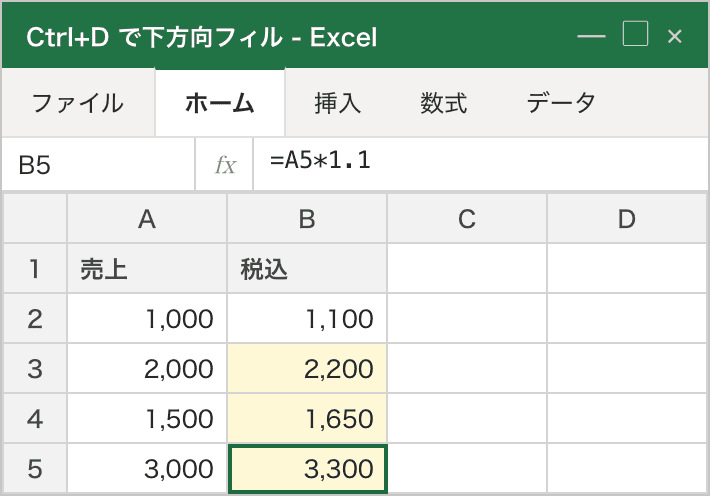
Ctrl + D — 上のセルを下にフィル
上のセルの値(または数式)を選択範囲にコピー。マウスでオートフィルする必要がなくなる ので超快適。
Ctrl + R — 左のセルを右にフィル
横方向フィル版。月次集計の横展開などで活躍。
Ctrl + Enter — 複数セルに一括入力
範囲選択して値を入力 → Ctrl + Enter で 全セルに同じ値 が入る。
Ctrl + ; — 今日の日付を入力
今日の日付がそのまま値として入る(=TODAY() ではなく固定値)。日報・記録系で大活躍。
Mac: Control + ;。Cmd + ; を押すと時刻が入ります。
Ctrl + : — 今の時刻を入力
日付と同じく 固定値の時刻 が入る。
Mac: Cmd + ;。
※ 時刻の Ctrl + : はJIS(日本語)配列キーボードでの表記です。US配列やCitrix経由の環境では Ctrl + Shift + ; が必要な場合があります。日付の Ctrl + ; は JIS 配列でも US 配列でも同じです。
Alt + Enter — セル内改行
「1セルの中で2行に分けたい」とき。
Mac: Option + Return(Mac の Option は Windows の Alt にあたるキーです)。公式一覧には Control + Option + Return も載っています。
F2 — セル編集モード
セル内の数式・文字列を直接編集。Enter を押すまで戻れる。
📌 ポイント:
Ctrl+;とCtrl+:は 固定値 が入るので、ブックを開き直しても日付が変わりません。自動更新したいなら=TODAY()/=NOW()を使う。
カテゴリ④:書式・操作(2個)
F4 — 絶対参照切り替え / 直前操作の繰り返し
数式バー編集中なら、参照部分の $ 切り替え。普通のセル選択中なら、直前操作の繰り返し(書式適用・行挿入など)。
Mac: 絶対参照の切り替えは Cmd + T または F4。
💡 詳しくは 絶対参照と相対参照の使い分け で解説しています。
Ctrl + 1 — セルの書式設定ダイアログ
右クリック→「セルの書式設定」を毎回探すより速い。数値の表示形式・罫線・フォントを一気に設定。
カテゴリ⑤:集計(2個)
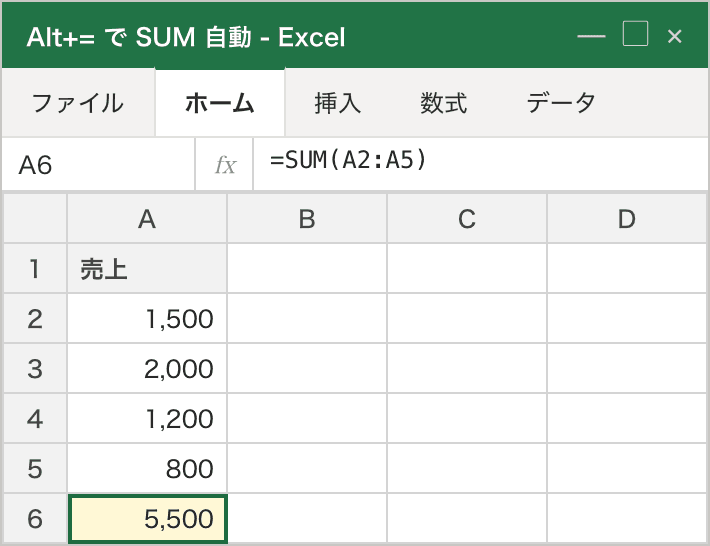
Alt + = — SUM 自動入力
集計したいセルの 直下 に移動 → Alt + = で SUM が自動で入力 される。範囲もExcelが自動で判定。
Mac: Shift + Cmd + T。
Ctrl + T — テーブル化
データ範囲を選んで Ctrl + T → 正式な「テーブル」 に変換。ソート・フィルター・自動範囲拡張が一発で使えるようになる。
Mac: Cmd + T または Ctrl + T。
1日1個ずつ覚える順番(おすすめ)
全部いきなり覚えようとせず、以下の順で 1日1個 取り入れるのがおすすめです。
3週間で全部使えるようになります。
まとめチェックリスト
- 基本5個 を反射で打てる(Ctrl+C/V/X/Z/S)
- Ctrl + 矢印 でデータ末尾に飛べる
- Ctrl + Shift + 矢印 で範囲一発選択
- Ctrl + D / R でフィル
- Ctrl + ; / : で日付・時刻(Mac は日付が
Control + ;、時刻がCmd + ;) - Alt + Enter でセル内改行
- F4 で絶対参照を切り替え
- Alt + = で SUM 自動入力
- 必要に応じて Ctrl + 1 で書式設定
よくある質問
Q. Mac でも同じショートカットは使える?
A. Cmd に置き換えて動くものもありますが、Ctrl のまま押すもの(Ctrl + Home / Ctrl + End / 置換の Ctrl + H / 日付の Ctrl + ; など)と、まったく別のキーになるもの(時刻・SUM自動入力など)が混ざっています。この記事で Mac のキーを書いている項目は、そちらを見てください。なお Cmd + T は、セル範囲を選んでいるときはテーブルの作成、数式内で参照を選んでいるときは絶対参照/相対参照の切り替え と、場面によって役割が変わります。
Q. ファンクションキー(F4など)が効かない
A. Macの場合、fn キーを併用 する必要があるか、システム設定の「F1, F2 などのキーを標準のファンクションキーとして使用」をONにする必要があります。
Q. ショートカットが上書きされている気がする
A. アドインや常駐ソフト(クリップボードツール、ランチャー)に 同じキー を奪われているケースがあります。アドインを一時無効にして試してみてください。
Q. 結果がどうしても合わない・期待と違う動作になる
記事の手順を試しても直らない場合、特定の構成だけで起きるレアケースかもしれません。AIサポートで対話的に原因を切り分けてみてください。
体系的に学びたい人へ
PRショートカットを含む時短テクをまとめて底上げしたい人へ。実務での「速さ」に特化した定番書です。
Excel 最強の教科書[完全版]※ 当サイトはアフィリエイトプログラムを利用しており、上記リンク経由の購入で運営者が報酬を得ることがあります。
次に読む
数式がそのまま表示される・計算されない原因と直し方
数式がそのまま表示される・計算されないときの直し方。文字列書式、先頭のアポストロフィ、手動計算モード、「数式の表示」モードを症状から切り分けて、それぞれの戻し方を初心者向けに解説します。
Excelのオートフィルで連番にならない・同じ数字がコピーされるときの直し方
オートフィルでドラッグしても「1,1,1…」と同じ数字がコピーされ、連番(連続データ)にならない。1セルだけドラッグ/オートフィル オプションの見落とし/日付・曜日の連続データ/ROW関数で式の連番、と症状から切り分けます。日付は「2025/1/31 の次が 2025/1/32」になったら中身が文字列のサインです。初心者向けにまとめました。
Excelが重い・遅い・応答なしになる原因と対処【症状別に切り分け】
Excelを開くのに時間がかかる、スクロールがカクつく、保存が終わらない、応答なしで固まる…そんな重さの原因は「ファイル肥大/計算過負荷/描画過負荷」の3系統。使用範囲肥大・条件付き書式の重複・揮発性関数・画像埋め込み・.xls形式などを症状別に切り分けて、初心者でもできる対処法を1つずつ順に紹介します。
よく読まれている
同じ「動作と操作の速さ」の記事
同じ棚にある記事です。更新の新しいものから並べています。