IF関数の使い方【初心者向け】もし〜なら、を Excel で書く3ステップ
「Excel で『もし点数が 60 点以上なら合格、そうでなければ不合格』を書きたい…」
「=IF( と入力してみたけど、この後に何を書けばいいか分からない」
そんなときに使うのが IF 関数です。
この記事では、IF 関数の基本構文・比較演算子の書き方・文字列を "" で囲むルール・よくある 4 つの間違いを、コピペで試せる実例つきで解説します。
💡 関連記事:
- IF関数の入れ子から卒業する5つの方法 ← 条件が 3 つ以上になって IF が長くなったらこちら
- IFERROR の使い方と落とし穴 ← IF と IFERROR は名前が似ているが役割が違う。エラーを隠したいときはこちら
- Excelの主要エラー6種【症状→原因→解決の早見表】 ← IF の中で
#VALUE!や#NAME?が出たら
IF関数って何をする関数?(30 秒で全体像)
IF 関数は、「もし〜なら A、そうでなければ B」を 1 つのセルで書く関数です。
日常の言葉で言うと:
- 「もし点数が 60 点以上なら合格、そうでなければ不合格」
- 「もし金額が 3000 円以上なら送料無料、そうでなければ送料 500 円」
- 「もし在庫が 0 なら発注要、そうでなければ在庫あり」
このような 2 択の判断を、毎回手で入力する代わりに、数式が自動でやってくれます。
📌 ポイント: IF は「もし〜なら → 真の場合 → 偽の場合」の 3 分割で考えます。この 3 つを順番に書くだけです。
基本構文:3 つの引数を順番に書くだけ
=IF(論理式, 値が真の場合, 値が偽の場合)
3 つの引数をカンマで区切ります。
| 位置 | 引数名 | 何を書く | 例 |
|---|---|---|---|
| 1 番目 | 論理式 | 「もし〜なら」の条件 | A2>=60 |
| 2 番目 | 値が真の場合 | 条件を満たしたときに返す値 | "合格" |
| 3 番目 | 値が偽の場合 | 条件を満たさなかったときに返す値 | "不合格" |
📌 ポイント: 引数の順番を入れ替えると意図どおりに動きません。「条件→満たした時→満たさなかった時」の順番を守ってください。
【最小の例】合格・不合格を判定する
A2 に点数が入っているとして、B2 に次の数式を入力します。
=IF(A2>=60,"合格","不合格")
A2 が 60 以上なら 合格、60 未満なら 不合格 と表示されます。
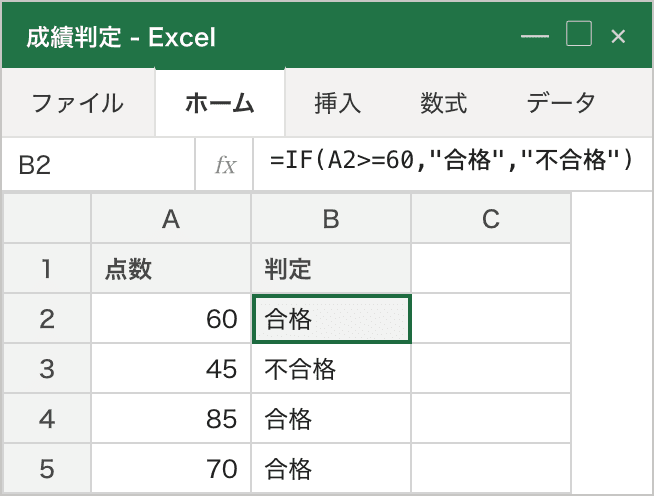
B2 に数式を入力したら、B3・B4・B5 にコピーするだけで、各行の判定が自動で埋まります。
📌 ポイント: 点数を書き換えると判定が自動で変わります。1 行書けば後はコピーするだけです。これが IF 関数の基本的な使い方です。
比較演算子(> < = <> など)の書き方
「条件(論理式)」の部分では、比較演算子を使います。Excel で使える比較演算子は 6 種類です。
| 演算子 | 意味 | 例 | 補足 |
|---|---|---|---|
= | 等しい | A2="東京" | |
<> | 等しくない | A2<>"東京" | ≠ ではなく <> |
> | より大きい(超過) | A2>60 | 60 は含まない |
< | より小さい(未満) | A2<60 | 60 は含まない |
>= | 以上 | A2>=60 | 60 を含む |
<= | 以下 | A2<=60 | 60 を含む |
「以上」と「より大きい」の使い分け: >=60 は 60 点ちょうども含みますが、>60 は 60 点を含みません。合否の境界が何点なのかを意識して使い分けてください。
数学では ≠ ≧ ≦ と書きますが、Excel ではこれらの記号は比較演算子として使えません。エラーになったり、数式として受け付けられず入力した式がそのままセルに残ったりします(どちらになるかは前後の書き方で変わります)。必ず上の表の書き方で入力してください。
>= と <= は等号が後ろです。=> や =< と逆に書くと、Excel が数式として受け付けず、入力した式がそのままセルに残って計算結果が出ません。
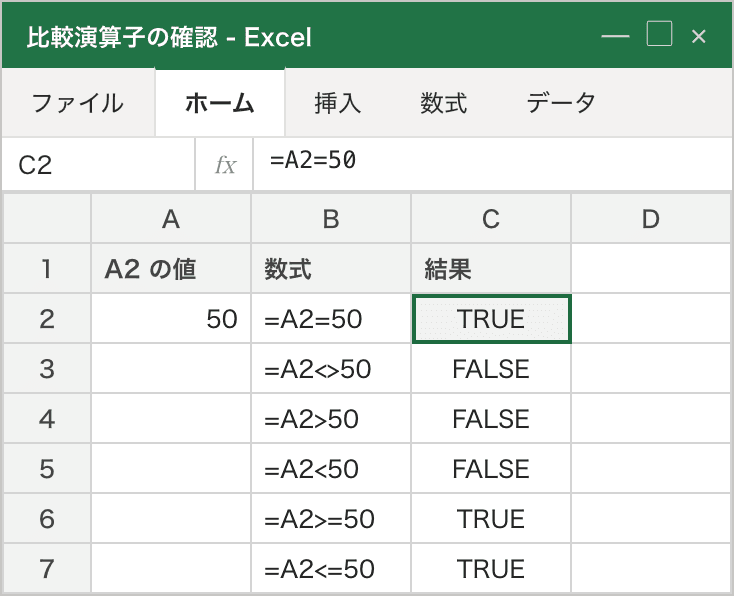
比較演算子の結果は TRUE または FALSE で返ります。日本語版 Excel でも 真 偽 にはならず、英字のまま表示されます。TRUE / FALSE は文字列でも数値でもない「論理値」なので、標準では中央揃えで表示されます。
📌 ポイント:
>=と<=は「等号が後ろ」。=>=<と書くと、計算されずに式の文字がセルにそのまま残ります。
文字列は "" で囲む(数値は囲まない)
IF の「値が真の場合」「値が偽の場合」に文字を書く場合は、半角ダブルクォート " で囲みます。
=IF(A2>=60,"合格","不合格")   ← 文字列は "" で囲む
=IF(A2>=60,10,0)                ← 数値は囲まない
=IF(A2>=60,B2,0)                ← セル参照も囲まない
数値を "" で囲むと文字列扱いになります。数値として書くべき場所を "10" と書くと、後から SUM 関数などで集計しようとしたときに正しく計算されないことがあります。
セル参照(例: B2)を "B2" と書くと、セルの中身ではなく文字列 B2 そのものになるので注意してください。
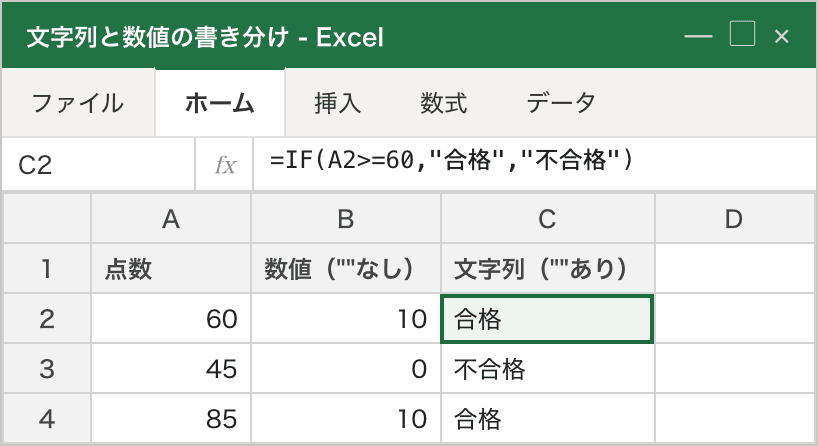
画像の B 列(数値)は右寄せ、C 列(文字列)は左寄せになっています。この左右の差が "" で囲んでいるかどうかを確認するヒントになります。
📌 ポイント: 文字は
""、数値とセル参照は素のまま書く。
よくある 4 つの間違い
初心者が最初にハマりやすい間違いを 4 つ紹介します。
1. カンマが全角の 、 になっている
日本語入力モードのままカンマを打つと、半角 , ではなく全角 、(読点)が入ることがあります。Excel は数式に使う記号の全角/半角を打ち直してくれることがありますが、直してもらえない文字もあります(下の 3 の全角クォートがその例です)。数式は半角英数入力モードで打つのが確実です。
× =IF(A2>=60、"合格"、"不合格")   ← 全角カンマ(読点)はNG
○ =IF(A2>=60,"合格","不合格")     ← 半角カンマが正しい
直し方: 数式を入力するときは半角英数入力モードに切り替えるか、カンマが半角になっているか確認してください。
2. 文字列を "" で囲み忘れている
症状: #NAME? エラー
× =IF(A2=東京,"合格","不合格")    ← 東京を "" で囲んでいない
○ =IF(A2="東京","合格","不合格")  ← 文字列は "" で囲む
"" のない 東京 は、Excel が「東京という名前の定義名」として探しにいき、そんな定義がないので #NAME? エラーになります。
直し方: 文字列を書く場合は必ず半角の " で囲んでください。
3. "" が全角の “ ” になっている
症状: Excel が数式として受け付けず、入力した式がそのままセルに残って計算結果が出ません
日本語入力モードで " を入力すると、全角クォート(“ ”)になることがあります。Excel の数式は半角の " しか認識しません。全角クォートは半角に直してもらえないので、数式として解釈されないまま、打った文字がそのままセルに表示されます。
× =IF(A2>=60,“合格”,“不合格”)   ← 全角クォート(“ ”)はNG
○ =IF(A2>=60,"合格","不合格")   ← 半角の " " が正しい
直し方: 数式を入力するときは半角英数入力モードで " を打つようにしてください。セルに =IF( から始まる文字がそのまま表示されているときは、この間違いを疑ってください。
4. カッコが足りない、または多すぎる
症状: 多すぎるときは、入力した式がそのままセルに残って計算結果が出ない/足りないときは、Excel が補った式で計算が通ってしまう
× =IF(A2>=60,"合格","不合格"))   ← 閉じカッコが 1 つ多い
○ =IF(A2>=60,"合格","不合格")    ← 開き ( と閉じ ) が 1 つずつ
閉じカッコが多すぎると Excel が数式として受け付けず、入力した式がそのままセルに残って計算結果が出ません。足りない場合は、Excel が不足分を補った式で計算を通してしまうことがあります。補われた式が自分の意図どおりとは限らないので、数式バーで ( と ) の数を確認してください。
直し方: 数式バーで ( と ) を数えて、同じ数になっているか確認してください。IF が 1 つなら ( も ) も 1 個ずつです。
📌 ポイント: 計算結果が出ない・入力した式がそのままセルに表示されるときは、「カンマ・カッコ・
""」の 3 つを順番に確認してみてください。これで解決するケースが多いです。
次のステップ:条件が 3 つ以上になったら
「合格/不合格」の 2 択ではなく、「優/良/可/不可」のように判定の段階が増えてきたときは、IF を入れ子にしたくなります。
ただし、IF の入れ子は深くなるほど読みにくく、修正もしにくくなります。
その場合は IFS 関数や SWITCH 関数などへの切り替えを検討してください。これらは IF の入れ子よりずっとすっきり書けます。詳しくは IF関数の入れ子から卒業する 5 つの方法 で解説しています。
📌 ポイント: IF は 2 分岐(どちらか 1 つ)までが得意です。3 分岐以上になってきたら、別の関数への切り替えを考えるタイミングです。
まとめチェックリスト
- IF は 3 つの引数(論理式・値が真の場合・値が偽の場合)をカンマで区切って書く
- 文字列は
""で囲む。数値・セル参照は囲まない -
""は半角。全角の“”は数式として受け付けられない -
>=と<=は等号が後ろ。=>=<は計算されず式がそのまま残る - 60 以上は
>=60、60 超(60 を含まない)は>60 - 計算結果が出ないときは、まず「カンマ・カッコ・
""」の 3 つを確認 - 3 分岐以上になったら IF入れ子から卒業 を読む
よくある質問
Q. 「値が真の場合」や「値が偽の場合」を省略できますか?
省略位置によって挙動が異なります。「値が偽の場合」を省略した場合(例: =IF(A2>=60,"合格"))、条件が偽のときは FALSE が返ります。「値が真の場合」を空にした場合(例: =IF(A2>=60,,"不合格"))、条件が真のときは 0 が返ります。どちらも意図しない表示になりやすいので、省略の影響が分からない場合は、"" や 0 など返したい値を明示しておくほうが安全です。
Q. IF と IFERROR の違いは何ですか?
IF は「条件で分岐する」、IFERROR は「エラーが出た時だけ別の値を返す」関数です。役割がまったく違います。詳しくは IFERROR の使い方と落とし穴 を参照してください。
Q. IF の中でエラーが出ました(#VALUE! #NAME? 等)
エラーの種類によって原因が異なります。Excelの主要エラー6種【症状→原因→解決の早見表】 で症状から切り分けてください。
Q. IF の中でセルを絶対参照にしたい(下にコピーしても参照がズレないようにしたい)
セル参照の前後に $ を付けると固定できます。例: $A$2。詳しくは 絶対参照と相対参照の使い分け を参照してください。
Q. IF の条件を「A かつ B」「A または B」にしたい
AND 関数や OR 関数を組み合わせて使います。詳しくは IF関数の入れ子から卒業する 5 つの方法 の卒業ルート④をご覧ください。
Q. どのバージョンの Excel で使えますか?
IF は Excel に古くからある基本関数です。Microsoft の公式ドキュメントには Excel 2016 以降・Microsoft 365・Mac 版が対応として挙げられており、書き方はどれも同じです。
Q. それでも思いどおりにならない
記事の手順を試しても直らない場合、特定の構成だけで起きるレアケースかもしれません。AIサポートで対話的に原因を切り分けてみてください。
次に読む
IF関数の入れ子から卒業する5つの方法【パターン別に使い分け】
IFを3重・4重に入れ子にしてしまった経験はありませんか? IFS / SWITCH / VLOOKUP / AND・OR / ブール演算 の5つの選択肢から、パターンに合わせて選べるようになる記事です。コピペで動く実例つき。
IFERROR の使い方と落とし穴【エラーを隠す前に読む完全ガイド】
IFERRORの基本構文・使用例・3つの落とし穴をまとめました。エラーを「とりあえず隠す」前に知っておきたい判断基準、IFNAとの使い分け、VLOOKUPの#N/Aだけを空白にする書き方まで、コピペで使える実例つきで初心者向けに解説します。
Excelの主要エラー6種【症状→原因→解決の早見表】
#VALUE! #REF! #DIV/0! #NAME? #NULL! #N/A の6種のExcelエラーを、症状から逆引きできる早見表+解決法で整理。「どのエラーがなぜ出るのか」と最短の直し方を、エラー記号ごとに初心者向けにまとめました。