Excelのオートフィルで連番にならない・同じ数字がコピーされるときの直し方
「1 と入れて下にドラッグしたら、1, 1, 1, 1… と同じ数字がコピーされてしまった…」
「連番にしたいのに、毎回 1〜100 を手入力していて疲れる…」
「日付や曜日をドラッグで増やしたいのに、同じ日が並んでしまう…」
オートフィルで連番にならないとき、つまずく場所はだいたい決まっています。 やっかいなのは、症状が似ていても 直し方がちがう ことです。
この記事は、「自分はどのタイプか」を症状で切り分けてから直す 形でまとめています。 上から順に読まなくても、自分の症状の章にジャンプしてOKです。
💡 関連記事:
- 日付が数字(45678など)になる・直らないときの2つの原因と直し方 ← ドラッグしたら
2025/1/32のような 存在しない日付 が並んだときはこちら。中身が 文字列 になっています- 絶対参照と相対参照の違い・$マークの使い方 ← ROW関数で連番を作るときに知っておくと役立つ 相対・絶対参照 の基礎
- Excelの時短ショートカット ← フィルハンドルの ダブルクリック や
Ctrl+Dなど、オートフィル系の時短ショートカット
まずは症状で切り分け(あなたはどのタイプ?)
オートフィルのつまずきは、次のタイプに分かれます。 自分の症状に当てはまる行から、該当する章へジャンプしてください。
| あなたの症状 | 原因 | 最短の直し方 |
|---|---|---|
1 と入れて 下にドラッグしたら 1, 1, 1, 1 とコピー された | ① 1セルだけのドラッグでは連番にならない | 1 2 と 2セル入れて選択 → 一緒にドラッグ |
| ドラッグした 直後にセル右下に出た小さなボタン に気付かなかった | ② オートフィル オプションを見落としている | ボタンをクリック →「連続データ」に切り替える |
| 日付・曜日・月名を ドラッグで増やしたい/増え方がおかしい | ③ 日付の連続データ | 1セル入れてドラッグ。増え方がおかしいときは =ISNUMBER(そのセル) で確認(FALSE なら文字列) |
| 行を 挿入・削除すると番号がズレる ので式で振りたい | ④ 手入力の連番が行の出し入れに弱い | =ROW()-開始行+1 で式の連番にする |
📌 ポイント: いちばん速い解は 「2セル選択ドラッグ」 です。
12と2つ入れて両方を選択し、一緒に下へドラッグするだけで3, 4, 5…と連番になります。キーを覚える必要がありません。Ctrl/Option を押す方法・オートフィル オプションでの切り替え・ROW関数は、症状別に後の章で扱います。
この記事は上から読まず、自分の症状の章へジャンプして大丈夫です。 入口は「1セルだけドラッグしたか/オートフィル オプションを見たか/対象は日付か/式で振りたいか」です。
タイプ①:1セルだけ入れてドラッグした(連番にする一番簡単な方法)
番号列を作ろうとして、いちばん最初にハマるのがこのパターンです。
症状
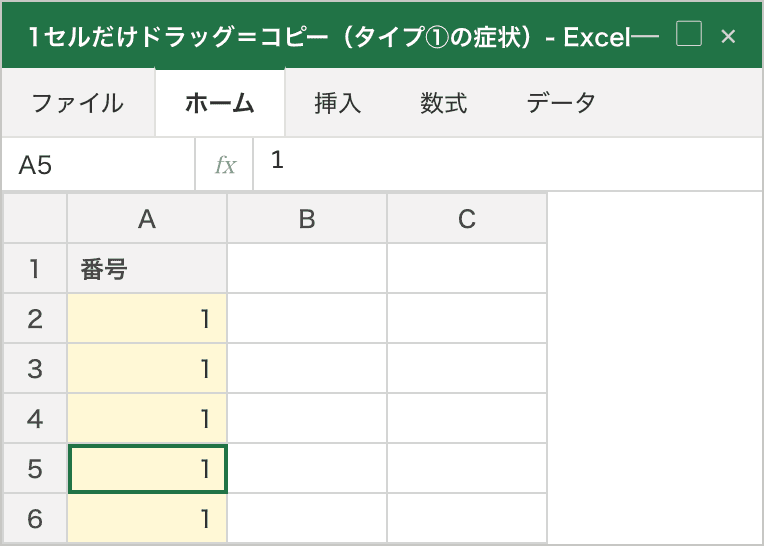
- A2 に
1と入れて フィルハンドル(セル右下の小さな四角)を下にドラッグしたら、1, 1, 1, 1…と 同じ数字がコピー された - 連番(
1, 2, 3…)にしたかったのに、すべて同じ値で埋まってしまう
なぜ起きる
Excelは「1セルだけ選んでドラッグ」したとき、数値は既定でコピー扱い にします。 連番にしたいときは、次の「解決方法」のように 2セル入れて規則を示します。
確認方法
手を離したあと、埋まった値を見ます。全部 1 のままならコピー、2, 3, 4… と増えていれば連番です。
コピーになっていても、やり直す必要はありません。次の「タイプ②」の方法でその場で切り替えられます。
解決方法(一番速い方法)
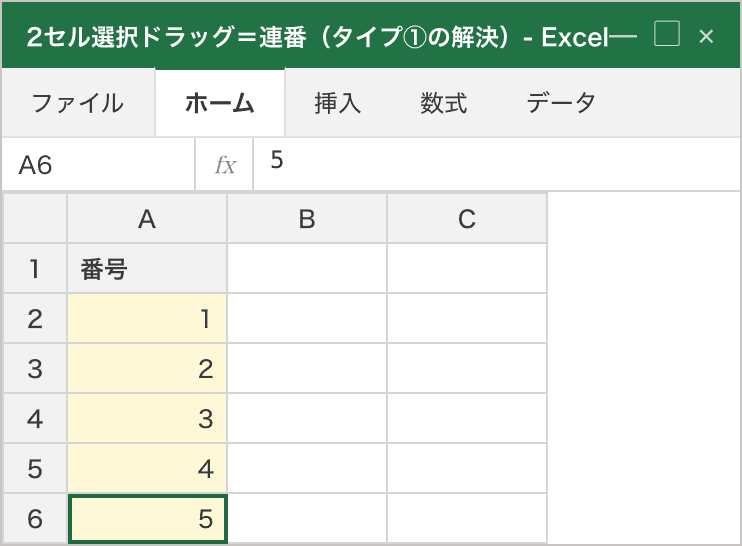
1 と 2 を 縦に2セル 入れ、その 両方を選択してから 下にドラッグします。
Excelは「1→2 の規則」を学習して、3, 4, 5… と続けてくれます。
なお、2セルの差が増分になります。
12なら増分1(3, 4, 5…)、24なら増分2(6, 8, 10…)、510なら増分5、というように、選択した2セルの差から増分を推測します。
解決方法(応用)
1セルだけで連番にしたいときは、Windows なら Ctrl を、Mac なら Option(⌥)を 押しながらフィルハンドルをドラッグ します。押しても 1, 1, 1… のまま変わらないときは、上の 2セル選択ドラッグ に切り替えてください(くわしくは下の「WindowsとMacの違い」の章で説明します)。
📌 ポイント: 「1セルだけドラッグ=コピー、2セル選択ドラッグ=連番」 が一番覚えやすい原則です。ドラッグするときは、フィルハンドル(セル右下の小さな四角)にマウスを合わせ、ポインタが 黒い十字(+) に変わったところでドラッグしてください。十字でなく白い矢印のまま引っぱると、オートフィルではなくセルの移動になってしまいます。
タイプ②:ドラッグ直後に出る「オートフィル オプション」で切り替える
コピーになってしまっても、やり直さずにその場で連番へ切り替える 方法があります。
症状
- ドラッグして手を離した直後、ドラッグの終端あたりの右下 に小さなボタン(「オートフィル オプション」)がふわっと表示される
- そのボタンに気付かず次の操作をすると、消えてしまう
なぜ起きる
ドラッグ直後だけ、Excelは埋め方を 後から選び直せる ボタンを出してくれます。 メニューから「連続データ」や「セルのコピー」を選べば、コピーになってしまっても クリック一発で切り替え られます。
確認方法
範囲の 右下 に小さなアイコン(フローティングのボタン)が出ているかを見ます。 このボタンは 次のキー入力やセルの選択で消えてしまう ので、出ているうちにクリックします。
解決方法
- 表示された オートフィル オプション のボタンをクリックします
- メニューから 「連続データ」 を選びます
- すると
1, 1, 1, 1が その場で1, 2, 3, 4に切り替わります
日付・曜日・月名でも同じように切り替えられます。逆に、連続データになってほしくないのに連続になってしまったときは「セルのコピー」を選べば同じ値で埋め直せます。
📌 ポイント: ②の利点は 「やり直さなくていい」 ことです。ドラッグで失敗しても、直後ならオートフィル オプションで切り替えるだけ で済みます。なお「オートフィル オプション」はボタンの名前、「連続データ」はその中の 選択肢の1つ です(混同しないように覚えてください)。
このボタンはマウス操作に追従して表示される フローティング型のUI のため、本記事では画像で再現していません。実際の画面では、ドラッグして手を離した位置の右下を探してください。
WindowsとMacの違い:CtrlキーとOptionキーで挙動を反転させる
「Ctrl を押しながらドラッグ」は、その時の既定の挙動を反転させる キー操作です。
数値(既定はコピー)なら連続データに、日付(既定は連続データ)ならコピーに、という向きです。
ただし、押しても結果が変わらないことがあります。そのときはキーを使う方法はあきらめて、次のどちらかに切り替えてください。
- 数値を連番にしたい →
12の 2セルを選んでドラッグ(キーが要りません) - 日付を同じ日で埋めたい → ドラッグ直後の オートフィル オプション で「セルのコピー」を選ぶ
OS別の対応キー
| OS | キー |
|---|---|
| Windows | Ctrl |
| Mac | Option(⌥) |
Windows向けの手順を読んでいる Mac ユーザーは、Ctrl ではなく Option(⌥) に読み替えてください。
📌 ポイント: キーが効かなくても手詰まりにはなりません。数値を連番にしたいときは
12の 2セル選択ドラッグ、日付を 増やさず同じ日で埋めたい ときはドラッグ直後の オートフィル オプション で「セルのコピー」を選べば、キーを使わずに同じ結果になります。
タイプ③:日付・曜日・月名の連続データもオートフィルで作れる
オートフィルは数値だけのものではありません。日付・曜日・月名でも連続データを作れます。
よく使うパターン
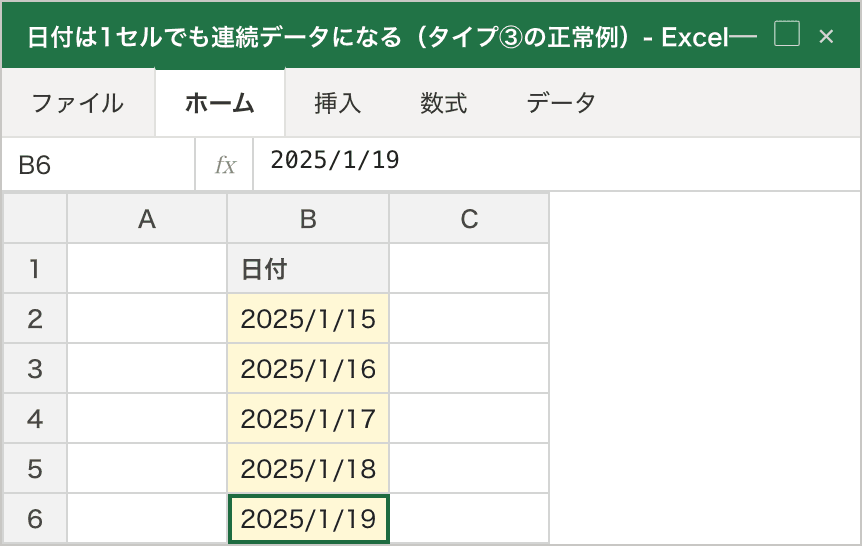
- 日付:
2025/1/15を1セル入れてドラッグ →2025/1/16, 2025/1/17…と1日ずつ増える(これが既定の挙動) - 曜日:
月または月曜日を1セル入れてドラッグ →火, 水, 木…と続く。Mon→Tue, Wed…も同様 - 月名:
1月→2月, 3月…/January→February…
1日ずつ以外にもできる
1日ずつ以外の増え方にしたいときは、ドラッグ直後の オートフィル オプション(タイプ②)を開いてみてください。 「連続データ(月単位)」のような項目が出てきたら、そこから選べます。
増えても「本物の日付」とは限らない(ISNUMBERで確かめる)
2025/1/15 のように日付に見えるセルは、ドラッグすると 2025/1/16 2025/1/17… と増えていくことがあります。
ただし、増えたからといって、そのセルが日付として計算されているとは限りません。
確かめたいときは、そのセルは書き換えずに、空いたセルに =ISNUMBER(調べたいセル) と入れます。
FALSE が返ったら、そのセルは日付として計算されていません。
直し方は 日付が数字(45678など)になる・直らないときの2つの原因と直し方 を参照してください。
ドラッグの並びで気づくこともあります
そのままドラッグしていて、2025/1/31 の次に 2025/1/32 2025/1/33… と カレンダーに無い日付 が出てきたら、そのセルは日付として計算されていません。
31 の次が 32 になっているだけで、月が変わっていないためです。
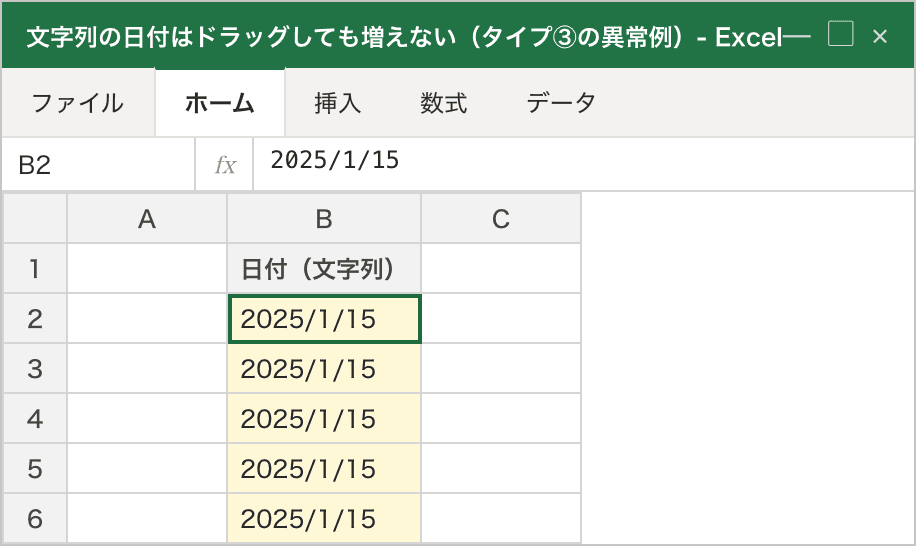
📌 ポイント: 日付・曜日・月名は、数値とは逆に 1セルだけでも連続データになります(既定が「連続」のため)。ただし 増えたことは「中身が本物の日付である」証明にはなりません。日付として計算されているかは
=ISNUMBER(セル)で確かめてください。
タイプ④:行の挿入・削除でズレない連番にしたい(ROW関数)
行を 挿入・削除すると番号がズレる のがイヤなら、数値を直接打つのではなく 式で連番 にします。
使う数式
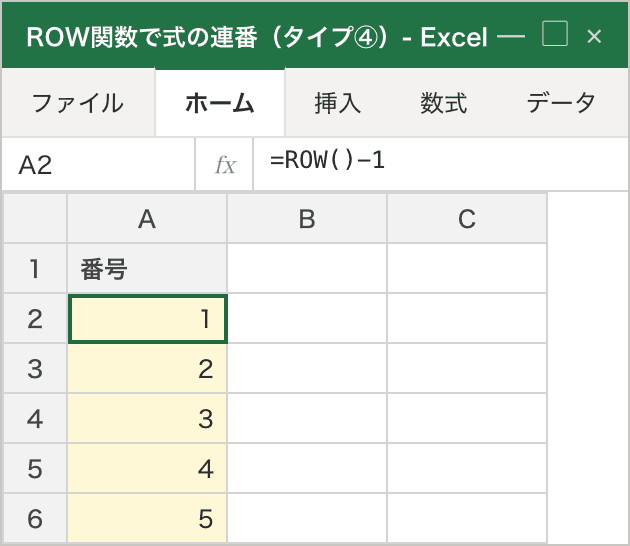
=ROW()-開始行+1
ROW() は、その式が入っているセルの 行番号 を返す関数です。そこから「連番を 1 にしたい行番号」を引いて +1 すると、どの行から始めても 1 から振れます。
- A2 から連番を始める場合:
=ROW()-2+1(==ROW()-1)- A2 では
ROW()が2なので、2-1=1 - A3 では
3-1=2、A4 では4-1=3、A5 では4、A6 では5
- A2 では
- A5 から連番を始める場合:
=ROW()-5+1(==ROW()-4)- A5 では
5-4=1、A6 では6-4=2、A7 では3…
- A5 では
一般式は 「現在の行番号 −(連番を1にしたい行番号)+ 1」 です。A1 から始めるなら =ROW()-1+1(= =ROW())ですが、たいていは1行目が見出しなので A2開始の =ROW()-1 が一番よく使う形 になります。
使い所
並べ替えで番号も一緒に振り直したいのではなく、並びは固定したまま、行の挿入・削除に番号を追従させたい ときに有効です。式なので、間に行を挿入しても、行を消しても、番号が自動で振り直されます。
参照の挙動($ の有無など)が気になる場合は 絶対参照と相対参照の違い・$マークの使い方 もあわせてどうぞ(ここでは深入りしません)。
📌 ポイント: 「行を入れ替えても1から振り直したい」が ROW関数の出番 です。手入力の連番は手軽ですが、行の出し入れで番号が崩れます。なお
=ROW()だけで1, 2, 3になるのは A1(1行目)から始めたときだけ です。見出し行があって2行目から始めるなら、必ず=ROW()-1のようにオフセットを引いてください。
連番が作れたか確認するチェックリスト
- フィルハンドル(セル右下の小さな四角)にマウスが 黒い十字(+) に変わってからドラッグした
- 数値を連番にしたいときは、
12の 2セルを入れて選んでから ドラッグした - ドラッグ直後に出る オートフィル オプション で「連続データ」を選んだ
- 日付の増え方があやしいときは、空いたセルに
=ISNUMBER(そのセル)を入れてFALSEでないか 確かめた - 行の挿入・削除に追従させたいときは
=ROW()-開始行+1(A2開始なら=ROW()-1)を使った
まとめ:症状→原因→直し方の早見表
まずはこのフローで、自分がどのタイプかを判断してください。
| タイプ | 症状 | 原因 | 直し方 |
|---|---|---|---|
| ① 1セルだけドラッグ | 1, 1, 1… と同じ数字がコピーされる | 数値は1セルだと既定でコピー | 1 2 の2セル選択ドラッグ |
| ② オプション見落とし | コピーになったが直せていない | ドラッグ直後のオートフィル オプションを見落とし | ボタンをクリック →「連続データ」を選ぶ |
| ③ 日付・曜日・月名 | 増え方がおかしい(存在しない日付が並ぶなど) | 中身が日付として計算されていないことがある | =ISNUMBER(セル) が FALSE なら文字列を日付に変換 |
| ④ 行挿入でズレる | 行の出し入れで番号が崩れる | 手入力の連番は行操作に弱い | =ROW()-開始行+1(A2開始なら =ROW()-1) |
数値は 既定がコピー、日付は 既定が連続データ。この向きの違いさえ押さえれば、数値を連番にしたいときは 1 2 の2セルを選んでドラッグ、日付を同じ日で埋めたいときはドラッグ直後の オートフィル オプション で「セルのコピー」を選ぶ——と、キーを覚えなくても両方向に切り替えられます。
よくある質問
Q. Mac で Ctrl を押しながらドラッグしても変わりません
A. Mac は Ctrl ではなく Option(⌥) に読み替えます(「WindowsとMacの違い」の章を参照)。それでも結果が変わらないときは、キーを使わないルートに切り替えてください。数値を連番にしたいときは 1 2 の 2セルを選んでドラッグ、日付を同じ日で埋めたいときはドラッグ直後の オートフィル オプション で「セルのコピー」を選びます。
Q. 隣接列の最終行まで一気に連番を埋めたい
A. フィルハンドルを ダブルクリック すると、隣の列に値が入っている行までを自動で埋めてくれます。長いリストで便利です(Excelの時短ショートカット も参照)。
埋まり方は ドラッグしたときと同じ なので、1 の1セルだけでダブルクリックすると 1, 1, 1… とコピーになります。連番にしたいときは 1 2 の 2セルを選んでから ダブルクリックしてください。
Q. 日付が同じ日のままで増えません
A. ドラッグ直後に出る オートフィル オプション(タイプ②)で「連続データ」に切り替えられます。切り替えても増え方が変わらないときは、そのセルが日付として計算されているかを =ISNUMBER(セル) で確かめてください(FALSE なら中身は文字列です)。文字列だったときの直し方は 日付が数字(45678など)になる・直らないときの2つの原因と直し方 を参照してください。
Q. ROW関数の式は何が便利?
A. 行を 挿入・削除しても番号がズレない のが利点です。手入力の連番は手軽ですが、行の出し入れで番号が崩れます。なお、フィルタで非表示にした行も ROW() は元の行番号を返すため、表示中の行だけで連番にしたい場合は別の関数(SUBTOTAL など)が必要ですが、ここでは深入りしません。
Q. ドラッグ直後の「オートフィル オプション」のボタンが出ません
A. このボタンは 次のキー入力やセル選択で消える ため、ドラッグ直後の一瞬しか見えません。Ctrl+Z(元に戻す)でやり直してから、もう一度ドラッグして直後にボタンを探してください。なお、設定(オプション)でこのボタンを非表示にしている場合もあります(ここでは深入りしません)。
Q. それでも直りません
記事の手順を試しても直らない場合、特定のデータや環境だけで起きるレアケースかもしれません。AIサポートで対話的に原因を切り分けてみてください。
次に読む
日付が数字(45678など)になる・直らないときの2つの原因と直し方
セルの日付が「45678」のような数字になる、書式を変えても日付に戻らない…原因は2系統です。表示形式が崩れているだけか、中身が文字列の日付か。シリアル値の仕組みから、書式設定・DATEVALUE・区切り位置で本物の日付に直す方法まで初心者向けにまとめました。
数式がそのまま表示される・計算されない原因と直し方
数式がそのまま表示される・計算されないときの直し方。文字列書式、先頭のアポストロフィ、手動計算モード、「数式の表示」モードを症状から切り分けて、それぞれの戻し方を初心者向けに解説します。
絶対参照と相対参照の使い分け【$ と F4 キーで数式コピーがズレない】
Excelの $ マーク(絶対参照)と相対参照の違いを、税率計算・九九表の実例で解説。F4キーで素早く切り替える方法、複合参照($A1 / A$1)の使い分け、数式を下にコピーすると結果がズレる・0になる原因と直し方まで、初心者向けにまとめました。
よく読まれている
同じ「エラーと変な表示」の記事
同じ棚にある記事です。更新の新しいものから並べています。