日付が数字(45678など)になる・直らないときの2つの原因と直し方
「日付を入れたはずのセルが、いつの間にか 45672 みたいな数字になってる…」
「セルの書式を『日付』に変えてみたのに、日付に戻らない…」
「CSVを開いたら、日付列が数字や文字の羅列になっていた…」
入れたはずの日付が数字や文字になってしまうとき、原因は 大きく2系統 に分かれます。 やっかいなのは、見た目が似ていても 直し方がまったく違う ことです。
この記事は、
書式を「日付」に変えてみて、直れば①/直らなければ②
という、たった1つの見分け方で原因を切り分ける形でまとめています。
上から順に読まなくても、自分の症状の章にジャンプしてOKです。ただし 45672 のような数字が何なのかを知りたい人は、シリアル値の章を先に読むと理解が早くなります。
💡 関連記事:
- 数式が計算されない・=SUMがそのまま表示される ← 数式 が文字のまま計算されない人はこちら(本記事の 日付版 の姉妹記事。「書式を変えても直らない=中身が文字列」が共通)
- Excelの主要エラー6種【症状→原因→解決の早見表】 ← 日付セルで
#VALUE!など エラー値(#〇〇)が出ている ときはこちら- SUMIF / SUMIFS が動かない6つの原因と解決法 ← 日付での 期間集計(SUMIFS)が合わない のは、日付が文字列なのが原因かも
まずは症状で切り分け(あなたはどっちのタイプ?)
日付のトラブルは、次の2タイプのどちらかです。 自分の症状に当てはまる行から、該当する章へジャンプしてください。
| あなたの症状 | 原因 | 最短の直し方 |
|---|---|---|
日付を入れたら 45672 のような 数字 になった(右寄せ) | ① 表示形式が崩れているだけ | セルの書式を「日付」に戻す |
| 書式を「日付」に変えても日付にならない/日付が 左寄せの文字 で入っている | ② 中身が文字列の日付 | DATEVALUE か「区切り位置」で本物の日付に変換してから書式設定 |
⚠️ 逆に、型番や番地のつもりで入れたものが日付に変わってしまった ときは、こちらではありません → エクセルで数字が勝手に日付になる|直し方
📌 ポイント: 見分けの決定打は、書式を「日付」に変えてみること です。それで日付に直れば①、変えても日付にならなければ②です。あわせて寄せ方も手がかりになります。数字や日付が 右寄せ なら数値(=①寄り)、日付に見えるのに 左寄せの文字 なら文字列(=②)です。
タイプ①は「中身は日付なのに、見た目(着せ替え)だけ外れた」状態、タイプ②は「そもそも中身が文字で、日付ですらない」状態です。 まずはこの大きな違いを押さえると、迷わず正しい章にたどり着けます。
そもそも「45672」は何の数字?(シリアル値のしくみ)
タイプ①を理解するために、まず Excel が日付をどう持っているかを知っておきましょう。
Excelは日付を、1900年1月1日からの通し番号(シリアル値) という数字で内部に持っています。たとえば 1 は 1900/1/1、45672 は 2025/1/15 にあたります(この対応は実際に計算で一致します)。
普段は表示形式のおかげで、シリアル値 45672 が「2025/1/15」という 日付の見た目 で表示されているだけです。この「着せ替え」が外れると、中身の 素のシリアル値(数字) がそのまま顔を出します。これがタイプ①の正体です。
時刻は小数部分で表されます(たとえば 12:00 は 0.5)が、ここでは深入りしなくて大丈夫です。
📌 ポイント: 日付が「数字になった」のは、多くの場合 データが壊れたのではなく、日付の“着せ替え(表示形式)”が外れただけ です。だからタイプ①は書式を戻せば直ります。一方、最初から 文字として打ち込まれた日付 はシリアル値を持っていません。これがタイプ②で、書式を変えても直らない理由です。
タイプ①:日付が数字になった(表示形式が崩れているだけ)
一番多い、そして一番あっさり直るパターンです。
症状
- 日付を入れた/もともと日付だったセルが、
45672のような 数字(右寄せ) で表示される - 中身は日付(シリアル値)のままで、壊れてはいない
なぜ起きる
そのセルの 表示形式が「標準」や「数値」 になっているため、日付のシリアル値が数字のまま見えています。 書式だけコピペしたとき、他システムからデータを持ってきたとき、うっかり書式を変えてしまったときなどに起きがちです。
確認方法
- そのセルが 右寄せの数字 になっているか見る(右寄せ=中身は数値=シリアル値の可能性大)
- 試しに 書式を「日付」にしてみる。それで日付に化けるなら、タイプ①で確定です
解決方法
- 該当セルを選び、「セルの書式設定」→「表示形式」→「日付」 を選ぶ(または、ホームタブの 「数値の書式」プルダウン から「短い日付形式」を選ぶ)
- これで日付の見た目に戻ります。
2025/1/15などの形式は好みで選んでかまいません
📌 ポイント: タイプ①は 中身(シリアル値)が正しい日付 なので、書式を変えるだけで直ります。書式を変えて日付に戻ったなら、並べ替えも期間集計も問題なく使えます。逆に、書式を変えても日付に直らなかったら、それはタイプ①ではなくタイプ② です(次の章へ進んでください)。
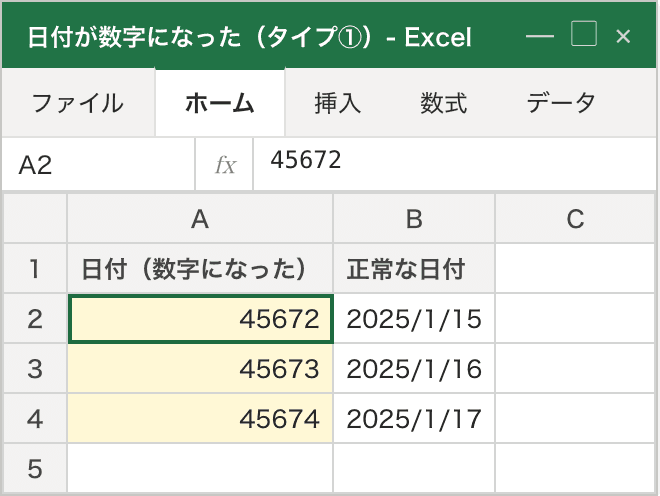
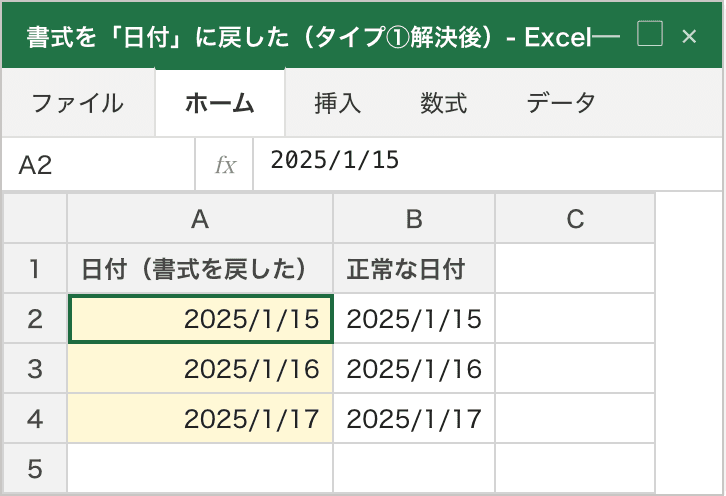
💡 補足: 上の画像はシリアル値がそのまま数字として見えている状態を再現したものです。実際のExcelでは、日付として入力済みのセルの表示形式だけを「標準」に変えた場合、数式バーには日付の形式(例:
2025/1/15)のまま表示されることもあります。どちらの見え方でも、直し方は同じで「表示形式を日付に戻す」だけで解決します。
①と②の違い:①は 中身が日付で、表示形式が外れているだけです。次のタイプ②は 中身が文字列 なので、書式をいくら変えても日付にならない点が決定的に違います。
タイプ②:書式を変えても日付に直らない(中身が文字列の日付)
ここが、競合記事でも手薄で、初心者が一番ハマる核心です。
症状
- 書式を「日付」に変えても、見た目が変わらない/日付にならない
2025/1/15や2025年1月15日、2025.1.15のように日付に 見える のに、セルでは 左寄せ で入っている- 並べ替えると順番がおかしい。期間で集計できない
なぜ起きる
そのセルの中身が、日付の“見た目をした文字列”(シリアル値を持たない文字)だからです。
Excelからすればただの文字なので、書式を「日付」に変えても、計算に使える本物の日付には変換してくれません。
CSVの取り込み・他システムからのコピペ・全角や独自区切り(2025.1.15 など) で起きがちです。
確認方法
- セルが 左寄せ になっていないか(数値や本物の日付なら、本来は右寄せです)
- 書式を「日付」にしても、見た目が変わらないか
- (補助)
=ISNUMBER(該当セル)を入れてみる。結果が FALSE なら文字列、TRUE なら数値=本物の日付です
解決方法の方針
書式設定だけでは直りません。まず 文字列を本物の日付(シリアル値)に変換 し、そのうえで 表示形式を整える という2段構えが必要です。具体的な変換手順は次の章でくわしく説明します。
📌 ポイント: 「書式を変えたのに直らない=中身が文字列の日付」 と覚えてください。これは 数式が文字のまま計算されない(formula-shows-as-text) と 同じ“文字列化”の問題の日付版 です。数式が文字のまま計算されない人は、姉妹記事もあわせてどうぞ。
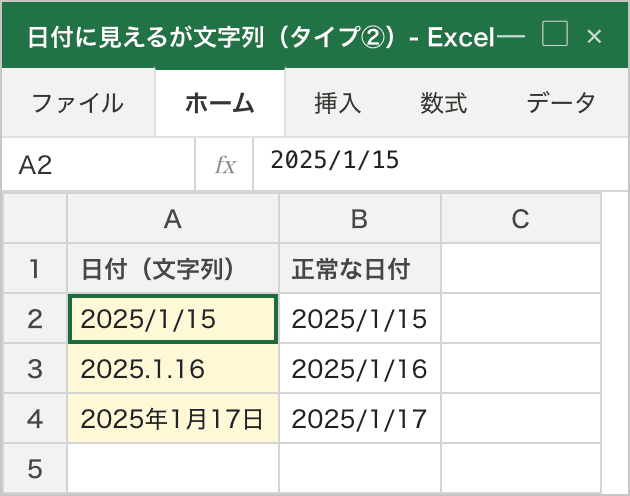
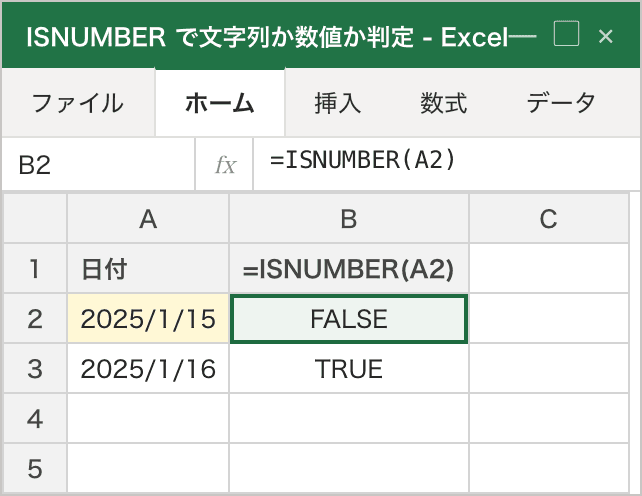
②と①の違い:②は 中身そのものが文字 なのが犯人です。書式は見た目を変える設定にすぎないので、文字列のままでは何度「日付」にしても直りません。まず中身を変換する必要があります。
文字列の日付を本物の日付に変換する(DATEVALUE/区切り位置)
ここはタイプ②の人だけが読めばOKの章です。文字列の日付を本物の日付に変える、2通りの王道を紹介します。
方法A:DATEVALUE 関数(1セル・少量向け)
文字列の日付を、計算に使えるシリアル値に変換する関数です。
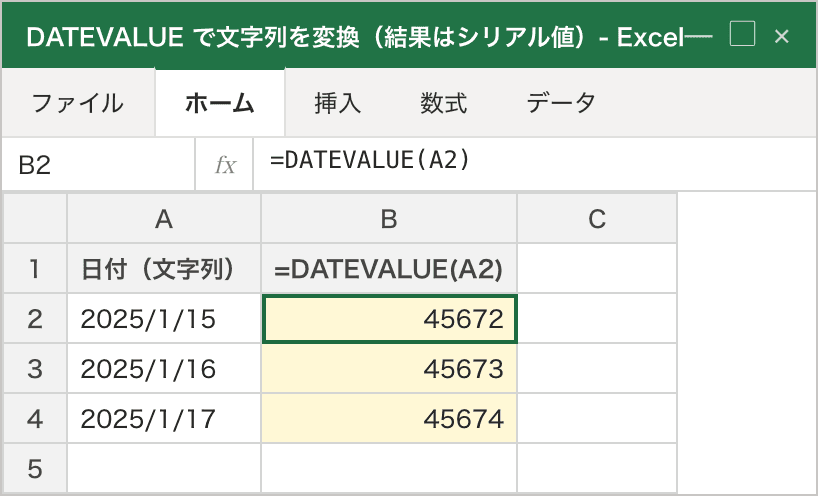
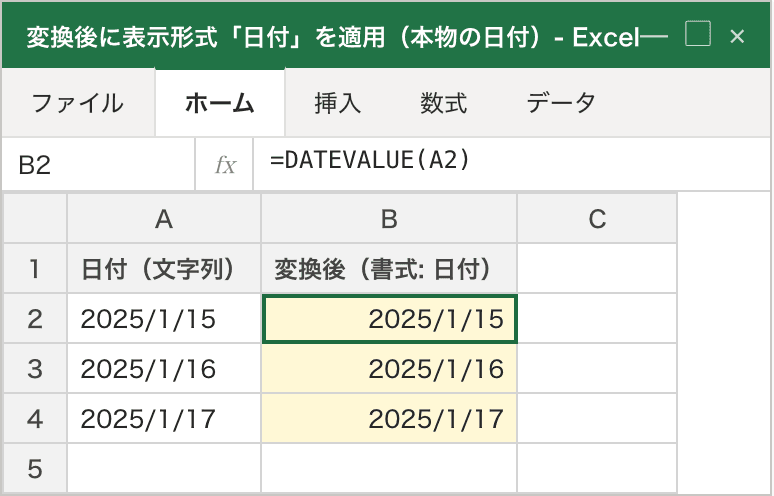
- 空いた列に
=DATEVALUE(A2)のように入力する(A2が文字列の日付セル) - これで 結果はシリアル値の数字(右寄せ) で出ます。
2025/1/15なら45672です - 結果セルの表示形式を「日付」にして 見た目を整える
2025.1.15 のように DATEVALUE が解釈できないピリオド区切りのときは、=DATEVALUE(SUBSTITUTE(A2,".","/")) のように SUBSTITUTE で区切りを / に直してから渡すと変換できることがあります(深入りはしません。1例として)。
📌 ポイント: ここが大事です。
DATEVALUEの結果は、そのままでは数値(シリアル値)の見た目 です。「変換したら日付の見た目になる」わけではありません。日付の見た目にしたいなら、結果セルの表示形式を「日付」にする一手間 が必要です。
方法B:「区切り位置」で一括変換(列まるごと向け・おすすめ)
列をまるごと変換したいときは、関数より「区切り位置」が手軽です。
- 変換したい列を選択する
- 「データ」タブ →「区切り位置」 をクリックする
- ウィザードを進め、最後の 「列のデータ形式」で「日付(YMD など)」 を選んで「完了」を押す
これで文字列の日付列が 一括で本物の日付 に変わります。作業列(関数を入れる空き列)がいらず、その場で列を変換できるのが利点です。
2025.1.15 のような独自区切りや全角が混ざっているときは、先に Ctrl+H(置換)で半角・スラッシュにそろえる前処理が要ることもあります。
変換できると、左寄せだった日付が 右寄せに変わり、表示形式で日付の見た目を選べるようになります。
📌 ポイント:
DATEVALUEの結果も「区切り位置」の直後も、まず本体は 数値(シリアル値) です。日付の見た目にしたいなら、そのあと表示形式を「日付」にする 一手間を忘れないでください。
直したあとに確認すること(並べ替え・期間集計が合うか)
「見た目が日付になった=直った」とは限りません。本物の日付に変わったかを、次の3点で確かめましょう。
- セルが 右寄せ になったか
=ISNUMBER(セル)が TRUE になるか- 並べ替えたときに、ちゃんと 日付順 に並ぶか
文字列の日付のままだと、並べ替えが 文字の順(辞書順) になり、「1日, 10日, 11日, 2日…」のように崩れます。また、SUMIFS などの期間集計が合わない 隠れた原因にもなります。集計が合わない人は SUMIF / SUMIFS が動かない を、集計や関数で #VALUE! が出る人は Excelの主要エラー6種 もあわせてどうぞ。
ピボットテーブルで日付のグループ化(年・月・日のまとめ)ができない のも、元データが文字列日付なのが典型的な原因です。心当たりがあれば ピボットテーブルが動かない も参考にしてください。
📌 ポイント: 仕上げの確認は 右寄せ・ISNUMBER・並べ替え の3点です。見た目が日付になっただけで安心せず、本物の日付になったかをこの3つで確かめましょう。
再発を防ぐ3つの習慣
同じトラブルを繰り返さないために、次の3つを習慣にすると安心です。
- 取り込んだデータは「左寄せの日付」がないか確認する CSVや他システムから持ってきたデータは、日付列が左寄せ=文字列になっていることがよくあります。左寄せの日付を見たら「文字列かも」と疑いましょう。
- CSVは「開く」より「データ」タブからの取り込みを使う そのまま開くと日付が文字列化することがあります。「データ」タブからの取り込み(または区切り位置)で日付列の形式を指定すると、文字列化を防ぎやすくなります。
- 日付の手入力は半角・スラッシュ区切りで
2025/1/15のように半角スラッシュで入れると、Excelが日付として認識しやすくなります。今日の日付はCtrl+;で確実に日付として入力できます(Windows・Mac 共通のキー操作です。Excelの時短ショートカット も参考に)。逆に、日付にしたくないもの(型番・番地・分数)を入れるときは、先にセルを文字列にしておきます(→ エクセルで数字が勝手に日付になる|直し方)。
📌 ポイント: タイプ①②とも「他から来たデータ・他人が作ったファイル」で起きやすい共通点があります。自分以外が触ったデータを使うときは、まず日付列の寄せ方をチェックする癖をつけると、後からの「なぜ日付が変?」を減らせます。
まとめ:症状→原因→直し方の早見表
まずはこのフローで、自分がどちらのタイプかを判断してください。
| タイプ | 症状 | 原因 | 直し方 |
|---|---|---|---|
| ① 表示形式の崩れ | 45672 のような数字・右寄せ。中身は日付 | 表示形式が「標準」「数値」になっている | 「セルの書式設定」→「表示形式」→「日付」に戻す |
| ② 文字列の日付 | 日付に見えるのに左寄せ。書式を変えても直らない | 中身が文字列でシリアル値を持たない | DATEVALUE か「区切り位置」で変換 → 表示形式を「日付」に |
| 変換後の確認 | 見た目は日付になった | 本当に日付になったか不安 | 右寄せ・ISNUMBER=TRUE・並べ替えでチェック |
タイプ①は「中身は日付・見た目だけの問題」、タイプ②は「中身が文字・変換が必要」。 ここを取り違えなければ、直し方も自然と決まります。
よくある質問
Q. 書式を「日付」にしたのに、見た目が変わりません
A. 中身が 文字列の日付(タイプ②) の可能性が高いです。DATEVALUE か「区切り位置」で本物の日付に変換してから、表示形式を「日付」にしてください(タイプ②/変換の章を参照)。
Q. 45672 のような数字は壊れたデータですか?
A. いいえ。日付の シリアル値(1900年1月1日からの通し番号) が、表示形式が外れて素で見えているだけです。書式を「日付」に戻せば日付に戻ります(シリアル値の章・タイプ①を参照)。
Q. DATEVALUE の結果も数字(シリアル値)で出ます
A. それが仕様です。DATEVALUE は本物の日付(シリアル値)を返すので、見た目は数字です。結果セルの 表示形式を「日付」 にすれば日付の見た目になります(変換の章を参照)。
Q. Mac でも同じですか?
A. 考え方は同じです。表示形式は「セルの書式設定」、「区切り位置」は「データ」メニューから行います(バージョンによって場所が少し異なります)。なお、古いブックを開いた場合など、ブックの設定で日付の起点が 1904年 になっていることがあり、別のブックと日付がずれることがあります(現行の Excel for Mac は既定で 1900年始まりです)。心当たりがあればブックの設定を確認してください。
Q. それでも直りません
記事の手順を試しても直らない場合、特定のデータ形式だけで起きるレアケースかもしれません。AIサポートで対話的に原因を切り分けてみてください。
次に読む
エクセルで数字が勝手に日付になる|直し方
入れた数字が勝手に日付になる、型番や番地が日付に変わってしまう。Excelが入力を日付として読んだためで、あとから表示形式を変えても元の文字は戻りません。先にセルを文字列にしてから入れ直す順番、アポストロフィを使う手、列まるごとやられたときの直し方を初心者向けにまとめました。
ピボットテーブルで日付を月・年・四半期ごとにまとめる方法【グループ化がグレーの対処も】
ピボットテーブルで日付を月ごと・四半期ごと・年ごとにまとめたい、複数階層で並べたい、右クリックの「グループ化」がグレーアウトで押せない、「選択対象をグループ化することはできません」エラーが出る…そんな症状を切り分けて解説。文字列日付や空白セルが原因の場合の根本対処もカバーします。
Excelのオートフィルで連番にならない・同じ数字がコピーされるときの直し方
オートフィルでドラッグしても「1,1,1…」と同じ数字がコピーされ、連番(連続データ)にならない。1セルだけドラッグ/オートフィル オプションの見落とし/日付・曜日の連続データ/ROW関数で式の連番、と症状から切り分けます。日付は「2025/1/31 の次が 2025/1/32」になったら中身が文字列のサインです。初心者向けにまとめました。
よく読まれている
同じ「エラーと変な表示」の記事
同じ棚にある記事です。更新の新しいものから並べています。