数式がそのまま表示される・計算されない原因と直し方
数式がそのまま表示される・計算されない原因の多くは書式や設定で、式を書き直さなくても直せます。
書式を「標準」に戻す、先頭の ' を消す、計算方法を「自動」に戻す、「数式の表示」をOFFにする。症状が分かれば、直し方はどれも数ステップです。
この記事では、症状から原因を切り分けて、それぞれの直し方を解説します。
たとえば、こんな状態になっていませんか。
「=SUM(A2:A4) と入れたのに、計算されず文字のまま出てくる…」
「セルの左上に緑の三角が出て、クリックしても消えない…」
「数式は合っているのに、一部のセルだけ古い値のまま更新されない…」
数式が思ったように計算されないとき、原因は 大きく4系統 に分かれます。 やっかいなのは、見た目が似ていても 直し方がまったく違う ことです。
この記事は、
症状を見れば、原因はほぼ絞り込める
という 切り分け(問診)形式 でまとめています。 上から順に読まなくても、自分の症状の章にジャンプしてOKです。
💡 関連記事:
- Excelの主要エラー6種【症状→原因→解決の早見表】 ←
#VALUE!など エラー値(#〇〇)が出ている ときはこちら- SUMIF / SUMIFS が動かない6つの原因と解決法 ← SUMIF/SUMIFSの 合計が0 になる人向け
- コピーすると参照がズレる…絶対参照と相対参照 ← コピーで 結果がズレる/0 になるのは参照の問題かも
- 日付が数字(45678)になる・直らない ← 同じ「文字列化」の 日付版。日付が数字になる/書式を変えても直らない人はこちら
まずは症状で切り分け(あなたはどのタイプ?)
数式が計算されないトラブルは、多くが次の4タイプのどれかです。 自分の症状に当てはまる行から、該当する章へジャンプしてください。
| あなたの症状 | 原因 | 最短の直し方 |
|---|---|---|
数式が =SUM(...) という 文字のまま 表示される(左寄せ) | ① セルが「文字列」書式 | 書式を「標準」に戻し、対象セルで F2 → Enter |
数式は文字のままだが、数式バーの先頭に ' が見える | ② 先頭にアポストロフィ ' | 数式バーで先頭の ' を消して Enter |
| 数式は計算されているのに、一部だけ古い値のまま 更新されない | ③ 手動計算モード | 「数式」タブ →「計算方法の設定」を「自動」に。今すぐなら F9 |
| セル1つでなく、シート全体 の数式が一斉に文字のような表示に変わる(数式が入っていない数値セルも左寄せ・列幅が広がることも) | 「数式の表示」モードがON | Ctrl + ` または 数式タブ→ワークシート分析→「数式の表示」でOFFに戻す |
📌 ポイント: セルに
#VALUE!や#N/Aのように#で始まるエラー値 が出ているなら、それは別カテゴリです。本記事ではなく Excelの主要エラー6種 を読んでください。本記事は「エラー値が出ないのに計算されない」ケースを扱います。
タイプ①と②は「式が文字のまま見える」症状、タイプ③は「式は動いているが値が古い」症状です。 まずはこの大きな違いを押さえると、迷わず正しい章にたどり着けます。
なお、①②は 書式や入力が問題になっているセル(範囲)だけ に起きる症状です。列やシート全体が文字列書式になっていれば①も広範囲に出ることがあるため、範囲の広さだけでは①②と「数式の表示」モードを断定できません。決め手は「数式が入っていない数値セルまで見た目が変わっているか」と「数式タブの『数式の表示』ボタンがON表示になっているか」です。後述の専用セクションで見分け方と直し方を解説します。
タイプ①:式が文字のまま表示される(セルが「文字列」書式)
最初に疑うべき、一番多い原因です。
症状
- セルに
=SUM(A2:A4)と打ってEnterしても、計算されず=SUM(A2:A4)という文字がそのまま 表示される - その文字が 左寄せ で表示される(数値や計算結果なら本来は右寄せ)
- 同じシートでも、別の列ではちゃんと合計が出ている
なぜ起きる
そのセルの 表示形式が「文字列」 になっていると、Excelは入力された =... を「数式」ではなく「ただの文字」として扱います。
だから計算されず、打った式がそのまま見えるのです。
CSVを取り込んだとき、他の人が作ったブックを使い回したとき、書式だけコピペしたときなどに起きがちです。
確認方法
- 該当のセルを選択する
- ホームタブの 「数値の書式」プルダウン(リボン中央あたりにある、書式名と
▼が表示された箇所。まだ書式を明示していないセルなら「標準」と出ています)を見る - ここが 「文字列」 になっていたらビンゴ
セルの値が 左寄せ になっているのも、文字列として扱われているサインです。
※ この「左寄せ」の判定は、セルの配置が既定(標準)のまま の場合の話です。自分で 「右揃え」を明示的に設定している セルでは、文字列扱いでも左寄せになりません(次のタイプ②も同じです)。その場合は「数値の書式」と数式バーの中身で判断してください。
解決方法
書式を直すだけでは終わらない、という点に注意してください。
- 該当セルを選び、「数値の書式」プルダウンを 「標準」 に戻す
- そのままでは再計算されません。 対象セルを選んで
F2(編集モード)→Enterで 再確定 する - 複数セルあるときは、書式を「標準」にしてから式を入力し直すのが確実
📌 ポイント: ここが初心者が一番ハマるところです。書式を「標準」に戻しただけでは、表示は文字のまま で直りません。Excelは「もう確定済みの中身」を勝手に作り直さないからです。対象セルで
F2→Enter(再確定) して、はじめて数式として計算されます。F2などの編集ショートカットは Excelの時短ショートカット も参考に。
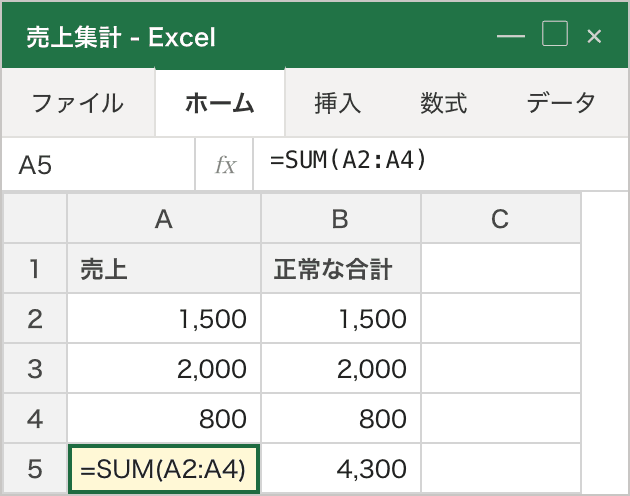
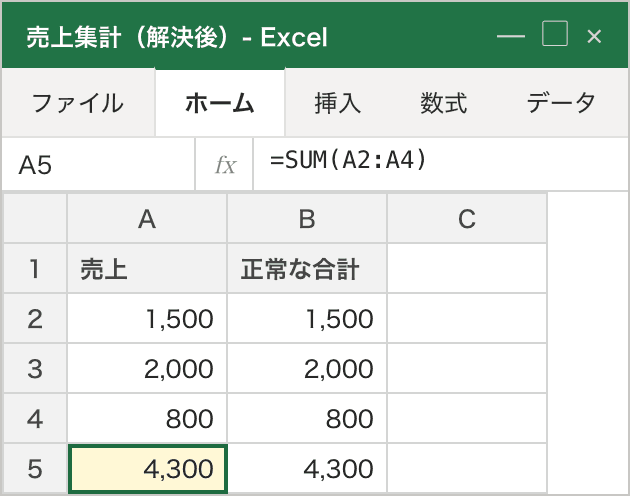
①と②の違い:①は セルの書式が「文字列」 になっているのが原因です。次のタイプ②は書式が「標準」のまま起きるので、確認する場所が違います。
タイプ②:式の先頭にアポストロフィ ' が付いている
①とそっくりな症状ですが、原因も直し方も別物です。
症状
- ①と同じく、式が
=SUM(A2:A4)という 文字のまま・左寄せ で表示される - でも「数値の書式」を見ると 「標準」のまま(文字列になっていない)
なぜ起きる
セルの先頭に アポストロフィ '(半角のシングルクォート)が付いていると、Excelは「これ以降は文字列として扱ってください」という指示と解釈します。
このため '=SUM(...) は数式ではなく文字になります。
やっかいなのは、先頭の ' 自体はセルには表示されない こと。セル上は =SUM(A2:A4) に見えるので、書式が原因(①)と区別がつきにくいのです。
確認方法
- 該当セルを選択する
- 画面上部の 数式バーの先頭 を見る
'=SUM(A2:A4)のように、先頭に'が付いていないか 確認する
' は 数式バーにだけ 表示され、セル本体には出ません。ここを見るのが一発の見分け方です。
解決方法
- 該当セルをダブルクリック、または選んで数式バーをクリックする
- 先頭の
'を1文字削除 する Enterで確定する
複数セルにまたがる場合、まず知っておきたいのは 置換(Ctrl + H)では先頭の ' を検索・置換できない ことです。先頭の ' は「セルの内容」ではなく「以降を文字列として扱う」という 先頭文字(プレフィックス) としてセルに保持されるため、検索・置換の対象に入りません。置換で「見つかりません」と出ても、それは「' が原因ではない」という意味にはならない ので注意してください。
一括で直すなら、次のどちらかを使います。
- 書式が 「標準」 であることを確認したうえで、式を入力し直す
- 対象の列を選び、「データ」タブ →「区切り位置」→ そのまま「完了」 をクリックする(各セルが入力し直したのと同じ扱いで再確定され、先頭の
'が外れます。区切り位置は 1列ずつ 実行します)
⚠️ 「完了」を押す前に、ウィザード2/3の区切り文字が「タブ」だけになっているか確認してください。 区切り位置ウィザードは 前回使用した区切り文字の設定を記憶します。「コンマ」(カンマ)にチェックが残ったまま実行すると、
=SUM(A2,A4)や=VLOOKUP(A2,$D$2:$E$10,2,FALSE)のように カンマを含む数式がカンマの位置で分割され、隣の列に散らばって壊れます。チェックを「タブ」だけに戻してから「完了」を押しましょう。
💡 CSVなどから取り込んだデータで、セルの中にも
'が見えている ときは別物です。それは先頭文字ではなく本文の一部なので、この場合は置換(Ctrl+H)でも消せます。
📌 ポイント: タイプ①との違いは確認する場所です。書式が「文字列」なら①、書式は「標準」なのに数式バーの先頭に
'があれば②。数式バーを見れば一発で区別できます。
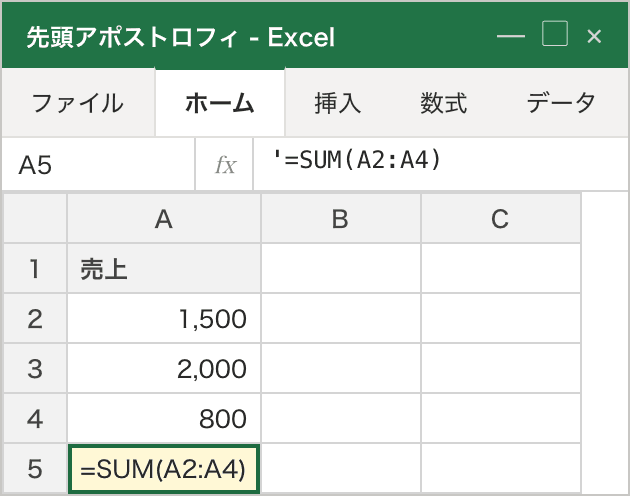
②と①の違い:②は 書式は標準なのに先頭の ' が犯人です。書式をいくら「標準」に戻しても、' が残っていれば文字のままなので、直す対象を取り違えないようにしましょう。
タイプ③:一部だけ計算されない・値が更新されない(手動計算モード)
①②とは症状からして違うタイプです。
症状
- 数式は正しく入っていて、計算されているセルもある
- なのに、もとの数値を変えても 結果が更新されない
- 一部のセルだけ古い値のまま で、手で計算した答えと合わない
なぜ起きる
ブックが 「手動計算」モード になっていると、Excelはセルの値を変えても 自動では再計算しません。 重くて大きいブックを開いた人や、共有ファイルを受け取ったときに、この設定のまま回ってくることがあります。
この設定は シート単位ではなく Excel 全体(アプリ)に効く ため、別のブックを開いても手動のまま、ということが起こります。
確認方法
- 「数式」タブ を開く
- 右側にある 「計算方法の設定」 を見る
- ここが 「手動」 になっていないか確認する
データを変えたあと、画面下のステータスバーに「再計算」と表示されることもあります(表示文言はExcelのバージョン・環境によって「計算」など多少異なる場合があります)。これも手動計算のサインです。
解決方法
- 「数式」タブ →「計算方法の設定」を 「自動」 に戻す
- 今すぐ最新の結果にしたいときは
F9を押す
F9 が再計算するのは、開いているブックのうち「最後の計算以降に変更された数式と、その影響を受ける数式」だけ です。変更の有無にかかわらず、開いている全ブックの数式を丸ごと計算し直したいときは Ctrl + Alt + F9 を使います。
📌 ポイント: これは「式が文字で見える」タイプ①②とは症状が違います。①②は式そのものが計算されていないのに対し、③は式は計算されているが結果が古いだけです。式が正しく入っているのに値だけズレているなら、まず計算方法の設定を疑ってください。
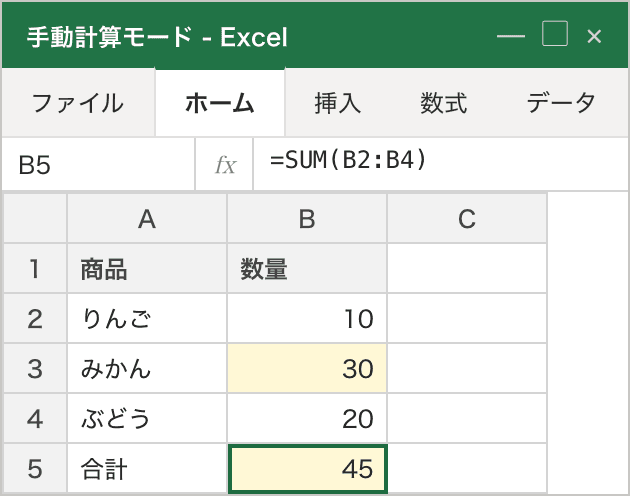
③と①②の違い:③は 書式もアポストロフィも関係ありません。式は計算される状態なのに「再計算のスイッチがオフ」なだけ。だから書式を触っても直りません。
「数式の表示」モードがONになっている(シート全体で一斉に数式表示)
ここまでの3タイプとは症状の出方が違うケースです。1つのセルではなく、シート全体の数式がいっせいに表示される ときは、これが原因です。
症状
- 選択しているセルだけでなく、数式が入っている全部のセル が、一斉に
=SUM(A2:A4)のような文字列っぽい表示に変わる - 数式が入っていない数値セルも、表示形式(¥・桁区切りなど)が外れて 左寄せ表示 になる(中身の数値そのものは変わらない。明示的に中央/右揃えを指定していたセルはその配置を保つ)
- 列の 幅が急に広がった ように見えることがある(数式の文字数を収めるため自動的に広がる。表示をOFFに戻すと元の幅に戻る)
- 別のシートやブックを開くと再現しない(表示のON/OFFはシートごとの設定です。同じブックの他のシートには影響しません)
①②との見分け方
| 観点 | タイプ①②(文字列書式・アポストロフィ) | 今回(数式の表示モード) |
|---|---|---|
| 影響範囲 | 書式や入力が問題になっているセル(範囲)だけ(列・シート全体が文字列書式なら①も広範囲に出ることがある) | シート内の数式セルが一斉に |
| 数式が入っていない数値セル | 変化しない | 表示形式が外れて左寄せになる |
| 列幅 | 変化しない | 自動的に広がることがある |
なぜ起きる
Excelには、セルの計算結果ではなく 数式そのものをシート上に表示する「数式の表示」というモード があります。数式を一覧で確認・監査するための機能で、これがONのままになっていると、数式が入っている全セルが左寄せの文字列のように表示されます。
確認方法・解決方法
- キーボードショートカットでOFFにする
US配列 では
Ctrl+`(アクセントグラーブ / 半角バッククォート)でON/OFFを切り替えられます。日本語(JIS)配列ではCtrl+Shift+@(@キーの Shift 側が`に割り当てられているため)です。うまく切り替わらないときは、下のリボン操作を使ってください。 - リボンから確実にOFFにする
「数式」タブ →「ワークシート分析」グループ →「数式の表示」ボタン をクリックしてOFFにします。ボタンが押し込まれた状態(ハイライト表示)ならON、そうでなければOFFです。キーボード配列に左右されないので、こちらのほうが確実です。Mac版Excelも
Control+`(⌘ではない)で切り替えられ、リボンも「数式」タブ →「数式の表示」で同じです。
📌 ポイント: 「数式が文字っぽく見える」という見た目はタイプ①②と似ていますが、1セルだけか・シート全体かで原因も直し方もまったく別 です。シート全体が一斉に切り替わっているなら、書式やアポストロフィを疑う前に、まず「数式」タブの「数式の表示」ボタンを確認してください。
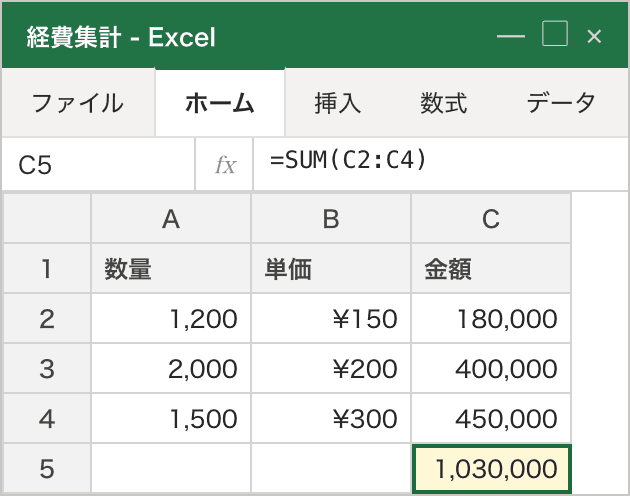
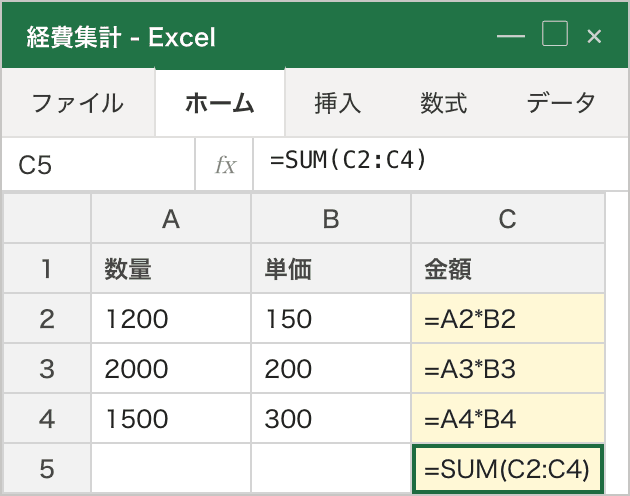
この症状と①②③の違い:①②は 書式や入力が問題になっているセル(範囲) だけが文字列扱いになる問題(数式が入っていない数値セルには影響しません)、③は数式は動いているのに 再計算のスイッチがオフ な問題でした。今回は数式もセルの中身も壊れていません。「計算結果を見るか、数式そのものを見るか」という表示モードの切り替え が原因なので、直せば数式も計算結果もすぐに元通りになります。
緑の三角(エラーインジケータ)の正体と消し方
セルの 左上に出る小さな緑の三角 は、多くの人が「エラーだ」と身構えますが、正体は違います。
緑の三角は エラーの確定ではなく、「エラーチェック」機能の注意マーク です。Excelが「ここ、もしかして意図と違うかも?」と親切に教えてくれているサインにすぎません。
よくある中身:
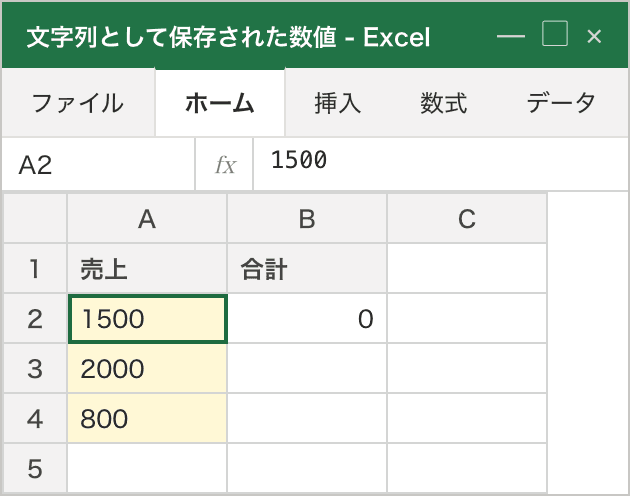
- 数値が文字列として保存されています(一番多い)
- 周囲のセルと違う数式が入っている
- 2桁で入力された年(日付の可能性)
このうち 「数値が文字列として保存されています」 の三角は、タイプ①の遠い親戚です。 見た目は数字なのに中身は文字列なので、合計しても 0 になったり集計に入らなかったり します。
直し方(3通り)
- 「数値に変換する」で根本対処(おすすめ)
三角の付いたセルを選ぶと出る 「!」マークのボタン をクリックし、「数値に変換する」 を選びます。これで文字列の数字が本物の数値になり、合計も正しく出ます。
SUMIFの合計範囲が文字列で 0 になっていた場合も、これで解消します(SUMIFが動かない も参照)。この操作が向いているのは、金額・個数のように計算に使う列です。 - そのマークだけ無視する 「!」ボタンから 「エラーを無視する」 を選ぶと、そのセルの三角だけ消えます(中身は変わりません)。
- エラーチェック自体をOFF(非推奨・最終手段) ファイル →「オプション」→「数式」→「エラー チェック」欄にある 「バックグラウンドでエラー チェックを行う」 のチェックを外すと、緑の三角が出なくなります(「エラー チェック」は設定欄の名前で、チェックボックスの名前はこちらです)。
⚠️ 社員番号・郵便番号・商品コードのように、先頭に
0が付く列では「数値に変換する」を押さないでください。 数値に変換すると先頭の0は落ちます。公式も、Excelは数式や計算に使えるようにするために先頭のゼロを自動的に削除する、と書いています。落ちたゼロは値としては戻りません(桁数がそろっていれば見た目だけは書式で作れます)。計算に使わないコードの列は、文字列のままが正解です → エクセルで0が消える・表示されない|直し方
📌 ポイント: 緑の三角は「間違いの確定ではなく、親切な注意書き」です。むやみに全部消したり、いきなりエラーチェックをOFFにしたりすると、本当のミスまで隠れてしまいます。まずは三角の中身(「!」ボタンの説明文)を読んで、必要なものだけ対処しましょう。
再発を防ぐ3つの習慣
同じトラブルを繰り返さないために、次の3つを習慣にすると安心です。
- 貼り付けたデータは「左寄せの数字」がないか確認する CSVや他システムから貼ったデータは、数字が左寄せ=文字列になっていることがよくあります。左寄せの数字を見たら「文字列かも」と疑いましょう。
- 数式を入れる前にセルの書式を「標準」にしておく あらかじめ「数値の書式」を「標準」にしておけば、タイプ①の文字列書式に引っかかりにくくなります。
- 重い共有ブックを開いたら計算方法をチェックする 受け取ったブックは「計算方法の設定」が「手動」のことがあります。開いたら「自動」になっているか一度確認する癖をつけると、タイプ③を防げます。
📌 ポイント: タイプ①②③は「他から来たデータ・他人が作ったブック」で起きやすい共通点があります。自分以外が触ったファイルを使うときは、上の3点を最初にチェックしておくと、後からの「なぜ計算されない?」を減らせます。なお「数式の表示」モードは 自分のキー操作で偶然ONになる こともあるので、シート全体が一斉に変わったときは「数式」タブを確認してください。
まとめ:症状→原因→直し方の早見表
まずはこのフローで、自分がどのタイプかを判断してください。
| タイプ | 症状 | 原因 | 直し方 |
|---|---|---|---|
| ① 文字列書式 | 式が文字のまま・左寄せ。書式が「文字列」 | セルの表示形式が文字列 | 書式を「標準」に戻し、F2 → Enter で再確定 |
| ② 先頭アポストロフィ | 式が文字のまま。書式は標準だが数式バー先頭に ' | 先頭の ' で文字列扱い | 数式バーで先頭の ' を削除 → Enter |
| ③ 手動計算モード | 式は動くが一部だけ値が古い | 計算方法が「手動」 | 「計算方法の設定」を「自動」→ F9 で再計算 |
| 数式の表示モード | シート全体の数式が一斉に文字表示(数値セルも表示形式が外れて左寄せ、列幅が広がることも) | 「数式の表示」がON | Ctrl + `(JIS配列は Ctrl+Shift+@)または 数式タブ→ワークシート分析→「数式の表示」でOFF |
| 緑の三角 | セル左上の小さな三角 | エラーチェックの注意マーク(多くは「数値が文字列」) | 「!」ボタン →「数値に変換する」で根本対処 |
タイプ①②は「式が計算されていない」、タイプ③は「式は計算されているが古い」。 ここを取り違えなければ、直し方も自然と決まります。
よくある質問
Q. 書式を「標準」に変えたのに、まだ式が文字のままです
A. 再確定(F2 → Enter) が必要です。書式を変えただけでは、すでに確定済みの中身は作り直されません。対象セルを選んで F2 で編集モードにし、Enter で確定し直してください(タイプ①参照)。それでも直らなければ、数式バーの先頭に ' が付いていないか 確認してください。付いていれば原因は書式ではなく タイプ②(先頭アポストロフィ)で、' を1文字削除して Enter で直ります。
Q. 先頭の ' を消しても直りません
A. 書式が「文字列」のまま、という タイプ①も併発 している可能性があります。「数値の書式」が「標準」かを確認し、文字列なら標準に戻したうえで F2 → Enter で再確定してください。
Q. Mac でも同じですか?
A. 考え方は同じです。計算方法の設定は、Windows と同じく 「数式」タブ →「計算方法の設定」 から変更できます。メニュー経由なら「Excel」メニュー →「環境設定」(お使いのバージョンによっては「設定」と表示されます)→「計算」からも同じ設定に入れます。再計算は Cmd + = です。文字列書式・アポストロフィの仕組みは Windows と共通です。
Q. Ctrl + ` を押しても数式表示が切り替わりません
A. その組み合わせは US配列 でのキー位置です。日本語(JIS)配列では Ctrl + Shift + @(@ キーの Shift 側が ` に割り当てられているため)で切り替えられます。キー配列に左右されない方法として、「数式」タブ →「ワークシート分析」グループ →「数式の表示」ボタンをクリックしてください。ボタンが押し込まれた表示(ハイライト)になっていればON、そうでなければOFFです。
Q. 4タイプすべて試しても直りません
記事の手順を試しても直らない場合、特定の構成だけで起きるレアケースかもしれません。AIサポートで対話的に原因を切り分けてみてください。
次に読む
日付が数字(45678など)になる・直らないときの2つの原因と直し方
セルの日付が「45678」のような数字になる、書式を変えても日付に戻らない…原因は2系統です。表示形式が崩れているだけか、中身が文字列の日付か。シリアル値の仕組みから、書式設定・DATEVALUE・区切り位置で本物の日付に直す方法まで初心者向けにまとめました。
Excelの主要エラー6種【症状→原因→解決の早見表】
#VALUE! #REF! #DIV/0! #NAME? #NULL! #N/A の6種のExcelエラーを、症状から逆引きできる早見表+解決法で整理。「どのエラーがなぜ出るのか」と最短の直し方を、エラー記号ごとに初心者向けにまとめました。
絶対参照と相対参照の使い分け【$ と F4 キーで数式コピーがズレない】
Excelの $ マーク(絶対参照)と相対参照の違いを、税率計算・九九表の実例で解説。F4キーで素早く切り替える方法、複合参照($A1 / A$1)の使い分け、数式を下にコピーすると結果がズレる・0になる原因と直し方まで、初心者向けにまとめました。
よく読まれている
同じ「数式・計算がおかしい」の記事
同じ棚にある記事です。更新の新しいものから並べています。