ピボットテーブルが思いどおりに集計できない【合計・個数・比率・更新を症状別に】
「ピボットテーブルを作ったら、金額を集計したいのに 勝手に「データの個数」 になってしまった…」 「総計の何パーセントか を出したい。個数と比率を並べて見たい…」 「元データの数字を直したのに、ピボットの結果が 古いまま変わらない…」
こういった困りごとは、ピボットを触り始めた人がほぼ確実に一度は経験します。 やっかいなのは、症状が似ていても 原因と直し方がまったく違う ことです。
この記事は、症状から原因を切り分ける問診型 でまとめています。 上から読まなくても、自分の症状の章にジャンプしてOKです。
💡 関連記事:
- 数式が計算されない・=SUMがそのまま表示される ← 数値が文字列扱い(左寄せ・緑の三角)だと、ピボットが勝手に「個数」集計になる遠因になります。その原因と直し方はこちら
- SUMIF / SUMIFS が動かない6つの原因と解決法 ← ピボットではなく数式(SUMIF/SUMIFS)で条件付き集計したい場合や、合計が0になる原因はこちら
- Excelの主要エラー6種【症状→原因→解決の早見表】 ← セルに
#DIV/0!など#で始まるエラー値 が出ているときはこちら(ピボットの集計トラブルとは別カテゴリ)- ピボットテーブルの総計・小計を非表示にする方法 ← 値は合っているのに 総計・小計の表示だけ を消したい場合はこちら(表示・レイアウトの話です)
症状→原因→対処 の全体マップ(このページの使い方)
症状から章・関連記事へ飛べる索引です。集計が「個数になる」「合計が0になる」「総計だけ合わない」「フィールド名エラーが出る」…どれでも、まずこの表で該当する症状を探して、リンク先へジャンプしてください。
下の「まずは症状で切り分け(あなたはどのタイプ?)」は、この記事で扱う4つの基本タイプの絞り込みです。より広い症状は、この全体マップで先に切り分けてください。
| 症状(あなたが見えている状態) | 主な原因 | どこへ行く |
|---|---|---|
| 金額を集計したいのに「データの個数」になる/件数(小さい整数)が出る | 元データの数値が文字列扱い/集計方法が「個数」固定 | タイプ①へ / タイプ②へ |
| 集計方法を「合計・平均・最大」などに切り替えたい | 値フィールドの設定 | タイプ②へ |
| 総計の何%か出したい/個数と比率を並べたい | 「計算の種類」の設定 | タイプ③へ |
| 元データを直したのにピボットが変わらない/行を追加したのに反映されない | 手動更新が必要/範囲外/テーブル化していない | タイプ④へ |
| ピボットの合計値と、元データを SUM で足した合計が合わない | 表記ゆれ・セル結合・空白フィールド・集計範囲外の行がある | タイプ⑤へ |
| 値エリアに入れても集計されない/空欄・0 になる項目がある | 数値が文字列形式/範囲設定ミス | タイプ⑥へ |
| 行や列の集計は合うのに、総計だけ数字が合わない | 集計フィールド(計算フィールド)を使っている場合の計算順序の仕様 | タイプ⑦へ |
| ピボットを作成・更新しようとすると「そのピボットテーブルのフィールド名は正しくありません」と出る | 元データの見出し行に空白セルがある/見出しにセル結合がある | タイプ⑧へ |
| 行や列に「(空白)」という項目が出る | 元データの空行・空セル | 補足へ |
| 日付が勝手にグループ化される/グループ化がエラーで効かない | Excel の自動グループ化仕様/日付が文字列 | 補足へ / 日付が数字になる・直らないときの直し方 |
| 総計行・総計列・小計行を消したい(値は合っている) | 表示(レイアウト)の設定 | ピボットテーブルの総計・小計を非表示にする方法 |
| 集計方法を変えたら合計が 0 や変な値になる | 元データの数値が文字列 | タイプ①へ / 数式が計算されない・=SUMがそのまま表示される |
セルに #DIV/0! #VALUE! などの # エラー値が出ている | ピボットの設定ではなくエラー値 | Excelの主要エラー6種 |
| ピボットではなく数式で条件集計・件数を出したい | SUMIF / COUNTIF の話 | SUMIF / SUMIFS が動かない / COUNTIF / COUNTIFS が動かない |
以降は各タイプの詳細です。上から順に読む必要はありません。
まずは症状で切り分け(あなたはどのタイプ?)
ピボットテーブルが思いどおりにならないとき、原因は次の4タイプのどれかに収まります。 自分の症状に当てはまる行を見つけて、そのまま該当する章にジャンプしてください。
| あなたの症状 | 原因 | 最短の直し方 |
|---|---|---|
| 集計が「合計」でなく「データの個数(件数)」になっている | 元データの数値が文字列、または空白混じり | 元データの文字列を数値に直す → 更新 |
| 集計方法を「合計・個数・平均」などに変えたい | 集計方法の設定が意図と違う | 値セルを右クリック →「値フィールドの設定」→「集計方法」タブ |
| 総計の何%か出したい、個数と比率を並べたい | 「計算の種類」の設定が必要 | 値フィールドの設定 →「計算の種類」タブ →「総計に対する比率」 |
| 元データを直したのに反映されない | ピボットは手動更新が必要 | ピボット内を選択 →「ピボットテーブル分析」タブ →「更新」 |
📌 ポイント: セルに
#DIV/0!や#VALUE!のような#で始まるエラー値 が出ているなら、それはピボットの集計設定の問題ではなく別カテゴリです。Excelの主要エラー6種 を参照してください。また、ピボットではなく SUMIF/SUMIFS などの数式で条件付き集計 したい場合は SUMIF / SUMIFS が動かない が参考になります。
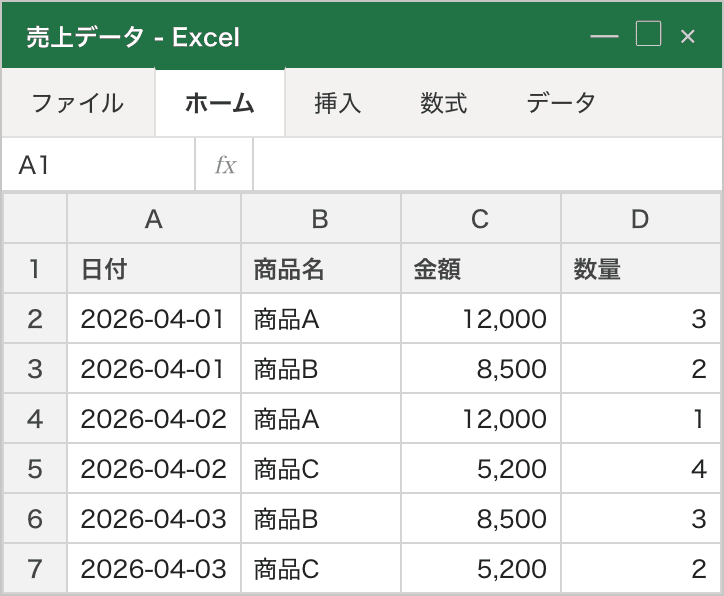
タイプ①:集計が「合計」でなく「個数(データの個数)」になってしまう
初心者が最も多くはまるパターンです。
症状
- 金額などの数値フィールドを値エリアに入れたのに、合計ではなく 「データの個数 / 金額」 と表示されて 件数(小さい整数) が出てくる
- 「合計にしたいのに、なぜか個数になる」という状態
なぜ起きる
ピボットテーブルは、値エリアに入れたフィールドの データ型を見て集計方法を自動選択 します。
- データがすべて 数値 → 自動で「合計」を選ぶ
- データに 文字列や
""(空文字列)が1つでも混じっている → 自動で「データの個数(件数)」を選ぶ(真の空白セル単体よりも、こうした文字列扱いのデータが混じることが主な原因です)
最頻出の原因は、元データの数値が文字列として保存されている ことです。 見た目は数字でも、セルが左寄せになっていたり、左上に緑の三角マークが付いていたりする場合は、Excelが「この列の中身は文字列だ」と判断して個数集計を選んでしまいます。
これは 元データ側の問題 なので、ピボットの設定を変えただけでは根本解決になりません(後述)。
確認方法
- ピボットの値エリアの見出しが 「データの個数 / 金額」 のようになっていないか確認する
- 元データに戻り、その列(例:金額列)のセルが 左寄せ になっていないか確認する
- セルの左上に 緑の三角マーク が出ていないか確認する(「数値が文字列として保存されています」というサイン)
解決方法
- 元データの文字列を本物の数値に直す(左寄せ・緑の三角のセルを選ぶ → 出てくる「!」マークをクリック →「数値に変換する」を選ぶ)。文字列の修正方法の詳細は 数式が計算されない・=SUMがそのまま表示される を参照
- ピボットテーブルを 更新 する(タイプ④で詳述)
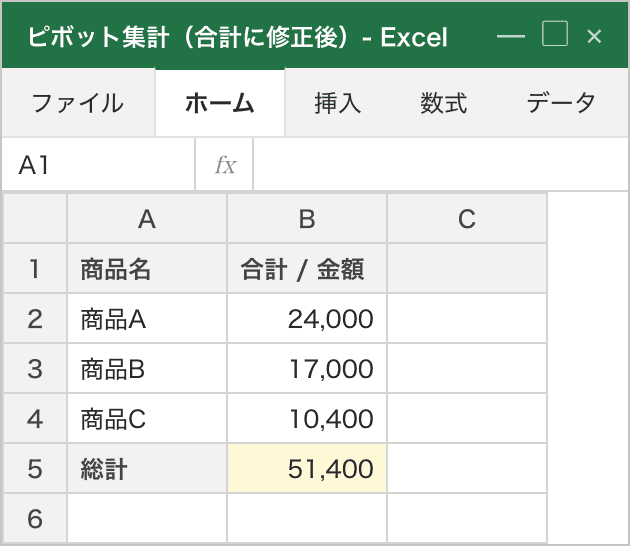
- それでも個数のままなら、値フィールドの設定で集計方法を「合計」に手動で変える(タイプ②へ)
📌 ポイント: 「個数になる」の 本当の原因は元データの文字列化 であることがほとんどです。集計方法を手で「合計」に変えるだけだと、文字列の数字は合計の計算に入らず、0や想定外の値 になります。まず元データの型を正しい数値に直すのが筋道です。
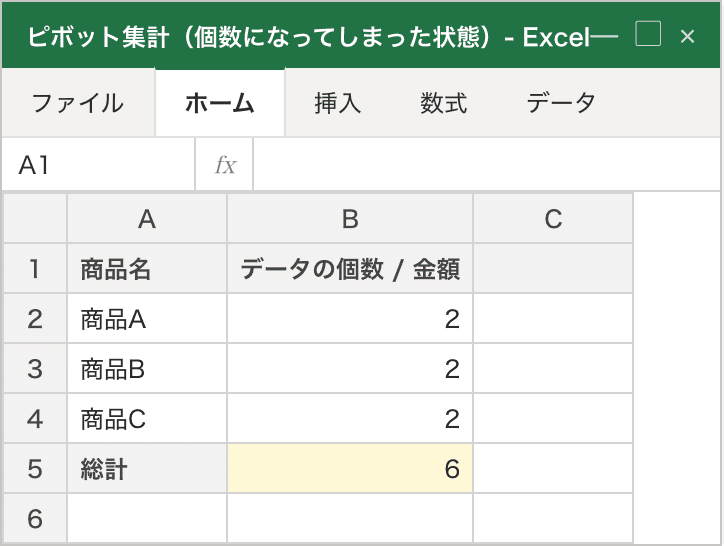
※ この見え方になるのは、主に (a) 元データが文字列だった場合、または (b) 値フィールドの集計方法が「データの個数」に固定されている場合です。元データが正常な数値でも (b) のケースでは個数集計のままになるため、タイプ①-Bとして後述します。
タイプ②:集計方法を「合計・個数・平均」に切り替える(値フィールドの設定)
元データの型を直した後も集計方法を変えたい場合、または意図的に「個数」や「平均」に変えたい場合の手順です。
症状
- 集計方法が「個数」になっているので「合計」にしたい
- 逆に「平均」や「最大」など別の集計方法にしたい
- ピボットの集計方法を後から変える方法が分からない
前提知識
値エリアの各フィールドには 集計方法(合計・個数・平均・最大・最小など)が設定されていて、後から変更できます。この設定をする場所が 「値フィールドの設定」 ダイアログです。
操作手順(手順テキストで説明)
- ピボットテーブルの 値エリアの数値セル(または値フィールドの見出しセル)を 右クリック する
- メニューから 「値フィールドの設定」 を選ぶ(環境により多少異なりますが、右クリックメニューから辿れる点は共通です)
- 「値フィールドの設定」ダイアログが開くので、「集計方法」タブ を選ぶ
- 一覧から 「合計」(または希望の集計方法)をクリックして選ぶ
- 「OK」 をクリックして反映させる
補足
- フィールドの配置(行エリア・列エリア・値エリアへの追加)は、画面右側に表示される フィールドリスト(作業ウィンドウ) でフィールド名をドラッグして行います
- フィールドリストが表示されていない場合は、ピボットテーブル内のセルをクリックすると出てきます
📌 ポイント: 名称を正確に覚えておきましょう。「値フィールドの設定」→「集計方法」タブ が操作の入口です。メニューの位置はバージョン・OS環境で多少異なることがありますが、右クリックから辿れる点は共通しています。「集計方法」と後述の「計算の種類」は 別の設定 です(混同注意)。なお、ピボットを使わず 数式で件数(個数)を数えたい 場合は COUNTIF / COUNTIFS が動かない6つの原因と解決法 が参考になります(条件に合うセルの件数を数える関数です)。
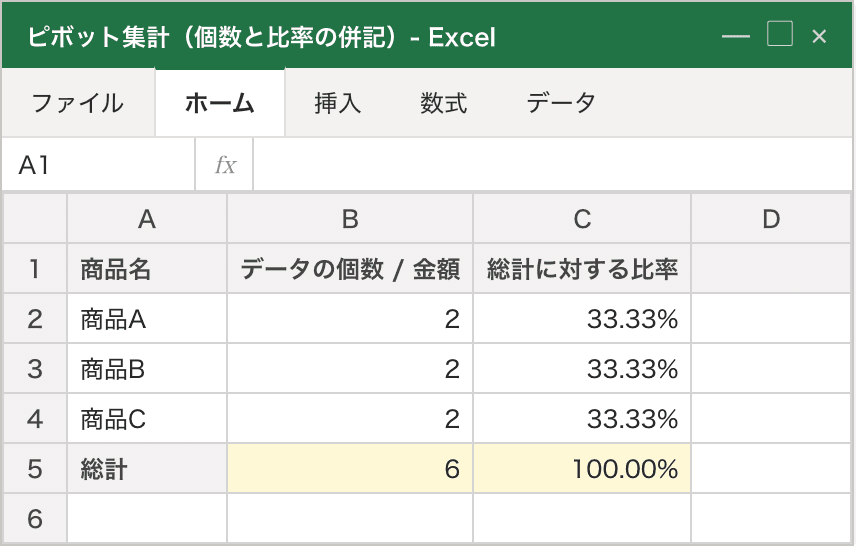
タイプ③:総計に対する比率を出す・個数と比率を併記する
実際のユーザーから寄せられた質問を直接解決するセクションです。
症状
- 各商品や各カテゴリが全体の 何パーセントを占めるか を出したい
- 個数(または合計金額)と、その比率を同じピボット表に並べて見たい
なぜ起きる / 前提知識
ピボットには、「集計方法(合計/個数/平均)」とは 別の設定 として 「計算の種類」(値の表示方法)があります。 ここで 「総計に対する比率」 を選ぶと、実数の代わりに 全体に対する割合(%) を表示できます。
また、同じフィールドを値エリアに2回入れて、片方を実数・片方を比率 にすることで、個数と比率を横に並べて見ることができます。
操作手順①:比率だけを表示する
- ピボットの 値エリアの数値セル を 右クリック する
- 「値フィールドの設定」 を選ぶ
- 「計算の種類」タブ をクリックする
- ドロップダウン(プルダウン)から 「総計に対する比率」 を選ぶ(環境により「行の総計に対する比率」等のバリエーションもあります。全体に対する割合なら「総計に対する比率」を選んでください)
- 「OK」 をクリックして反映させる
操作手順②:個数と比率を同じ表に併記する
- 同じフィールド(例:金額)を値エリアに2回ドラッグして入れる(フィールドリストで同じ項目を2回値エリアへ)
- 1つ目はそのまま(集計方法「合計」または「個数」)
- 2つ目の値フィールドを右クリック →「値フィールドの設定」→「計算の種類」タブ →「総計に対する比率」を選ぶ
- 列見出しを分かりやすい名前にリネーム(例:「金額合計」「比率」など)
📌 ポイント: 「集計方法(合計/個数)」 と 「計算の種類(総計に対する比率)」 は まったく別の設定 です。「計算の種類」は値の表示方法(実数か%か)を変えるもので、集計方法には影響しません。個数と比率の併記は 同じフィールドを2回入れる のがコツです。
タイプ④:元データを直したのにピボットに反映されない(更新)
「直したのになぜ変わらないんだろう」という経験は多くの人がします。
症状
- 元データのセルの数値を修正したのに、ピボットの集計結果が 古いまま変わらない
- 元データに新しい行を追加したのに、ピボットに その行が含まれない
なぜ起きる
ピボットテーブルは元データを その場で自動再集計しません。 2つのパターンで原因が異なります。
- 値を変更した場合: ピボットは「更新」操作をするまで再集計しない仕様です
- 行を追加した場合: ピボットの参照する「データ範囲」が固定されているため、範囲外に追加した行は拾われません
操作手順(値の変更を反映させる)
- ピボットテーブル内のセルをクリックして選択する
- 上部リボンに表示される 「ピボットテーブル分析」タブ をクリックする
- 「更新」 ボタンをクリックする(または、ピボット内を右クリック →「更新」でも可)
⚠️ 「ピボットテーブル分析」タブは、ピボットテーブルのセルを選択したときだけ表示されます。ピボット外のセルをクリックするとタブが消えるので、ピボット内を選択してから操作してください。
行追加が反映されない場合の対処
元データの範囲が固定されているため、範囲外に追加した行はピボットに入りません。 根本的な解決策は、元データをテーブル化することです。
- 元データの範囲内のセルをクリックする
- Ctrl+T(Macは Cmd+T)を押す(または「挿入」→「テーブル」)
- 「テーブルの作成」 ダイアログが出るので、範囲と 「先頭行をテーブルの見出しとして使用する」 にチェックが入っていることを確認して 「OK」
- テーブル化すると、以降は 行を追加するたびに自動でテーブル範囲が広がる ため、更新ボタンを押すだけで反映されるようになります
📌 ポイント: 「直したのに変わらない」の大半は 更新を押していないだけ です。行追加が反映されないのは 元データ範囲が広がっていない ためで、テーブル化(Ctrl+T) が再発防止の王道です。テーブル化は行追加以外にも多くの場面で便利なので、ピボットの元データには最初からテーブル書式をつけておくのがおすすめです。
タイプ⑤:集計が元データと合わない(表記ゆれ/セル結合/空白フィールド/集計範囲外)
「更新はしているのに、そもそも合計の数字自体が元データと合わない」というケースです。
症状
- 元データを SUM で足した合計と、ピボットの合計が一致しない
- 特定の商品やカテゴリの合計が、明らかに元データより少ない
なぜ起きる
集計が合わないときの原因は、主に次の4つです。
- 表記ゆれ:
商品Aと商品A(全角)、商品A(先頭に半角スペース)のように見た目が同じでも文字として異なるデータが、別カテゴリとして集計されている - セル結合: 元データの見出し行やデータ範囲にセル結合があり、フィールドが正しく取り込まれていない
- 空白フィールド: 見出し行に空白セルがあり、一部の列や行が正しく認識されていない
- 集計範囲外の行: 元データが表(テーブル)になっておらず参照範囲が固定されているため、後から追加した行が集計に含まれていない
確認方法
- 元データ側で SUM 関数を使って全体合計を出し、ピボットの総計と見比べる
- 行エリアに疑わしいフィールドを出し、想定していないカテゴリが並んでいないか目視で確認する(表記ゆれの発見に有効)
- ピボット内を選択し、「ピボットテーブル分析」タブ →「データソースの変更」で、参照している元データの範囲を確認する
解決方法
- 表記ゆれ: 元データ側で表記を統一する(TRIM関数・CLEAN関数や検索・置換で全角/半角・余分なスペースを揃える)→ ピボットを更新
- セル結合: 見出し行・データ範囲のセル結合をすべて解除する → ピボットを更新
- 集計範囲外: タイプ④の解決策と同じく、元データを テーブル化(Ctrl+T / Mac は Cmd+T) すると解決します
📌 ポイント: ピボットの合計が元データの SUM と合わないときは、まず表記ゆれ・セル結合・集計範囲を疑ってください。値は合っていて 総計・小計の表示だけ を消したい場合は、この章の話ではありません。ピボットテーブルの総計・小計を非表示にする方法 を参照してください。
タイプ⑥:値が集計されない・空欄になる(数値が文字列形式/範囲設定ミス)
値エリアに入れたはずなのに、集計結果そのものが出てこないケースです。
症状
- 値エリアにフィールドを入れても、その列だけ空欄になる、または 0 だけが並ぶ
- 一部の行だけ集計されずに抜けている
なぜ起きる
- 数値が文字列として保存されている(タイプ①と原因は同じですが、こちらは「個数集計になる」のではなく「合計が0になる」形で症状に出るケースです)
- 元データの範囲の下端が短く、途中の行までしか集計対象になっていない
- フィールドリストでドラッグする位置を誤り、「値」エリアではなく「行」や「フィルター」エリアに入ってしまっている
解決方法
- 数値が文字列形式になっている場合は、タイプ①の手順で本物の数値に変換する
- 集計範囲が足りない場合は、タイプ④・タイプ⑤の手順(更新・テーブル化・データソースの確認)を行う
- フィールドリストで対象フィールドを一度取り除き、あらためて「値」エリアへドラッグし直す
内部リンク
- タイプ①:集計が「合計」でなく「個数(データの個数)」になってしまう(文字列→数値の直し方)
- タイプ④:元データを直したのにピボットに反映されない(更新)(更新・テーブル化)
- 数式が計算されない・=SUMがそのまま表示される(文字列扱いになる仕組みの詳細)
タイプ⑦:総計だけ合わない(集計フィールドの計算順序の仕様)
各行の集計値は合っているのに、総計の行・列だけがずれるケースです。
症状
- 各行の集計値は正しいのに、総計の行・列の値だけが期待した計算結果にならない(例: 「単価」列と「数量」列から集計フィールドで「金額」を作った場合、各行の値は合っていても、総計の「金額」が実際の総売上と一致しない)
なぜ起きる
集計フィールド(「ピボットテーブル分析」タブ →「フィールド/アイテム/セット」→「集計フィールド」)で作った数式は、各行の計算結果をそのまま合計して総計を出すわけではありません。総計の行・列でも同じ数式を、集計済みのベースの値に対して評価する仕様のため、行ごとの計算結果を単純に合計した値とはズレることがあります。
確認方法
- 総計だけ合わない場合は、まず自分が「集計フィールド」を使っていないかを確認してください(「ピボットテーブル分析」タブ →「フィールド/アイテム/セット」→「集計フィールド」)
解決方法
- 元データ側に計算列を用意する(例: 金額列 = 単価 × 数量)。その列をそのまま値エリアに入れる方法が最も安全です
- 元データがテーブル化されていれば、テーブルの計算列で同様に対応できます
- 集計フィールドを使い続ける場合は、総計行の意味が変わる(各行の合計ではなく、集計後の値に対する計算になる)ことを踏まえて設計してください
📌 ポイント: 「行は合っているのに総計だけおかしい」と感じたら、まず集計フィールドの有無を確認してください。最も安全なのは、集計フィールドに頼らず 元データ側に計算列を作っておく ことです。
タイプ⑧:「フィールド名が正しくありません」エラー(空白のフィールド名/セル結合)
ピボットを作ろうとした時点でつまずくケースです。
症状
- ピボットテーブルを作成・更新しようとすると「そのピボットテーブルのフィールド名は正しくありません。ピボットテーブル レポートを作成するには、ラベルの付いた列でリストとして編成されたデータを使用する必要があります。」というダイアログが表示される
なぜ起きる
- 元データの先頭行(見出し行)に空白セルがある
- 元データの先頭行にセル結合がある
- 元データが「見出し行 → データ行」というリスト形式になっていない(表の上に集計行や空行が挟まっているなど)
解決方法
- 先頭行の空白セルを埋める、または該当の列そのものを削除する
- 先頭行のセル結合を解除する
- データ範囲を選択し直し、見出し行から始まる連続した範囲だけを指定する
📌 ポイント: このエラーはピボットの設定ではなく 元データの見出し行の形 が原因です。タイプ⑤のセル結合・表記ゆれとも原因が重なる部分があるので、あわせて確認してください。
覚えておきたい補足(空白表示・日付のグループ化)
「(空白)」という行が出てくる
ピボットの行エリアや列エリアに「(空白)」という項目が表示されることがあります。 これは 元データに空白セルや空行がある ことが原因です。 元データを確認して、不要な空白行・空セルを削除すると「(空白)」が消えます。
📌 ポイント: 「(空白)」はピボットの設定の問題ではなく、元データの空白が見えているだけ です。削除できない事情がある場合は、ピボットの「(空白)」をフィルタで非表示にする方法もあります。
日付フィールドのグループ化
日付フィールドを行エリアや列エリアに入れると、Excel のバージョンによっては 自動で「年・月・日」などにグループ化 されます。 グループ化をやめたいときは、グループ化された行/列を右クリック →「グループ解除」を選びます。 反対に月別・四半期別でまとめたいときは、右クリック →「グループ化」から設定できます。
📌 ポイント: 「グループ化」を選んでも年月でまとまらない・エラーになる場合は、元データの日付が「文字列の日付」 になっている(左寄せ・書式を変えても日付にならない)ことが多いです。日付が数字になる・直らないときの直し方 で本物の日付に直すとグループ化できるようになります。
まとめ:症状→原因→直し方の早見表
まずこのフローで、自分がどのタイプかを確認してください。
新規タイプ⑤〜⑧(数値のズレやエラーで詰まるケース)は、こちらのフローで切り分けてください。
| タイプ | 症状 | 主な原因 | 直し方 |
|---|---|---|---|
| ①-A | 個数集計になる(元データが文字列) | 元データの数値が文字列として保存 | 「数値に変換する」→ 更新 |
| ①-B | 個数集計になる(データ型は問題なし) | 集計方法が「個数」になっている | 値フィールドの設定 →「集計方法」タブで「合計」に |
| ② | 集計方法を変えたい | 集計方法の設定 | 値セルを右クリック →「値フィールドの設定」→「集計方法」タブ |
| ③ | 比率を出したい・個数と比率を併記したい | 「計算の種類」の設定が必要 | 値フィールドの設定 →「計算の種類」タブ →「総計に対する比率」 |
| ④ | 元データを直しても変わらない | 更新していない、または範囲外 | 「ピボットテーブル分析」→「更新」/行追加ならテーブル化 |
| ⑤ | ピボットの合計が元データの SUM と合わない | 表記ゆれ/セル結合/集計範囲外 | 元データの表記統一・結合解除/テーブル化 |
| ⑥ | 値エリアに入れても集計されない・0 になる | 文字列形式/範囲外/ドロップ位置ミス | 数値化・テーブル化・値エリアへ再ドラッグ |
| ⑦ | 総計だけ合わない | 集計フィールドの計算順序仕様 | 元データに計算列を作る(推奨) |
| ⑧ | 「フィールド名が正しくありません」エラー | 見出し行の空白セル/セル結合 | 見出し行を埋める・結合解除する |
よくある質問
Q. 集計方法を「合計」に変えたのに、金額が 0 や変な値になります
A. 元データの数値が 文字列として保存されている 可能性があります。文字列の数値は「合計」の集計対象に入らないため、見た目に数字が並んでいても合計が0になります。元データの該当列が左寄せになっていないか確認し、緑の三角が出ているなら「数値に変換する」で直してから更新してください。詳しくは 数式が計算されない・=SUMがそのまま表示される を参照してください。
Q. 個数と比率は一緒に出せますか?
A. はい、出せます。同じフィールドを値エリアに2回入れて、片方を「計算の種類=総計に対する比率」 にします(タイプ③の操作手順②を参照)。
Q. 元データを直したのにピボットが変わりません
A. 「更新」 が必要です。ピボット内のセルを選択し、「ピボットテーブル分析」タブ →「更新」をクリックしてください(タイプ④参照)。行を追加したのに反映されない場合は元データ範囲が広がっていないため、テーブル化(Ctrl+T) が根本的な解決策です。
Q. Mac でも同じ操作ですか?
A. 基本的な考え方は同じです。メニュー名や位置はバージョン・OS環境によって多少異なることがありますが、値セルを右クリックすると「値フィールドの設定」に辿り着ける点は共通しています。テーブル化のショートカットは Mac では Cmd+T です(またはメニューから「挿入」→「テーブル」)。
Q. それでも思いどおりになりません
A. 個別の状況によって原因が異なるケースもあります。AIサポートで対話的に切り分けてみてください。
Q. ピボットの合計と、元データを SUM した合計が一致しません
A. 表記ゆれ・セル結合・集計範囲外の可能性が高いです。詳しくは タイプ⑤を参照してください。
Q. 「そのピボットテーブルのフィールド名は正しくありません」というエラーが出ます
A. 元データの先頭行に空白セルやセル結合があると発生します。詳しくは タイプ⑧を参照してください。
Q. 各行の集計値は正しいのに、総計の値だけが計算式と合いません
A. 集計フィールドを使っている場合、総計行でも同じ数式が評価される仕様のためです。元データに計算列を作るのが最も安全です。詳しくは タイプ⑦を参照してください。
Q. 総計や小計そのものを消したいのですが
A. それは値ではなく表示(レイアウト)の話なので、別記事で扱っています。ピボットテーブルの総計・小計を非表示にする方法 を参照してください。
次に読む
ピボットテーブルの総計・小計を非表示にする方法【症状別に切り分け】
ピボットテーブルの総計を消したい、小計だけを非表示にしたい、特定のフィールドの小計だけ消したい、行または列の総計だけ残したい…そんなつまずきを症状から切り分け。デザインタブの「総計」「小計」ボタンと、フィールドごとの小計設定を初心者向けに解説します。Excel for Mac / Web の違いにも触れています。
数式がそのまま表示される・計算されない原因と直し方
数式がそのまま表示される・計算されないときの直し方。文字列書式、先頭のアポストロフィ、手動計算モード、「数式の表示」モードを症状から切り分けて、それぞれの戻し方を初心者向けに解説します。
SUMIF / SUMIFS が動かない6つの原因と解決法【上から順に試せばOK】
SUMIF・SUMIFSの結果が0になる、#VALUE!が出る、期待値と違う…そんなときの原因を6パターン解説。合計範囲の型・余白・範囲サイズ・比較演算子・ワイルドカード・日付の順で上から確認すれば、原因を絞り込めます。SUMIFとSUMIFSの違いも整理。