Excelの矢印キーでセル移動しない原因と直し方
「矢印キーを押したら、画面全体がガタッと1行ずれた。セルの緑の枠のほうは動いていない…」
「セルの中で文字の位置だけがカタカタ動いて、隣のセルに移れない…」
「スクロールロックが原因らしいけれど、キーボードに ScrLk が見当たらない…」
矢印キーでセルが移動しない、カーソルが動かない——この症状は、スクロールロック(Scroll Lock)が原因のこともあれば、まったく別の理由のこともあります。「ステータスバーに Scroll Lock なんて出ていない」という人が置き去りになりやすいのは、そのためです。
この記事は、「矢印キーを押したときに、画面と選択セルのどちらが動くか」から原因を絞る形でまとめています。上から順に読まなくても、自分の見え方に当てはまる章へジャンプしてOKです。
💡 関連記事:
- Excelが重い・遅い・応答なしになる原因と対処 ← 動かないのではなく 固まっている・スクロールがカクつく ときはこちら
- Excelショートカット厳選20選 ← 直ったあとに。
Ctrl+ 矢印キー などの移動系ショートカット- 数式がそのまま表示される・計算されない ← 同じ「知らないうちにモードが切り替わっていた」系。シート全体の数式が文字のまま表示される ときはこちら
まずは症状で切り分け(矢印キーを押すと、何が起きますか?)
いま矢印キーを1回押して、画面と選択セル(緑の枠)のどちらが動いたかを見てください。 そのうえで、当てはまる行から該当の章へジャンプしてください。
| 矢印キーを押すと… | 見るところ | 向かう章 |
|---|---|---|
| 画面全体が1行(1列)ずつずれる。選択セルの位置は変わらない | 画面の一番下のバー(ステータスバー)に Scroll Lock が出ていないか | 画面が1行ずつずれる / 解除する |
| セルの中の文字カーソルが左右に動く/文字が選択される | 数式バーの中身。ステータスバー左側の「編集」表示 | 文字カーソルだけが動く |
| 図形・グラフ・画像のほうが少しずつ動く | いま選ばれているのがセルか、図形か | 図形が選ばれている |
| 画面も選択セルも、うんともすんとも言わない | 別のアプリで矢印キーが効くか | まったく動かない |
| 選択セルは動いているが、思ったところに行かない | ウィンドウ枠の固定・非表示の行・シートの保護 | 動いているのに動いて見えない |
当てはまる行が見つからないときは、画面も選択セルも、まったく動かないから読んでください。 そこで「Excelの中の問題か、Excelの外の問題か」を先に分けられます。
⚠️ 逆に、矢印キーではなく マウスやスクロールバーで画面を動かそうとしているのに動かない。そのときはこちらではありません → エクセルの画面がスクロールできない|直し方
📌 ポイント: 確認は タダで安全な順 に進めます。まず
Escを1回押す → 画面の一番下のバーにScroll Lockが出ていないか見る → メモ帳やブラウザなど Excel以外で矢印キーが効くか 試す。この順なら、設定を1つも変えずに切り分けられます。
画面が1行ずつずれて、選択したセルが動かない
症状
↓を押すと、表全体が上へ1行ぶんスライドする- なのに、選択している緑の枠は同じセルのまま
→を押すと、同じように列が1列ぶん横にずれる
何が起きているか
Microsoft のサポートページ「ワークシートを移動またはスクロールする」には、次のように書かれています。
SCROLLLOCK キーがオンの状態で方向キーを押すと、上下に 1 行、または左右に 1 列スクロールします。
つまり、方向キーの役目が「セルを選び直す」から「画面をスクロールする」に切り替わっている状態です。故障でも、ファイルの壊れでもありません。
見分け方
画面の一番下のバー(ステータスバー)の、左のほうを見ます。同じ公式ページには「SCROLLLOCK がオンの場合、Excel のステータス バーに Scroll Lock と表示されます」とあります。表記は参照するページによって Scroll Lock と ScrollLock の揺れがあるので、スペースの有無は気にせず探してください。
⚠️ 表示が無くても、この原因を消さないでください。ステータスバーに何を表示するかは、右クリックして選び直せる設定項目です(公式にその手順が案内されています)。この表示項目は既定でオンですが、表示を外してある環境では、Scroll Lock がオンでも出ません。迷ったら次の章の解除操作を一度試して、効き方が変わるかどうかで確かめるほうが早いです。
図で見る:通常のときと、Scroll Lock のときの違い
💡 以下の3枚は、Excelの画面を模した図です(実際の画面のスクリーンショットではありません)。作図の都合でステータスバーは描いていないため、
Scroll Lockの表示そのものは図に含まれていません。表示の有無は、お使いの画面の一番下のバーで確認してください。
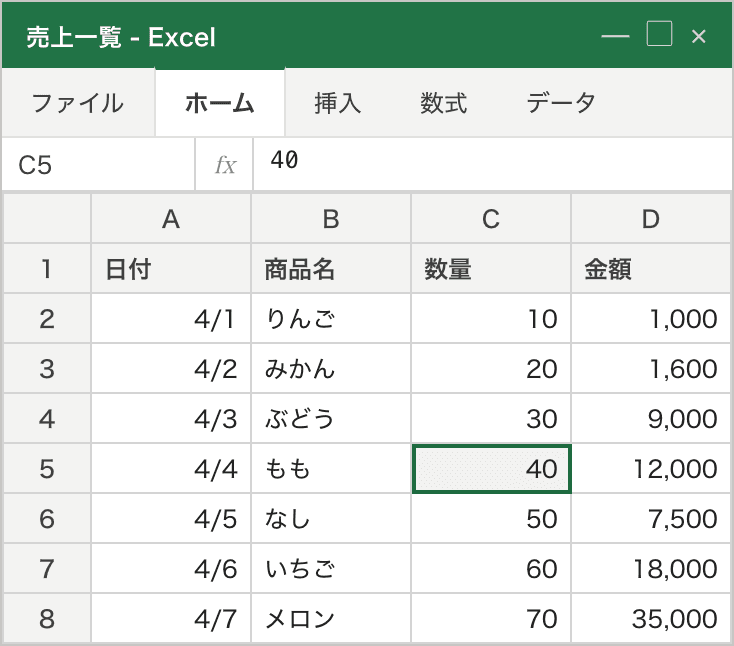
▲ 押す前。見えているのは行1〜8で、選んでいるのは C5 です(模式図)。
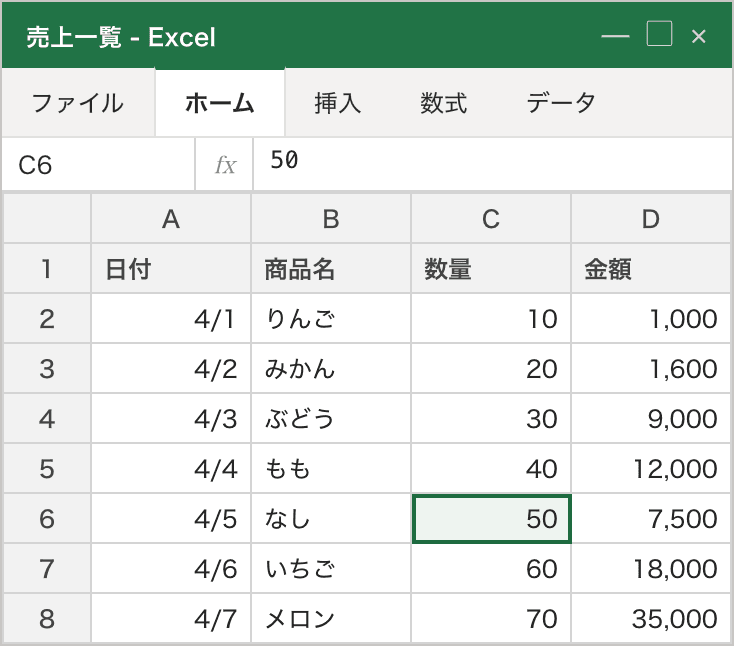
▲ 通常のとき ↓ を1回。見えている行は1〜8のままで、選択だけが C5 → C6 に移ります(模式図)。
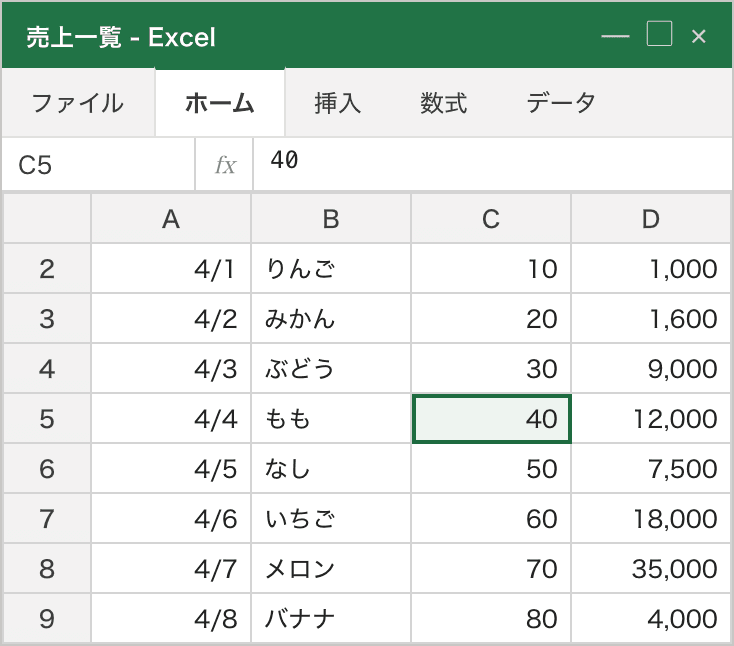
▲ Scroll Lock がオンのとき ↓ を1回。見えている行が1〜8から2〜9へずれて見出し行が上に隠れた一方、選択は C5 のままです(模式図)。
📌 ポイント: 2枚目と3枚目では動いたものが逆です。通常は「選択セルが動いて、画面はそのまま」、Scroll Lock がオンなら「画面が動いて、選択セルはそのまま」。数式バーの左にあるセル番地の欄(名前ボックス)が変わるかどうかが、いちばん分かりやすい目印です。
Scroll Lock を解除する(ScrLk キーがあるとき・見当たらないとき)
ここはキーボードによって話が変わります。一本道の手順にはならないので、ご自分のキーボードに合うほうを読んでください。
キーボードに Scroll Lock キーがある場合
公式の案内では、Scroll Lock キー(多くの場合 ScrLk というラベルが付いています)を押すことでオフにできる、とされています。
刻印は ScrLk Scroll Lock Scr Lk など、機種によって書き方が違います。フルサイズのキーボードでは、Print Screen や Pause の並びにあることが多いキーです。
押しても変化がないときは、Fn キーと組み合わせないと働かない機種の可能性があります。割り当ては機種ごとに違うため、この記事では特定の組み合わせを断定しません。お使いのPCのメーカーのサポート情報で確認してください。
キーボードに見当たらない場合(スクリーンキーボードを使う)
ノートPCなど、ScrLk の刻印がどこにも無いキーボードもあります。その場合、公式ではWindowsのスクリーンキーボードを表示して、その上の ScrLk を選ぶ方法が案内されています。案内されている経路は次のとおりです。
| Windows | たどる場所 |
|---|---|
| Windows 11 | [スタート]→[設定]→[アクセシビリティ]→[キーボード]→ スクリーンキーボードをオンにする |
| Windows 10 | [スタート]→[設定]→[簡単操作]→[キーボード]→ スクリーンキーボードをオンにする |
スクリーンキーボードが画面に出たら、その中の ScrLk を選びます。
⚠️ 項目名は、そのままの文字で出てこないことがあります。公式の日本語ページ自体に「スクリーン キーボード」「オンスクリーン キーボード」という表記の揺れがあり、Windowsのバージョンや更新状況によって項目名や並びが違って見えることもあります。見つからないときは、公式では[スタート]ボタンを選んで「オンスクリーン キーボード」と入力する方法が案内されています(画面上の表示名は「スクリーン キーボード」のことがあります)。表示名の揺れがあるので、一字一句で探さず、部分的な語で探すほうが見つかりやすいです。
解除できたかを確かめる
シート上のセルを1回クリックしてから、↓ を1回押します。
緑の枠が1つ下のセルに移り、名前ボックスのセル番地が変われば、通常の状態に戻っています。画面のほうがずれるなら、まだ切り替わっていません。
📌 ポイント: 変化がないからといって同じキーを連打しないでください。押すたびにオン・オフが入れ替わるので、元に戻ってしまっていることがあります。1回押したら、そのつど
↓で確かめます。
セルの中で文字カーソルだけが左右に動く
こちらは、画面がスクロールしません。ここが前の章との決定的な違いです。
症状
→←を押すと、セルの中の文字の間をカーソルが行き来する↑↓を押しても、隣のセルに移らない- 数式バーの中に、入力しかけの文字が残っている
何が起きているか
そのセルが編集モードのままになっています。ダブルクリックした、F2 を押した、何か入力しかけた——そこから抜けていない状態です。編集モードの間、矢印キーは「セルを選び直す」ではなく「入力中の文字の中でカーソルを動かす」ほうに使われます。
確認
画面の一番下のバー(ステータスバー)の左側に「編集」と出ていないかを見ます。
公式の「Excel のステータス バーのオプション」によれば、「セル モード」の表示は既定でオンで、セルをダブルクリックしたか F2 を押してセル内のデータを入力・編集できる状態にすると「編集」と表示される、とされています。
対処
| キー | 結果 |
|---|---|
Esc | 入力しかけの内容を捨てて、元の状態に戻す |
Enter | 入力しかけの内容を確定して、(既定では)下のセルへ移る |
⚠️
Escは入力途中の内容が消えます。消えるのは「まだ確定していない、打ちかけの分だけ」で、確定済みのデータには影響しません。打ちかけの内容を残したいときはEscではなくEnterを使ってください。
📌 ポイント: 原因が分からないときの最初の一手として、
Escを1回押すのは費用対効果が高い操作です。編集モードでも、次の章の「図形が選ばれている」状態でも、これだけで戻ることがあります。設定を触らずに済むので、ステータスバーを探す前にまず試してみてください。
図形・グラフ・画像のほうが選ばれている
シートに図形やグラフ、画像が置いてあるファイルで起きやすい見え方です。
症状
- 矢印キーを押すと、図形やグラフのほうが少しずつ動く
- あるいは、押しても何も起きない(セルも画面も動かない)
何が起きているか
図形やグラフをクリックした直後は、セルではなくそのオブジェクトが選ばれている状態です。キー操作の宛先がセルではなくなっているため、矢印キーがセルの移動として働かないことがあります。
確認
画面の中に、四角い枠と、その角や辺に小さなつまみ(ハンドル)が付いているものが無いかを探します。公式の説明でも、サイズ変更ハンドルは「図形またはオブジェクトが選択されていることを示す」ものとされています。画面の外にはみ出していると見つけにくいので、少しスクロールして探してください。
対処
Escを押して、選択を外す- または、何も置かれていないセルを1回クリックしてから、あらためて矢印キーを押す
📌 ポイント: 「いまキーはどこ宛てに飛んでいるのか」 で考えると見通しがよくなります。図形が選ばれていればキーは図形へ、編集モードなら文字カーソルへ、別のウィンドウが手前ならそちらへ。まず宛先をセルに戻す(何もないセルを1回クリックする)のが共通の一手です。
画面も選択セルも、まったく動かない
押しても本当に何も起きない場合は、Excelの中の問題か、Excelの外の問題かを先に分けます。安く確認できる順に並べました。
- Excelのウィンドウが手前にあるか 別のアプリや別のウィンドウが選ばれていると、キーはそちらに届きます。シート上のセルを1回クリックしてから、押し直してください。
- ダイアログや入力欄が開いていないか 設定の画面や検索の入力欄が開いたままだと、キーはそちらへ行きます。別ウィンドウがExcelの後ろに隠れていることもあります。
- Excel自体が反応していないだけではないか ファイルが重くて処理待ちになっていると、押しても反応が返ってこないことがあります。少し待っても変わらないなら、Excelが重い・遅い・応答なしになる原因と対処 を確認してください。押した操作があとからまとめて反映されることもあるので、連打は避けてください。
- Excel以外でも矢印キーが効かないか メモ帳やブラウザなど、別のアプリで矢印キーを押してみます。そちらでも効かないなら、Excelの設定の話ではありません。キーボード側・接続・OS側を疑う番です(この点は次の章にまとめています)。
📌 ポイント: 4番目の「別のアプリで試す」は、この記事で最も切り分けの効く確認です。設定を変えたり入れ直したりする前に、メモ帳で矢印キーが動くかを先に確かめてください。
選択セルは動いているのに「動いていない」ように見えるとき
ここは見え方の誤解の章です。実際には選択セルが動いているのに、動いていないように見えている場合をまとめます。
共通の確認方法
名前ボックス——数式バーの左にある、C5 のようなセル番地が出ている欄——を見ながら矢印キーを押します。
番地が変わっていれば、選択セルは動いています。見た目がどうであれ、キーはセルの移動として働いている、と判断できます。
動いて見えないことがあるパターン
- ウィンドウ枠が固定されている 見出し行や左端の列を固定していると、その部分は常に同じ位置に表示され続けます。そこだけを見ていると「動いていない」と感じることがあります。
- フィルターや非表示で行が隠れている
隠れている行は飛ばして進むため、
↓を1回押しただけで何行も飛んだように見えることがあります。 - シートが保護されている シートの保護では、「ロックされたセル範囲の選択」を許可するかどうかを設定できます。この設定によっては選べるセルが限られることがあり、矢印キーで進める先も限られる場合があります。保護がかかっているかをまず確認してください。
- シート全体の見た目が急に変わった セルの中身が数式のまま並んでいるなど、見え方そのものが変わっている場合は、別のモードが切り替わっている可能性があります。数式がそのまま表示される・計算されない を確認してください。
⚠️ 保護されたシートのパスワードを外す方法は、この記事では扱いません。 ご自身で設定したものなら設定画面から解除できますが、他の人が設定したものは作成者や管理している部署に確認してください。無断で保護を外す手段は、当サイトでは案内していません。どのパスワードに当たっているかは、エクセルのパスワード解除で見分けられます。
キーボードやOSによって事情が変わるところ
この症状は、使っている機械によって話が変わる部分があります。分かる範囲と分からない範囲を分けて書きます。
キーボードによって違うところ
- ノートPCには、
ScrLkの刻印がどこにも無い機種があります Fnキーとの組み合わせに割り当てられていることもあり、割り当ては機種ごとに違います- 日本語配列と英語配列で、キーの位置や刻印が違うことがあります
- テンキーの
2468を矢印代わりに使っている場合は、Num Lockの状態によって、数字が入力されるのか矢印として働くのかが変わることがあります
Mac をお使いの場合
この記事が主に根拠にしている Microsoft の公式ページ(「ワークシートを移動またはスクロールする」「ScrollLock キーをオフにする」)は、対象バージョンに Excel for Mac が含まれていません。また、Macのキーボードには Scroll Lock キーが無いことが多くあります。
ただし、Mac をお使いでも Scroll Lock を候補から外す必要はありません。対象バージョンに Excel for Mac を含む別の公式ページ(「Excel のキーボード ショートカット」)では、方向キーで Excel for Mac 内のセル間を移動するには、スクロール ロックをオフにする必要があると案内されています。画面が1行ずつずれて、選択したセルが動かないの見え方(画面のほうが1行ずつずれて、緑の枠は動かない)は、Mac をお使いの場合にも当てはまることがあります。
切り替えの操作についても、同じページに案内があります。公式が付けている条件ごと書きます。
- ScrollLock のオン・オフの切り替えは
Shift+F14と案内されています - ただしキーボードの種類によっては、
Shiftの代わりにControl・Option・Commandを使うことが必要になる場合がある、とされています - MacBook をお使いの場合は、
F14の組み合わせを使うために USB キーボードの接続が要ることがある、とされています
どのMacでどの組み合わせになるかは、この記事では断定しません。上のうち、お使いのキーボードで押せるものから試してください。なお、Scroll Lock を解除するで案内しているスクリーンキーボードの経路は、Windows 向けに案内されているものです。
もうひとつ注意点があります。ステータスバーの Scroll Lock 表示や「編集」表示について案内している公式ページには、Excel for Mac が含まれていません。Mac をお使いの場合は、ステータスバーに出ているかどうかで判断しようとせず、矢印キーを押したときに画面と選択セルのどちらが動くかで見てください。編集モード、図形の選択、ウィンドウ枠の固定、シートの保護といった項目は Excel for Mac にもあるので、セルの中で文字カーソルだけが左右に動くから選択セルは動いているのに「動いていない」ように見えるときまでの章も、あわせて確認できます。
ブラウザ版(Excel for the web)をお使いの場合
同じく、根拠にしている公式ページの対象バージョンに Excel for the web は含まれていません。ブラウザ版での挙動については、この記事では扱いません。
📌 ポイント: 矢印キーの話は環境の差がそのまま結果の差になるので、自分と違う環境の前提で書かれた手順をなぞると、直らないうえに何が原因なのかも分からなくなります。お使いの環境で確認できるところ(名前ボックス・
Esc・別のアプリで試す)から手を付けるのが、遠回りに見えて最短です。
まとめ:症状 → 見るところ → 対処
| 矢印キーを押すと… | 見るところ | 対処 |
|---|---|---|
| 画面が1行(1列)ずつずれる。選択セルは動かない | ステータスバーの Scroll Lock 表示 | ScrLk キーがあれば押す。無ければスクリーンキーボードから ScrLk を選ぶ |
| セルの中で文字カーソルが左右に動く | ステータスバー左側の「編集」表示 | Esc(捨てる)または Enter(確定する) |
| 図形・グラフ・画像のほうが動く | つまみ(ハンドル)が付いたものが無いか | Esc、または何もないセルを1回クリック |
| 画面も選択セルも動かない | Excelが手前にあるか/別アプリで矢印キーが効くか | セルを1回クリック。別アプリでも効かないならExcelの外の問題 |
| 選択セルは動いているが、思ったところに行かない | 名前ボックスのセル番地 | ウィンドウ枠の固定・非表示の行・シートの保護を確認 |
上から順に試す手順
-
Escを1回押して、編集モードや図形の選択から抜ける - 名前ボックス(数式バーの左のセル番地)を見ながら矢印キーを押し、番地が変わるかを確かめる
- 画面の一番下のバーの左のほうに
Scroll Lockが出ていないか見る -
ScrLkキーがあれば押す。見当たらなければスクリーンキーボードからScrLkを選ぶ - メモ帳やブラウザなど、Excel以外で矢印キーが効くかを試す
ここまでで当てはまるものが無ければ、Excelの外(キーボード・接続・OS)を疑う番です。別のキーボードをつなぐ、別のPCで同じファイルを開く、といった順で範囲を狭めていくと、原因の在り処が見えてきます。
セルの移動が元どおりになったら、Excelショートカット厳選20選 の移動系ショートカット(Ctrl + 矢印キーで表の端まで一気に飛ぶ、など)もあわせてどうぞ。
よくある質問
Q. ステータスバーに Scroll Lock が出ていません。それでも Scroll Lock ですか?
A. 出ていないことを理由に、この原因を外すことはできません。 ステータスバーに何を表示するかは、右クリックして選び直せる設定項目だからです(公式にその手順が案内されています)。判断がつかないときは、Scroll Lock を解除するの操作を一度試して、矢印キーの効き方が変わるかどうかで確かめるほうが早いです。
Q. ノートPCで ScrLk が見つかりません
A. 刻印が無い機種があります。その場合は、Windowsのスクリーンキーボードを表示して、その上の ScrLk を選ぶ方法が公式に案内されています(Scroll Lock を解除するを参照)。Fn キーとの組み合わせに割り当てられている機種もありますが、割り当ては機種によって違うため、お使いのPCのメーカーのサポート情報で確認してください。
Q. 一度直ったのに、また同じことが起きます
A. Scroll Lock は押すたびにオン・オフが入れ替わる切り替えなので、押した覚えがなくても切り替わっていることがあります。再発したときは、あらためてまずは症状で切り分けの表で見え方を確かめてください。同じ症状に見えても、前回と原因が違うことがあります。何が切り替えているのかの特定は、環境によって事情が違うため、この記事では踏み込みません。
Q. Excel以外(Wordやブラウザ)でも矢印キーが変です
A. その場合、Excelの設定の話ではない可能性が高いです。キーボード側・接続・OS側を疑う番になります。別のキーボードをつないで同じ症状が出るか、別のPCでは起きないか、という順で範囲を狭めてください。
Q. 矢印キーではなく Enter で下に進みたい
A. Enter を押したあとにどのセルへ移るかは、Excel側の設定で変えられます。移動系の操作をまとめて見直したいときは、Excelショートカット厳選20選 をどうぞ。表の端まで一気に移動する Ctrl + 矢印キーなども、連打を減らすのに役立ちます。
Q. それでも直りません
A. 特定のキーボードや環境だけで起きるケースかもしれません。AIサポートで、お使いの環境と「押したときに何が動くか」を伝えながら、対話的に原因を切り分けてみてください。
次に読む
エクセルの画面がスクロールできない|直し方
エクセルの画面がスクロールできない、下へ動かせない。Excelでは画面の一部だけが動かないことがあり、その正体はウィンドウ枠の固定か分割です。[表示]タブのどこを戻すか、マウスのホイールだけ効かないとき、空っぽの行が続いて終わりに着かないときまで、見分け方と直し方をまとめました。
Excelが重い・遅い・応答なしになる原因と対処【症状別に切り分け】
Excelを開くのに時間がかかる、スクロールがカクつく、保存が終わらない、応答なしで固まる…そんな重さの原因は「ファイル肥大/計算過負荷/描画過負荷」の3系統。使用範囲肥大・条件付き書式の重複・揮発性関数・画像埋め込み・.xls形式などを症状別に切り分けて、初心者でもできる対処法を1つずつ順に紹介します。
Excelショートカット厳選20選【明日から作業が倍速になる】
Excel初心者〜中級者が今日から使える厳選ショートカット20個を、基本/選択/編集/書式/集計の5カテゴリに整理。MacでCtrlをCmdに読み替えると日付のつもりで時刻が入るので、Mac用のキーも一部あわせて示しました。コピペや行選択などマウス操作を減らして作業を倍速にするコツまで初心者向けにまとめました。
よく読まれている
同じ「動作と操作の速さ」の記事
同じ棚にある記事です。更新の新しいものから並べています。