Excelのチェックボックスの作り方|挿入タブから入れる手順とチェックの数え方
「Excel でチェックリストを作りたい。セルに四角い箱を入れたい」
「箱は入れられたけれど、チェックが付いた数をどう数えればいいのか分からない」
「入れたはずのチェックボックスが消えて、FALSE という文字が残ってしまった」
先に結論を書きます。セルを選んで、「挿入」タブの中にある「チェックボックス」という項目を押します。 これでそのセルがチェックボックスになりました。
そしてこの記事の本題はその先にあります。入れたチェックボックスの中身は、そのセルに入っている TRUE と FALSE でした。 ここが分かると、数える・消える・コピーで増える、が同じ 1 本の話としてつながります。
この記事の画面と結果は、ブラウザで動く Excel(Excel for the web・日本語表示)を操作して書いています。操作した日と、操作していない範囲は「この記事で確かめていないこと」にまとめました。
💡 関連記事:
- COUNTIF が0になる・正しく数えられない原因 ← チェックの数を
COUNTIFで数えて 0 が返るときは、範囲や条件の書き方はこちらもあわせて- IF関数の書き方が分からない人向けの基本 ← チェックの
TRUE/FALSEは IF の条件にそのまま置けたので、IF の書き方はこちら- 数式が計算されない・=SUM がそのまま表示される ← この記事の式を貼っても 式が文字のまま出るときはこちら
チェックボックスの作り方・セルを選んで「チェックボックス」を押す
手順は次のとおりです。
- チェックボックスを入れたいセルを選ぶ(複数のセルをまとめて選んでもかまいません)
- リボンの「挿入」タブを開く
- その中の「チェックボックス」という項目を押す
空のセル 1 つを選んで押したときは、そのセルがチェックボックスになりました。空の 4 つのセル(B2:B5)をまとめて選んで 1 回押したときも、その 4 つがチェックボックスになりました。
入った直後の値は FALSE でした。そのセルを選ぶと、数式バーの表示も FALSE でした。読み上げの文字列も「オフになってるチェックボックスが含まれています」でした。
押し間違えたときは、そのまま「元に戻す」をしてください。挿入した直後に元に戻したときは、セルは空に戻りました。
📌 ここまでのポイント: セルを選ぶ →「挿入」タブ →「チェックボックス」。入った直後の値は
FALSE。
挿入タブに「チェックボックス」が見当たらないとき
自分の Excel のバージョンを調べなくても進めます。画面を開いて、あるかどうかを見てください。
- リボンの「挿入」タブを開く
- その中に「チェックボックス」という項目があるかどうかを探す
- 見つかった → 上の手順で入ります。この記事の続きはそのまま読めます。
- 見つからなかった → この記事の手順では入りません。
見つからなかったときの次の一手です。
その1: ブラウザで開く Excel の画面を見てみる。 この記事の画面は、ブラウザで動く Excel(Excel for the web)のものです。同じブックをブラウザで開いて、そちらの「挿入」タブに「チェックボックス」があるかどうかを見てください。
その2: 箱の見た目を使わず、値で組む。 チェックの正体は TRUE と FALSE です(次の章)。セルに TRUE / FALSE と手で打ち込んだときは、値が TRUE / FALSE になり、=ISLOGICAL() も TRUE を返しました。四角い箱としては描かれませんでしたが、=ISLOGICAL() の結果はチェックボックスのセルと同じでした。この記事の「チェックが入った数を数える」の式は TRUE / FALSE を数えるものなので、まず小さい範囲で置いて試してみてください。
どうして見つからない画面があるのかは、この記事では扱っていません(この記事で確かめていないこと)。
チェックボックスの正体はセルのTRUEとFALSE
チェックボックスを入れたセルを、別のセルから参照したり関数に渡したりして測りました。B2:B5 の 4 つがチェックボックスで、B2 のチェックだけが入っている状態です。
| 書いた式 | 返ってきた値 |
|---|---|
=B2 | TRUE |
=B3 | FALSE |
=ISLOGICAL(B2) | TRUE |
=TYPE(B2) | 4 |
=COUNTA(B2:B5) | 4 |
=COUNTBLANK(B2:B5) | 0 |
=ISBLANK(B3) | FALSE |
=COUNT(B2:B5) | 0 |
=IF(B2,"done","yet") | done |
=B2+0 | 1 |
=B2 がそのまま TRUE を返し、ISLOGICAL も TRUE、TYPE は 4 でした。画面に見えている四角い箱の中身は、そのセルに入っている TRUE / FALSE として読めたということです。
=IF(B2,"done","yet") がそのまま動いたのもここから来ています。B2="TRUE" のような比較を書かなくても、B2 をそのまま IF の条件に置けました(IF の書き方そのものは IF関数の基本 にまとめてあります)。
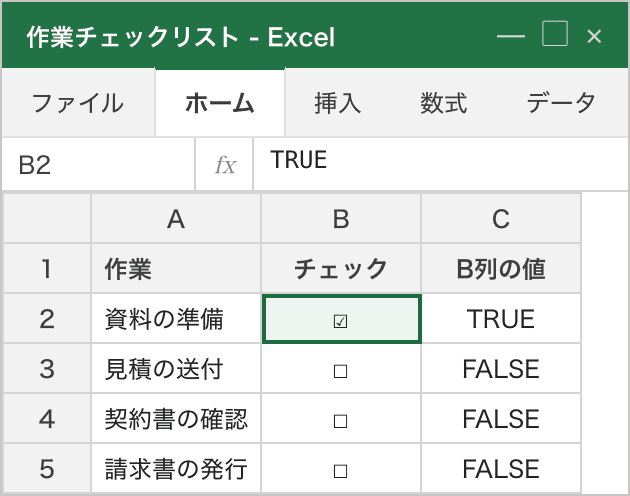
上の図の C 列は、B 列のセルに入っている値を並べたものです。記号の ☐ と ☑ は小さくて見分けにくいので、この記事の図では隣に値を書き添えています。
📌 ここまでのポイント: チェックボックスのセルは
TRUE/FALSEとして読めました。だから次の章の「数える」も、その後の「消える」も、値の話として説明できます。
チェックの入れ方と外し方
マウスで押す。 チェックのマークの付近(セルの中央あたり)を 1 回クリックしたときは、FALSE から TRUE に変わりました。同じ列の別のセルで、セル幅の左から 8% あたりを押したとき、右から 8% あたりを押したときは、値は変わりませんでした。押さずに置いておいた対照のセルも変わりませんでした。
キーボードで押す。 チェックボックスが入っていないセルをクリックしてから、矢印キーでチェックボックスのセルに移動し、Space を押しました。3 回押して 3 回とも FALSE と TRUE が入れ替わりました。矢印キーで移動しただけのときは、値は変わりませんでした。
値を変えずにセルを選びたいときは、キーボードで入るほうが分かりやすい動き方でした。
なお、マークの上下方向のどこを押したときに切り替わるかまでは測っていません。押したのに切り替わらないときは、押す位置をセルの中央寄りにずらしてもう一度試してください。
📌 ここまでのポイント: マークの付近を 1 回クリック、またはセルに入って Space。矢印キーで移動しただけでは値は変わりませんでした。
チェックが入った数を数える
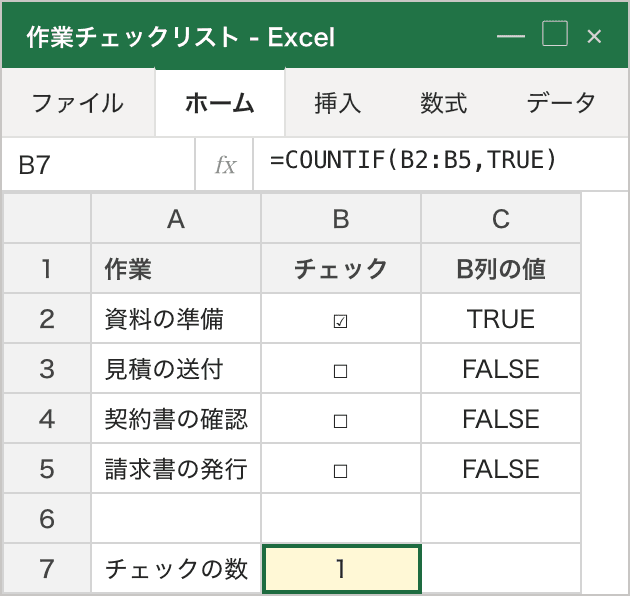
チェックの数は COUNTIF で数えられました。
=COUNTIF(B2:B5,TRUE)
B2:B5 の 4 つのうち 1 つにチェックを入れた状態でこの式を置いたら 1、3 つにチェックを入れた状態では 3 が返りました。チェックが入っていないほうを数えたいときは =COUNTIF(B2:B5,FALSE) で、同じ状態でそれぞれ 3 と 1 が返りました。
SUM では合計が 0 のままでした。 =SUM(B2:B5) は、チェックが 0 個の状態でも、1 個の状態でも、3 個の状態でも 0 でした。数値として足したいときは =SUMPRODUCT(--B2:B5) を置くと、同じ 3 つの状態でそれぞれ 0 / 1 / 3 が返りました(-- は TRUE / FALSE を 1 と 0 に読み替えるための書き方です)。=COUNT(B2:B5) はどの状態でも 0 でした。
0 が返ってきたときに、引用符のせいだと決めつけないでください。
=COUNTIF(B2:B5,"TRUE") のように引用符で囲む書き方も見かけます。チェックが 1 つも入っていない状態でこの式を置いたときは 0 が返りました。ただし、同じ状態では引用符の無い =COUNTIF(B2:B5,TRUE) も 0 でした。
そこでチェックを入れてから両方を読み直しました。1 つ入れた状態ではどちらも 1、3 つ入れた状態ではどちらも 3 を返しました。つまり 0 という結果からは、「引用符が原因だった」とは決められません。範囲の中にチェックが 1 つも入っていないときも 0 です。
0 が返ったときの切り分けは、こう置くと早いです。
=COUNTIF(B2:B5,FALSE)
これが範囲のセルの数と同じ数を返すなら、範囲も式も届いていて、チェックがまだ入っていないだけの状態です。これも 0 を返すなら、範囲がチェックボックスのセルを指せていない可能性があります。範囲の指定を見直してください(COUNTIF の範囲・条件まわりの詰まりどころは COUNTIF が0になる原因 にまとめてあります)。
📌 ここまでのポイント: 数えるのは
=COUNTIF(範囲,TRUE)。SUMは0のままでした。0を見たら、引用符より先に=COUNTIF(範囲,FALSE)で範囲の側を見る。
まとめて作る・まとめて消す
まとめて作る。 空の B2:B5 を選んでから「チェックボックス」を 1 回押したときは、選んでいた 4 つのセルがチェックボックスになりました。値はどれも FALSE でした。
まとめて消す。 ここは押した回数で結果が変わりました。測った順に書きます。
| 消したいセルの状態 | Delete を押した回数 | 結果 |
|---|---|---|
チェックが入っている(TRUE) | 1 回目 | FALSE になった。チェックボックスは残っていた |
| 同上 | 2 回目 | セルが空になり、チェックボックスも無くなった |
| 同上 | 3 回目 | 変化なし |
チェックが入っていない(FALSE) | 1 回目 | セルが空になり、チェックボックスも無くなった |
| 3 つのセルをマウスで選んだ状態 | 1 回 | 選んでいた 3 つが空になり、チェックボックスも無くなった |
チェックが入ったまま消そうとすると、1 回目の Delete では「チェックが外れただけ」に見えます。これが「Delete を押したのに消えない」の中身でした。
Delete を押しても見た目が変わらないときの次の一手。 そのセルを選んで、数式バーを見てください。
- 数式バーが空欄 → もう消えています
- 数式バーが
FALSE→ もう一度 Delete を押します - 数式バーに
helloや5のような値 → そのセルは別の値で上書きされた状態です(この症状は チェックボックスが消えて「FALSE」の文字だけ残ったとき で扱います)
それでも残るときは、消したいセルを含む範囲をマウスで選び直してから Delete を押してみてください。3 つのセルをマウスで選んで Delete したときは、選んでいた 3 つが空になりました。
📌 ここまでのポイント: 範囲を選んで 1 回押せばまとめて入りました。消すときは、チェックが入っている状態だと 1 回目の Delete でチェックが外れ、2 回目でセルが空になりました。
コピーやオートフィルで増やしたときの挙動
オートフィル。 チェックを入れた(TRUE の)セルのフィルハンドルを下へドラッグしたら、引いた先の 3 つのセルが TRUE のチェックボックスになりました。チェックを入れていない(FALSE の)セルから引いたときは、引いた先が FALSE のチェックボックスになりました。
コピーと貼り付け。 TRUE のセルをコピーして別のセルに貼り付けたら、貼り付け先も TRUE のチェックボックスになりました。
チェックボックスという入れ物だけでなく、チェックが入っているかどうかまで一緒に複製されたということです。空のチェックリストを増やしたいときは、チェックを外した(FALSE の)セルから引くと、引いた先も FALSE で並びました。
複製したあとのセルは、それぞれが自分の値を持っていました。FALSE のセルをコピーして別のセルに貼り付けたあと、コピー元のほうにチェックを入れてみたら、コピー元は TRUE になり、貼り付け先は FALSE のままでした。
📌 ここまでのポイント: オートフィルもコピーも、チェックの状態ごと複製されました。空の並びが欲しいときは
FALSEのセルから引く。
チェックボックスが消えて「FALSE」の文字だけ残ったとき
四角い箱が無くなって、セルに FALSE(または TRUE)という文字が残る。この見え方になった操作を、こちらで測れた範囲で挙げます。
その1: 「書式のクリア」をしたとき。
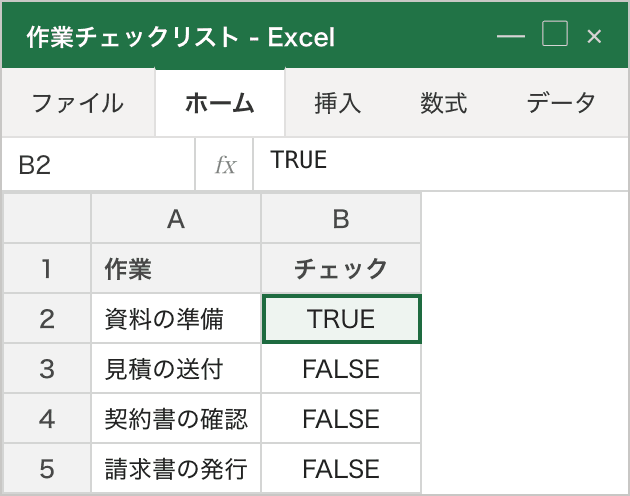
「ホーム」→「クリア」→「書式のクリア」を実行したら、値は TRUE / FALSE のまま、チェックボックスの描画が無くなりました。 チェックが入っている状態のセルでも、入っていない状態のセルでも同じ結果でした。
このとき「クリア」に並んでいた項目は、すべてクリア / 書式のクリア / 数式と値のクリア / コメントのクリア / メモをクリア / ハイパーリンクの削除 でした。
その2: そのセルに何か打ち込んだとき。
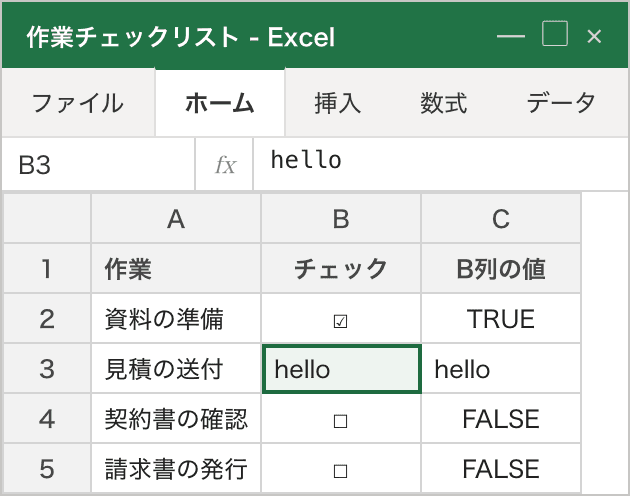
チェックボックスのセルに直接入力したときの結果です。
| 打ち込んだ値 | 結果 |
|---|---|
hello | 値が hello になり、チェックボックスの描画が無くなった |
1 | 値が 1 になり、チェックボックスの描画が無くなった |
5 | 値が 5 になり、チェックボックスの描画が無くなった |
TRUE | チェックが入った状態のまま |
FALSE | チェックが外れた状態のまま |
戻し方と、次の一手。
値が TRUE / FALSE のまま残っているセルなら、そのセルを選んでもう一度「チェックボックス」を押してください。TRUE のセルで押したときはチェックが入った状態のチェックボックスに、FALSE のセルで押したときは外れた状態のチェックボックスになりました。
hello のような値が入っているセルで押したときは、値も見た目も変わりませんでした。この場合はいったん Delete でセルを空にしてから押してください。空のセルで押した結果は、この記事のいちばん上の手順のとおりです。
ひとつ注意です。FALSE の文字が見えているからといって、「書式のクリア」を押したとは限りません。 上に挙げたのは、こちらで同じ見え方を作れた操作です。他の入り方があるかどうかは測っていないので、原因を決めつけずに、まず数式バーの値を見て、上の戻し方を試すのが早い順序です。
📌 ここまでのポイント: 「書式のクリア」では値が残って描画が無くなりました。
helloなどを打ち込んだときは値ごと置き換わりました。戻すときは、値がTRUE/FALSEならそのまま押し直す。
数式が入っているセルに乗せたチェックボックス
すでに値や数式が入っているセルを選んで「チェックボックス」を押すと、セルの中身によって結果が分かれました。
| 押す前のセルの中身 | 押したあと |
|---|---|
abc | abc のまま。チェックボックスにならなかった |
5 | 5 のまま。チェックボックスにならなかった |
手で打った TRUE | チェックが入った状態のチェックボックスになった |
手で打った FALSE | チェックが外れた状態のチェックボックスになった |
数式 =1=1(TRUE を返す式) | 数式 =1=1 を保ったまま、チェックが入った状態になった |
abc や 5 のセルでも、「チェックボックス」のボタン自体は押せる状態のままでした(ボタンに使用不可の指定は付いていませんでした)。押せるのに何も起きない、という見え方になります。
ここで順番の話をひとつ。TRUE と打ってから押す進め方だと、打った時点でチェックが入った状態が決まります。 空のセルに入れてから状態を決めるのとは順番が逆になるので、「入れたのに最初からチェックが付いている」と感じたときは、そのセルにもともと TRUE が入っていなかったかを見てください。
そして数式のセルです。=1=1 のセルに乗せたチェックボックスは、マークを 2 回クリックしても、Space を押しても、値は TRUE のまま、数式も =1=1 のまま変わりませんでした。 手で切り替えたいセルには数式を置かない、という使い分けにしておくと安全です。
📌 ここまでのポイント: 中身によって、チェックボックスになる/ならない/数式を保ったまま乗る、が分かれました。手で切り替えたいセルには数式を入れない。
この記事で確かめていないこと
この記事の画面と結果は、2026 年 7 月 31 日に、ブラウザで動く Excel(Excel for the web・日本語表示) を操作して書いたものです。次のことは操作していないので、この記事では扱っていません。
- 印刷したときにチェックボックスがどう出るか — 印刷した結果を見ていません
- パソコンにインストールする Excel、Mac のアプリ、iPad のアプリでの動き — その画面を触っていません
- [開発] タブから入れる旧来のチェックボックスの作り方と動き — 操作した画面のリボンのタブに「開発」はありませんでした。ページ全体を「開発」という文字で検索しても見つかりませんでした。旧来のチェックボックスを一度も作っていません
- どの Excel から「挿入」タブの「チェックボックス」が使えるようになるか — 調べていません。だからこの記事は、バージョンで分けずに「挿入タブを開いて、あるかどうかを自分の画面で見る」を分かれ道にしています
- マークの上下方向のどこまでを押すと切り替わるか — 押した位置を上下方向には測っていません
- シートやブックをまたいだコピー、並べ替えやフィルターとの組み合わせ — 操作していません
まとめチェックリスト
- セルを選んで「挿入」タブの「チェックボックス」を押した
- 「挿入」タブに「チェックボックス」が見当たらないなら、この記事の手順では入らない
- 入った直後の値は
FALSE。数式バーの表示もFALSEだった - チェックボックスのセルは
=B2でTRUE/FALSEとして読めた(TYPEは4) - チェックの数は
=COUNTIF(範囲,TRUE)で数えた -
=SUM(範囲)は0のままだった。数値にしたいときは=SUMPRODUCT(--範囲) -
0が返ったら、引用符より先に=COUNTIF(範囲,FALSE)で範囲の側を見た - チェックが入っているセルの Delete は、1 回目でチェックが外れ、2 回目でセルが空になった
- オートフィルとコピーは、チェックの状態ごと複製された
- 「書式のクリア」をしたセルは、値が残って描画が無くなった
-
helloを打ち込んだセルは、値がhelloになって描画が無くなった - 数式のセルに乗せたチェックボックスは、押しても値が変わらなかった
よくある質問
Q. チェックボックスが消せません
チェックが入っているセルで Delete を押したときは、1 回目でチェックが外れて FALSE になり、チェックボックスは残っていました。もう一度 Delete を押したら、セルが空になってチェックボックスも無くなりました。チェックが入っていないセルで押したときは、1 回でセルが空になりました。
見た目で判断せず、そのセルを選んで数式バーを見てください。空欄なら消えています。FALSE のままならもう一度 Delete、hello のような値が出ていたら別の値で上書きされた状態です。
Q. チェックを入れたのに SUM で合計すると 0 になります
=SUM(範囲) は 0 のままでした。4 つのうち 1 つにチェックを入れた状態でも、3 つ入れた状態でも 0 でした。
数を知りたいときは =COUNTIF(範囲,TRUE) を使ってください。同じ 2 つの状態で 1 と 3 が返りました。どうしても足し算の形にしたいときは =SUMPRODUCT(--範囲) で、これも 1 と 3 が返りました。
Q. COUNTIF で数えたら 0 件になりました
まず =COUNTIF(範囲,FALSE) を隣に置いてください。
FALSEの数が範囲のセルの数と同じ → 範囲も式も届いています。チェックがまだ入っていない状態ですFALSEの数も0→ 範囲がチェックボックスのセルを指せていない可能性があります。範囲の指定を見直してください
=COUNTIF(範囲,"TRUE") のように引用符を付けた書き方が原因だと決めつけないでください。チェックが 1 つも入っていない状態では、引用符の有無にかかわらず 0 が返りました。1 つ、そして 3 つチェックを入れてから両方を読み直したときは、どちらの書き方も 1 と 3 を返しました。範囲・条件の書き方でつまずいているときは COUNTIF が0になる原因 もあわせてご覧ください。
Q. セルに TRUE と打ってもチェックボックスになりません
TRUE と打っただけのセルは、値が TRUE で =ISLOGICAL() も TRUE を返しましたが、チェックボックスとしては描かれませんでした。
そのセルを選んで「挿入」タブの「チェックボックス」を押すと、チェックが入った状態のチェックボックスになりました。打った時点でチェックの状態が決まるので、外れた状態から始めたいときは FALSE と打つか、セルを空にしてから押してください。
Q. 文字を入力したらチェックボックスが消えました
チェックボックスのセルに hello / 1 / 5 を打ち込んだときは、値がその内容になり、チェックボックスの描画が無くなりました。TRUE / FALSE を打ち込んだときは、チェックボックスは残りました。
戻したいときは、値が TRUE / FALSE のままならそのセルで「チェックボックス」を押し直します。hello のような値が入っているセルで押しても何も起きなかったので、その場合はいったん Delete で空にしてから押してください。
Q. 開発タブはどこにありますか
この記事で操作した画面のリボンには、「開発」というタブはありませんでした。ページ全体を「開発」という文字で検索しても見つかりませんでした。
この記事の手順は「挿入」タブの「チェックボックス」を使うもので、開発タブは使いません。開発タブから入れる旧来のチェックボックスについては、一度も作っていないので、この記事では扱っていません。
Q. Mac でも同じ手順でできますか
この記事で操作したのは、ブラウザで動く Excel(Excel for the web)の画面です。Mac のアプリの画面は触っていないので、そちらがどう動くかは書けません。
確かめ方は同じです。「挿入」タブを開いて、「チェックボックス」という項目があるかどうかを見てください。見当たらないときは、この記事の手順では入りません(挿入タブに「チェックボックス」が見当たらないとき)。
Q. 印刷するとチェックボックスはどうなりますか
印刷した結果を見ていないので、この記事では扱っていません。
画面上での話に限れば、チェックボックスのセルの値は TRUE / FALSE として読めました。集計や転記が目的なら、=COUNTIF(範囲,TRUE) の結果を別のセルに出しておくと、見た目の箱に頼らずに済みます。
次に読む
COUNTIF / COUNTIFS が動かない6つの原因と解決法【上から順に試せばOK】
COUNTIF・COUNTIFSで結果が0になる、反映・更新されない、期待した件数と違う、#VALUE!や#NAME?が出る…原因を6パターン解説。読めない文字・余白・範囲・クォート・ワイルドカード・空白に加え、再計算と日付条件の数え方もカバー。
IF関数の使い方【初心者向け】もし〜なら、を Excel で書く3ステップ
Excelで「もし A なら B、そうでなければ C」を書きたい初心者向け。IF関数の基本構文と3つの引数、比較演算子の書き方、文字列を "" で囲むルール、真偽の順番を1本で解説。3〜4重の入れ子で困り始めた人には別記事へ導線あり。
数式がそのまま表示される・計算されない原因と直し方
数式がそのまま表示される・計算されないときの直し方。文字列書式、先頭のアポストロフィ、手動計算モード、「数式の表示」モードを症状から切り分けて、それぞれの戻し方を初心者向けに解説します。