エクセルの行が再表示できない原因|見分けて直す
「行番号が 1、2、3、8、9 と飛んでいる。間の行を見たいのに出てこない…」 「上下の行を選んで右クリックから[再表示]を押したのに、何も起きない…」 「行番号はちゃんと続いているのに、そこにあったはずのデータだけが見えない…」
「行が再表示できない」で調べている人の多くは、右クリックから[再表示]を選ぶところまではもう試しています。それでも出てこないのは、操作を間違えているからとは限りません。行が見えなくなる理由はひとつではなく、理由が違えば戻し方も変わるからです。
この記事は、理由を数え上げるのではなく、いま画面に出ている行番号から自分がどれなのかをたどれる形で書いています。Excelの版によって場所の呼び方が変わるところは、そのつど断ってあります。上から順に読まなくても、自分の見え方に当てはまる章へジャンプしてOKです。
💡 関連記事:
- エクセルのフィルターがかからない原因 ← 行が隠れているのが フィルターのせい だったときはこちら
- Excelで矢印キーを押してもセルが動かない ← 行は見えているのに カーソルが思ったところへ行かない ときはこちら
- Excelが読み取り専用になってしまう ← そもそも編集の操作ができない ときはこちら
まず行番号を見る
行が見えないとき、最初に見るのは画面の左端に並んでいる行番号です。ここだけで、進む先が分かれます。
| いま画面の行番号がどうなっているか | 何が起きているか | 向かう先 |
|---|---|---|
| 番号が飛んでいる(1、2、3、8、9…) | 間の行が出ていません。ただし理由によって戻し方が変わります | 行番号が飛んでいるとき |
| 番号が1から始まっていない(2、3、4…) | 1行目が隠れています。上に選べる行が無いので、隣を選ぶやり方が使えません | 1行目やA列が出てこないとき |
| 番号が連続しているのに見えない | 隠れていないかもしれません。見るところが変わります | 行番号は連続しているのに、データが見えないとき |
どれか決めきれないときは、行番号が飛んでいるときから読んでください。「隠れているはずだ」と思って操作していたものが、そもそも隠れていなかった、というのもよくあるパターンです。
もうひとつ、画面で確かめられる目印があります。Microsoft のサポートページ「行または列を表示または非表示にする」には、次のように書かれています。
2 つの行の間の二重線は、行を非表示にしていることを示しています。
(原文: "The double line between two rows is an indicator that you've hidden a row.")
行番号のあたりをよく見ると、行と行の区切りが二重の線になっていることがあります。それが「ここに隠れた行がある」という目印です。自分の画面だけで確認できるので、いちばん安いチェックになります。
📌 ポイント: 二重線が見つかれば、そこには隠れた行があります。ただし逆は言えません。二重線が見当たらないからといって隠れていないとは限らないので、それだけで切り分けを終わらせないでください。公式が書いているのは「二重線は非表示の目印である」というところまでです。
行番号が飛んでいるとき
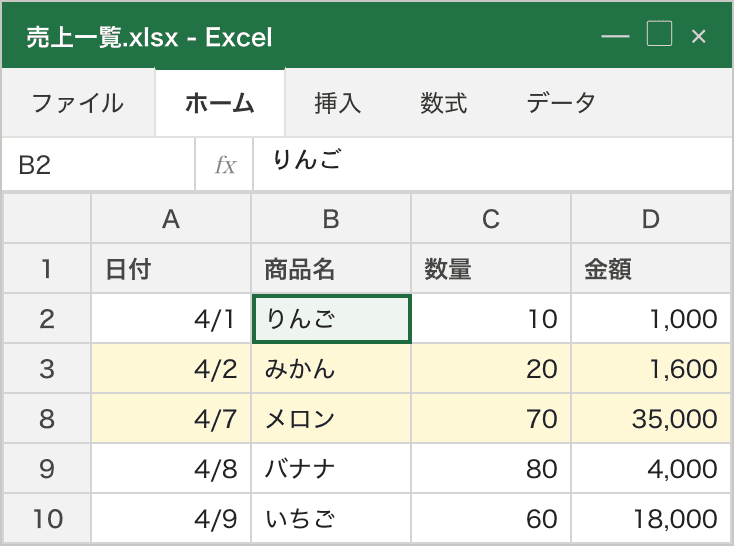
行番号が 1、2、3 の次に 8 へ飛んでいます。4から7の行は消えたのではなく、画面に出ていないだけです。セルの中身は残っています。
行そのものが非表示になっている場合、戻す操作は公式にはっきり書かれています。
非表示の行の隣接する行を選択します。 選択した行を長押し (または右クリック) して、[再表示]を選択します。 または、非表示の行が存在する 2 つの行の間の二重線をダブルクリックします。
(原文: "Select the adjacent rows for the hidden rows. Select and hold (or right-click) the selected rows, and then select Unhide. Or, double-click the double line between the two rows where hidden rows exist.")
ここで見落とされやすいのが、選ぶ範囲です。原文は "the adjacent rows" と複数になっていて、隠れているところの上と下の両方を指しています。上の画像なら、3行目の行番号から8行目の行番号まで、隠れているところをまたぐようにドラッグして選びます。片側だけを選んだ状態で[再表示]を押して何も起きない、という詰まり方をよく見かけます。
二重線をダブルクリックする戻し方も、同じところに書かれています。行番号のあいだの二重になっている区切りを直接ダブルクリックすると、そこに隠れていた行が出てきます。選び直す手間が要らないぶん、こちらのほうが早いことがあります。
ただし、ここに大きな前提があります。行番号が飛んで見えるという見た目は、ひとつの状態を指していません。よくあるのは次の3つで、行番号を見ているだけでは区別がつきません。
- 行そのものが非表示になっている
- フィルターで絞り込まれていて、条件に合わない行が出ていない
- グループ化(アウトライン)でたたまれている
右クリックの[再表示]は、このうち1つ目を戻す操作です。フィルターやグループ化で出ていない行については、公式はそれぞれフィルターの側・アウトラインの側を戻す形で説明しています。まず自分がどれなのかを決めてしまいましょう。
非表示・フィルター・グループ化のどれなのかを見分ける
見るところは、画面の決まった場所です。上から順に確かめれば、触る場所が決まります。
| 見るところ | こうなっていたら |
|---|---|
| 列見出しに絞り込みのボタンが付いていて、どれかの列で絞り込みが効いている | フィルターで出ていません |
| 行番号よりさらに左側に、いつもは無い縦の線や記号が出ている | グループ化でたたまれています |
| どちらも当てはまらない | 行そのものが非表示になっているか、そもそも隠れていないかのどちらかです |
フィルターで出ていないとき
フィルターは、条件に合う行だけを表示して、残りを画面から外す機能です。Microsoft のサポートページ「範囲またはテーブルのデータをフィルター処理する」には、次のように書かれています。
セル範囲内またはテーブル内のデータにフィルターを適用した後、フィルターを再度適用して最新の結果を取得するか、フィルターをクリアしてすべてのデータを再表示することができます。
(原文: "Once you filter data in a range of cells or table, you can either reapply a filter to get up-to-date results, or clear a filter to redisplay all of the data.")
つまり、フィルターをクリアすればすべてのデータが戻ります。どの列で絞り込まれているのか分からないときは、列見出しを左から順に見ていって、絞り込みが効いている印が付いている列を探します。絞り込んだ覚えのない列が絞られたまま残っていた、というのはよくある話です。
フィルターの側で詰まったときは、エクセルのフィルターがかからない原因に切り分けを書いてあります。
グループ化でたたまれているとき
グループ化(アウトライン)は、行をまとめてたたんだり開いたりする機能です。たたまれている行は画面に出ませんが、データは残っています。Microsoft のサポートページ「ワークシートのデータをアウトライン (グループ化) する」には、こう書かれています。
アウトラインを非表示または削除しても、データは削除されません。
(原文: "No data is deleted when you hide or remove an outline.")
見分け方と開き方も、同じページに書かれています。
画面のグループの上または左に、アウトライン記号が表示されます。 アウトライン内のデータを展開または折りたたむには、アウトラインの記号をクリックするか、Alt キー + SHIFT + = キーを押して展開し、Alt キー + Shift + - キー を押して折りたたみます。
(原文: "The outline symbols appear beside the group on the screen." / "To expand or collapse data in your outline, click the outline symbols, or press ALT+SHIFT+= to expand and ALT+SHIFT+- to collapse.")
アウトラインそのものを外したいときは、[データ]タブのアウトラインのところからグループ解除に進みます。記号の形や色は環境によって見え方が違うので、この記事では書きません。「行番号よりさらに外側に、何か操作できそうな印が出ているかどうか」で判断してください。
どちらでもないとき
フィルターも付いていない、左端に印も出ていない。その場合、まず試すのは行の非表示のほうです。前の章のとおり、隠れているところの両隣をまたいで選んでから右クリックして[再表示]を選ぶか、二重線をダブルクリックします。
ただし、ここは消去法で決め打ちにはできません。公式に、外れる場合が2つ書かれています。
- アウトライン記号は、表示を消せます。公式には、記号が出ていないときは[ファイル]→[オプション]→[詳細設定]のワークシートの表示オプションのところを確認するように書かれています。つまり、記号が見えないことは、グループ化されていないことの証明になりません(原文: "If you don't see the outline symbols, go to File > Options > Advanced, and under the Display options for this worksheet section, select the Show outline symbols if an outline is applied check box." / Windows版のタブ)
- ウィンドウ枠を固定したままスクロールしていても、行番号は飛びます。公式はこれを「ワークシートの別の領域にスクロールしてもワークシートの特定の領域を表示する」ための機能と説明していて、固定した行はその場に残り、その下にはスクロールした先の行が並びます。隠れているわけではないので、[再表示]を押しても変わりません(→ 上のほうの行だけが動かないとき)
[再表示]を押しても変わらなかったときは、この2つに戻ってきてください。
📌 ポイント: 見分けがつかないときは、先にフィルターのほうを確かめてください。フィルターをクリアするのは元のデータに手を触れない操作なので、外れだったときの手戻りがありません。安いほうから順に潰すのがコツです。
1行目やA列が出てこないとき
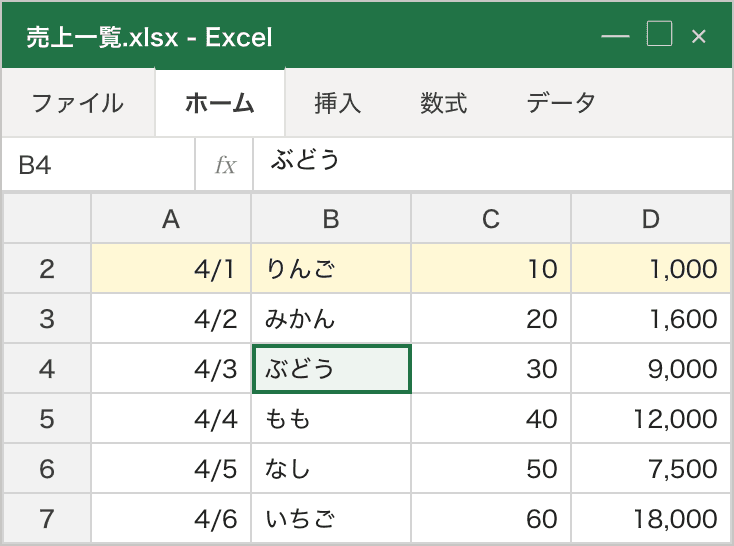
行番号が 2 から始まっています。1行目が隠れている状態です。見出しの行をそのまま隠してしまったときに、この見え方になります。
この場合、これまでの操作がそのままでは使えません。隠れているところの両隣を選ぼうにも、1行目の上には行が無いからです。公式も、ここは難しいと認めています。
ワークシートに最初の行 (行 1) または列 (列 A) が表示されていない場合、その行または列を選択する簡単な方法がないため、再表示するのは少し難しいです。
(原文: "If the first row (row 1) or column (column A) is not displayed in the worksheet, it is a little tricky to unhide it because there is no easy way to select that row or column.")
公式が示している道筋は、「選ぶ」ところと「出す」ところを分けて考えるやり方です。
- 数式バーの左にある名前ボックスに
A1と入力して、Enter を押します。これで1行目のA1セルが選ばれます。この時点では、まだ行は出てきません。 - 選んだ状態のまま[ホーム]タブを開き、[セル]のところにある[書式]を選びます。開いたところに、表示を切り替える項目と、セルのサイズ(行の高さ・列の幅)の項目が並んでいます。表示を切り替えるほうから、行を再表示する項目を選びます。
2番の項目名は、お使いのExcelの版や言語によって言い回しが変わります。ここでは項目名そのものではなく、「[書式]を開いた中の、表示を切り替えるところ」という場所で覚えてください。
名前ボックスの代わりに[ジャンプ]を使う道も、公式に書かれています。
[ ホーム] タブの [ 編集 ] グループで、〔中略〕[ ジャンプ] を選択します。 [ 参照 ] ボックスに「 A1」と入力し、[ OK] を選択します。
(原文: "On the Home tab, in the Editing group, select Find & Select, and then select Go To. In the Reference box, type A1, and then select OK.")
どちらで選んでも、そのあとに表示を戻す操作が要るところは同じです。
シート全体を選んで戻す道もあります
公式は、シート全体を選んでから戻すやり方も否定していません。ただし断り書きが付いています。
ワークシート全体を選択してから非表示の行または列を表示することはできますが〔中略〕、ワークシート内の非表示の行と列はすべて表示されます。この操作を実行したくない場合もあります。
(原文: "You can select the entire worksheet, and then unhide rows or columns ..., but that displays all hidden rows and columns in your worksheet, which you may not want to do.")
「できるが、意図して隠していた行や列まで全部出てしまう」ということです。1行目だけを出したいなら名前ボックスから、全部出してかまわないならシート全体から、と使い分けます。
ブラウザ版のExcelを使っているとき
この公式ページはWindows版とブラウザ版でタブが分かれていて、ブラウザ版のタブには別の書き方が載っています。
行 1 を再表示するには、行 2 の見出しまたはラベルを右クリックして、[行の再表示] を選びます。
(原文: "To unhide row 1, right-click the row 2 header or label and pick Unhide Rows.")
これはブラウザ版(Excel for the web)のタブに書かれている内容です。Windows版のタブに載っているのは、上に書いた名前ボックスからのやり方のほうです。同じページでも自分の版のタブを開かないと、書いてある場所にその項目が無い、ということになります。
📌 ポイント: 名前ボックスに
A1と入れるのは「選ぶ」までの操作です。ここで行が出てくるわけではありません。選んだあとに、表示を戻す操作をもう一段やります。この2段になっているところを飛ばすと「公式のとおりにやったのに出てこない」になります。
再表示を押しても何も起きないとき
[再表示]を押しているのに画面が変わらないときは、次の順に見ていきます。
選んでいる範囲が足りていない
まず疑うのはここです。公式は「非表示の行の隣接する行を選択します」と書いていて、原文では "the adjacent rows" と複数になっています。隠れているところの上の行から下の行まで、またぐように選び直してみてください。行番号のところを上から下へドラッグすると確実です。
そもそもフィルターだった
行番号が飛んでいる見た目は、フィルターでも同じになります。フィルターで出ていない行について、公式はフィルターの側を戻す形で説明していて、フィルターをクリアするとすべてのデータが再表示されると書かれています。どの列にも絞り込みが残っていないか、先に確かめてください(→ 非表示・フィルター・グループ化のどれなのかを見分ける)。
シートが保護されている
シートに保護がかかっていると、できる操作が制限されます。ここで公式がはっきり書いているのは、フィルターについてです。許可する操作を並べた表の[オートフィルターの使用]の欄は、2段になっています。
オートフィルターの使用 オートフィルターが適用されているときに、範囲のフィルターを変更するためにドロップダウン矢印を使うこと。 メモ: この設定に関係なく、ユーザーは保護されたワークシートでオートフィルターを適用または削除することはできません。
(原文: "Use AutoFilter — Use the drop-down arrows to change the filter on ranges when AutoFilters are applied." / "Note: Users cannot apply or remove AutoFilter on a protected worksheet, regardless of this setting.")
この2段は、別のことを言っています。
- オートフィルターそのものを新しくかけたり外したりすることは、保護中はできません。この項目が許可されていてもいなくても同じ、というのが「この設定に関係なく」の意味です
- 一方、保護がかかる前からオートフィルターが付いていて、[オートフィルターの使用]が許可されていれば、▼から範囲のフィルターを変えることはできます。絞り込みを解いて全部表示に戻すのも、この「変えること」に入ります
ですので、フィルターで行が出ていないときは、保護を外しにいく前に▼を開いてみてください。そこから全部表示に戻せるなら、保護がかかったままでも行は戻ります。戻せなかったときに、はじめて保護を外す話になります。
保護されているかどうかは、[校閲]タブで見分けられます。
ワークシートを保護すると、リボンの [シートの保護] オプションが [シート保護の解除] に変わります。
(原文: "The Protect Sheet option on the ribbon changes to Unprotect Sheet when a sheet is protected.")
[校閲]タブを開いて[シートの保護]のままなら、保護はかかっていません。[シート保護の解除]に変わっていれば、いま保護がかかっている状態です。解除にパスワードが要る場合は、そのブックを作った人に確認してください。パスワードが分からないときの回避は、この記事では扱いません。
行の表示・非表示そのものについては、公式は保護の許可項目の説明でこう書いています。
行の書式設定 行の高さ変更や行の非表示など、行の書式設定コマンドを使うこと ([ホーム] タブ、[セル]、[書式] の順に選択)。
(原文: "Format rows — Use any of the row formatting commands, including changing row height or hiding rows (Home tab, Cells group, Format button).")
ここに挙げられているのは「行の高さ変更」と「行の非表示」です。保護がかかったまま行を再表示できるかどうかについて、この記事は公式に書かれている以上のことは書きません。ひとつ前のフィルターの話とは別で、フィルターのほうは▼から戻せることがある一方、行そのものの再表示については、保護を外してから試すのが確実です。
保護そのものの位置づけについては、公式は次のように説明しています。
ワークシート レベルの保護は、セキュリティ機能として意図されたものではありません。 単に、ユーザーがワークシート内でロックされたセルを変更できなくするためのものです。
(原文: "Worksheet level protection isn't intended as a security feature. It simply prevents users from modifying locked cells within the worksheet.")
うっかり触られないようにするための仕組み、という位置づけです。シートの保護ではなくファイルそのものが編集できない状態のときは、Excelが読み取り専用になってしまうのほうを見てください。あちらはブック全体の話で、こちらはシートの中の操作を許すかどうかの話です。
1行目が隠れている
上に選べる行が無いので、隣を選ぶやり方が効きません。この場合は 1行目やA列が出てこないとき の道筋になります。
行番号は連続しているのに、データが見えないとき
行番号が 1、2、3、4、5 とちゃんと続いている。それなのに、そこにあったはずのデータが見えない。このときは、そもそも隠れていない可能性から考えます。
行の高さが潰れている
行番号が出ているということは、その行自体は画面に並んでいます。並んでいるのに中身が読めないなら、行の高さがごく小さくなっていて、文字が入りきっていないのかもしれません。
Microsoft のサポートページ「列幅や行の高さを変更する」には、行と列のサイズの最小値・最大値・既定値が表で載っています。行の段は、こう書かれています。
行 0 (非表示) 409 15.00
(原文: "Row | 0 (hidden) | 409 | 15.00")
いちばん左が最小値で、0 のところに「(非表示)」と添えられています。0 まで下げると非表示の扱いになる、という並びです。裏を返すと、行番号が見えている時点で高さは 0 ではなく、そこに近いところまで縮んでいる、という読み方ができます。境目をドラッグして縮めてしまったときや、他の人が作ったファイルを開いたときに、この状態になっていることがあります。
公式の表記どおり高さ 0 が「非表示」だとすると、0 まで下げた行は行番号ごと出なくなる側です。そちらは 行番号が飛んでいるとき の話になります。
高さを入れ直す
行の高さを入れ直すやり方は、公式にそのまま書かれています。
[ホーム>セル>書式] に移動します。 [ セルのサイズ] で、[ 行の高さ] を選択します。 [ 行の高さ] ボックスに目的の値を入力し、[ OK] を選択します。
(原文: "Go to Home > Cells > Format. Under Cell Size, select Row Height. In the Row height box, type the value that you want, and then select OK.")
マウスだけで済ませる書き方も、同じページにあります。
行の高さをデータに合わせて変更するには、行見出しの下の境界線をダブルクリックします。
(原文: "To change the row height to fit the contents, double-click the boundary below the row heading.")
ここで知っておくと迷わないのが、公式が「表示を切り替える」と「高さを入れ直す」を並べて示していることです。「ワークシートの最初の列または行を再表示する」のページには、[書式]を開いたあとの選び方としてこう書かれています。
次のいずれかの操作を行います。
- 〔表示を切り替える項目〕
- [ セルのサイズ] で [ 行の高さ ] または [列の幅] を選び、[ 行の高さ ] または [ 列の幅 ] ボックスに、行の高さまたは列の幅に使用する値を入力します。
(原文: "Do one of the following: Under Visibility, select Hide & Unhide, and then select Unhide Rows or Unhide Columns. Under Cell Size, select Row Height or Column Width, and then in the Row Height or Column Width box, type the value that you want to use for the row height or column width.")
「次のいずれかの操作を行います」なので、どちらを選んでもよい形で並べられています。[再表示]でうまくいかないときに高さを入れ直してみる、という進め方は、公式が示している範囲の中にあります。
上のほうの行だけが動かないとき
スクロールしても上の行だけがその場に残るなら、ウィンドウ枠の固定かもしれません。これは行が隠れているのとは別の話です。公式では、スクロールしても特定の場所を表示したままにするための機能として説明されています。
ワークシートの別の領域にスクロールしてもワークシートの特定の領域を表示するには、[ 表示 ] タブに移動します。
(原文: "To keep an area of a worksheet visible while you scroll to another area of the worksheet, go to the View tab...")
固定した部分は常に同じ位置に出続けます。この章はここまで「行番号は連続しているのに」という前提で書いてきましたが、ウィンドウ枠の固定だけは、行番号が飛んでいるように見える側にも出ます。固定した行はその場に残り、その下にはスクロールした先の行が並ぶので、上と下で番号がつながりません。行番号が飛んでいて[再表示]が効かないときは、ここも見てください。
隠れているわけではないので、[再表示]の話とは切り離して考えます。解除は[表示]タブのウィンドウ枠の固定のところからできます。行は見えているのにカーソルが思ったところへ行かない、というときは Excelで矢印キーを押してもセルが動かない のほうです。
単に表示している位置がずれているとき
画面が下や右へスクロールしているだけ、ということもあります。名前ボックスに A1 と入力して Enter を押すと、表の先頭に戻れます。それで見えるようになるなら、最初から隠れていなかったということです。
📌 ポイント: 行番号が連続しているなら、まず「隠れていない側」を疑ってください。隠れていないものに[再表示]をいくら押しても何も起きないので、見るところを変えるほうが早く終わります。
列が見えないときも、見るところは同じです
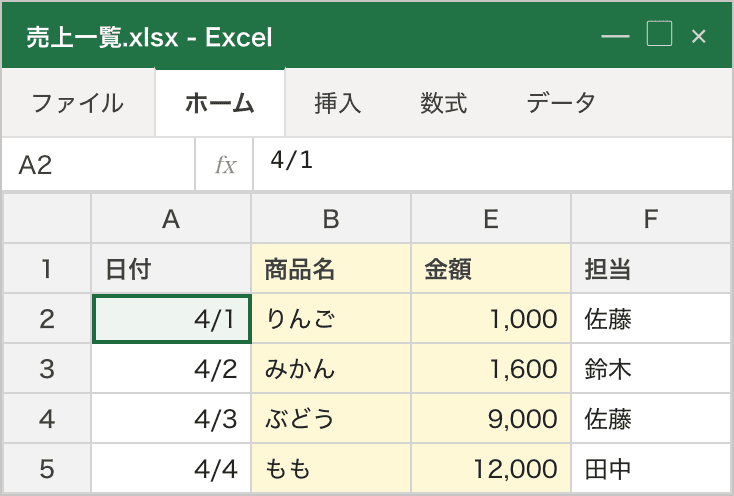
列でも考え方は変わりません。列見出しが A、B、E、F と並んでいたら、C列とD列が出ていないということです。公式の同じページには、列についても行と同じ書き方で載っています。
2 列の間の二重線は、列を非表示にしていることを示すインジケーターです。 非表示の列に隣接する列を選択します。 選択した列を長押し (または右クリック) して、[ 再表示] を選択します。 または、非表示の列が存在する 2 つの列の間の二重線をダブルクリックします。
(原文: "The double line between two columns is an indicator that you've hidden a column." / "Select the adjacent columns for the hidden columns. Select and hold (or right-click) the selected columns, and then select Unhide. Or, double-click the double line between the two columns where hidden columns exist.")
行番号を列見出しに、上下を左右に読み替えれば、そのまま使えます。A列だけが出ていないときは、1行目とまったく同じ事情(左に選べる列が無い)なので、1行目やA列が出てこないときを見てください。
隠れている行を全部いっぺんに出したいとき
どこが隠れているのかを探すより、全部出してしまったほうが早いこともあります。シート全体を選んでから戻す形です。
- 列見出しと行番号が交わる左上の角([すべて選択])を選ぶと、シート全体が選ばれます
- その状態で行番号のところを右クリックして[再表示]を選ぶか、[ホーム]タブの[セル]にある[書式]を開いて表示を戻す項目を選びます
ただし、公式が付けている断り書きのとおり、意図して隠していた行や列まで全部出ます。
ワークシート内の非表示の行と列はすべて表示されます。この操作を実行したくない場合もあります。
(原文: "...that displays all hidden rows and columns in your worksheet, which you may not want to do.")
他の人から受け取ったファイルだと、作業用の行や計算用の列を隠してある、ということがあります。全部出したあとで元どおりに隠し直すのは手間なので、いちどコピーを取ってから試すと安心です。
フィルターをかけている表なら、先にフィルターをクリアしておくと、いま何が隠れているのかがはっきりします。
上から順に見ていく確認リスト
| いまの見え方 | 見るところ | 対処 |
|---|---|---|
| 行番号が飛んでいる | 列見出しの絞り込みの印/行番号より左の記号 | フィルターならクリア、グループ化なら記号で展開、どちらでもなければ両隣をまたいで選んで[再表示] |
| 行番号が2から始まっている | 1行目が隠れている | 名前ボックスに A1 と入れて選び、[書式]の中の表示を切り替えるところから戻す |
| [再表示]を押しても変わらない | 選んだ範囲/フィルター/シートの保護 | 隠れているところをまたいで選び直す。フィルターなら▼から全部表示に戻す。保護中はオートフィルター自体の付け外しができないので、それが要るときだけ保護を解除する |
| 行番号は連続しているのに見えない | 行の高さ | 行見出しの下の境界線をダブルクリックするか、[行の高さ]に値を入れ直す |
| 上の行だけが動かない | ウィンドウ枠の固定 | 隠れているわけではない。[表示]タブから固定を解除する |
| 列見出しが飛んでいる | 行と同じ考え方 | 両隣の列をまたいで選んで[再表示]。A列だけは1行目と同じ道筋 |
上から順に試すと、安いところから片付きます
- 行と行の区切りが 二重線 になっているところを探す
- 列見出しに絞り込みの印が残っている列が無いかを、左から順に見る
- 行番号よりさらに左側に、いつもは無い線や記号が出ていないかを見る
- 隠れているところの 両隣をまたいで 選び直してから[再表示]を押す
- 行番号が2から始まっているなら、名前ボックスに
A1と入れるところから始める - 行番号が連続しているなら、行の高さと表示位置のほうを見る
ここまでで当てはまらなければ、そのファイル固有の事情が乗っている可能性があります。同じデータを新しいシートに値だけで貼り直し、そちらでも同じ見え方になるかを確かめると、「ファイルに付いてきたものなのか、操作の側なのか」を分けられます。
よくある質問
Q. 二重線が見当たりません。隠れていないということですか
A. そうとは限りません。公式が書いているのは「2 つの行の間の二重線は、行を非表示にしていることを示しています」というところまでで、隠れていれば必ず二重線が出るとは書かれていません。二重線が見つかったら隠れている、という向きにだけ使ってください。見つからないときは、行番号が飛んでいるかどうかで判断するほうが確実です。
Q. 行が勝手に非表示になることはありますか
A. 自分で隠した覚えが無くても、フィルターが残っていたり、グループ化がたたまれていたり、他の人が隠した状態で保存したファイルを開いていたり、ということがあります。まずは行番号が飛んでいるかどうかと、列見出しの絞り込みの印を見てください。どれも「消えた」のではなく「出ていない」だけで、セルの中身は残っています。
Q. シートが保護されていると行は出せませんか
A. 公式がはっきり書いているのは、フィルターについてです。ただし2段に分かれていて、「オートフィルターを適用または削除すること」は設定に関係なくできませんが、[オートフィルターの使用]が許可されていれば「オートフィルターが適用されているときに、範囲のフィルターを変更するためにドロップダウン矢印を使うこと」はできます。フィルターで隠れている行なら、▼から全部表示に戻せることがあるので、保護を外す前にそちらを試してください。行の表示・非表示そのものについては、公式は許可項目の説明として「行の高さ変更や行の非表示など、行の書式設定コマンドを使うこと」と書いています。それで戻らなければ、保護を外してから試すことになります。
Q. 高さを 0 にした行は[再表示]で戻りますか
A. 公式はそこを正面から説明していません。書かれているのは、行の高さの最小値が「0 (非表示)」であることと、[書式]を開いたあとの選択肢として「表示を切り替える」と「行の高さに値を入力する」が「次のいずれかの操作を行います」として並べられていることです。ですので、[再表示]でうまくいかないときは、行の高さを入れ直すほうも試してみてください。行見出しの下の境界線をダブルクリックすると、データに合わせた高さに戻ります。
Q. ブラウザ版やMac版でも同じですか
A. 公式ページは版ごとにタブが分かれていることがあり、タブによって書かれている道筋が違います。たとえば「ワークシートの最初の列または行を再表示する」はWindows版とブラウザ版でタブが分かれていて、内容も別です。一方、行と列の表示・非表示の基本を説明しているページは、適用先にMac版も含まれています。自分がどの版を使っているかを先に決めて、そのタブを開いてください。この記事に出てくる場所が見つからないときは、たいていここです。
Q. どれも当てはまりません
A. お使いの環境(Windowsか、Macか、ブラウザ版か)と、行番号が飛んでいるかどうか を書き添えて、AIサポートで対話的に切り分けてみてください。「二重線が見えるか」「列見出しに絞り込みの印が付いているか」も足してもらえると、隠れているのか、隠れていないのかが一発で分かれます。
次に読む
Excelの矢印キーでセル移動しない原因と直し方
矢印キーでセルが移動しない、カーソルが動かない、画面のほうがスクロールしてしまう。エクセルのこの症状は「押したときに何が起きるか」を見れば原因を絞り込めます。スクロールロックの解除の考え方(ScrLkキーがない場合を含む)と、編集モード・図形の選択・キーボード側の切り分けを、初心者向けに一つずつまとめました。
エクセルのフィルターがかからない原因|見分けて直す
エクセルでフィルターをかけたのに、下のほうの行が絞り込まれずに残ってしまう。ボタンがグレーになっていて押せない。Excelでは症状ごとに見るところが違います。押せないのか、途中で止まるのか、選択肢が違うのか。この3つに分けて、見分け方と直し方をまとめました。
Excelが読み取り専用になってしまう|開いたときの表示で原因を見分ける
Excelのファイルを開くと読み取り専用になっていて、文字を打っても保存できない。原因は保護ビュー、ほかの人が開いている、ファイル自体に読み取り専用が付いている、など複数あります。開いたときに何が表示されたかを手がかりに、原因ごとの見分け方と戻し方を順にまとめました。