エクセルのフィルターがかからない原因|見分けて直す
「フィルターをかけたのに、下のほうの行がそのまま残っている…」 「▼のボタンがグレーになっていて押せない。押しても何も起きない…」 「▼は押せるのに、出てきた一覧にあるはずの商品名が入っていない…」
「フィルターがかからない」と一言で言っても、画面で起きていることは同じではありません。ボタンそのものが押せないのか、押せてはいるが途中までしか絞り込まれないのか、絞り込めてはいるが一覧の中身がおかしいのか。この3つは見るところがまったく違うので、他の人向けに書かれた説明をそのままなぞると「書いてある場所に、その項目が無い」で止まってしまいます。
この記事は、原因を並べ上げるのではなく、いま出ている症状から自分がどれなのかをたどれる形でまとめました。Excelの版によって場所の呼び方が変わるところは、そのつど断ってあります。上から順に読まなくても、自分の見え方に当てはまる章へジャンプしてOKです。
💡 関連記事:
- Excelが読み取り専用になってしまう ← ▼を押す以前に、ファイル自体が編集できない状態 のときはこちら
- Excelで矢印キーを押してもセルが動かない ← フィルターではなく、キーを押してもセルが動かない ときはこちら
- ピボットテーブルが思いどおりに集計できない ← 同じ表で、ピボットテーブルの集計も合わない ときはこちら
まず切り分ける:▼は押せるか、絞り込むと下の行が残るか
この記事でいちばん大事なのは、自分がどの状態なのかを先に決めてしまうことです。「フィルターがかからない」という言葉の中には、少なくとも次の3つがまざっています。
- ▼が押せない = フィルターを操作できる状態になっていない
- ▼は押せるが、絞り込んでも行が残る = Excelが「表はここまで」と見ている範囲が、自分の思っている表と違う
- 絞り込めるが、一覧の中身がおかしい = 一覧に出る値の側の話
切り分ける軸は「①押せるか → ②範囲が合っているか → ③一覧の中身か」の3段です。この順に見ていくと、触る場所が自然に決まります。
| いまの状態 | 見るところ | 向かう章 |
|---|---|---|
| ▼のボタンがグレーで押せない | シートやブックの状態 | ▼が押せない |
| ▼は押せるが、絞り込んでも下のほうの行が残る | 表の途中に空白の行が無いか | 下の行が残る |
| 表を直したあとから結果が合わない | かけ直しが要るかどうか | かけ直し |
| ▼の一覧に、あるはずの値が無い | 一覧に出る件数と、値の中身 | 一覧の中身 |
| 数字の列なのに「数値フィルター」が出ない | その列に入っている値の種類 | 値の種類 |
| かかっているのか分からない・元に戻したい | 列見出しの印の違い | いまの状態を見る |
| Mac/ブラウザのExcelを使っている | 場所がそもそも違う | Mac版・ブラウザ版 |
当てはまる行が見つからないときは、下の行が残るから読んでください。「効いていない」と思っていたものが「効いてはいるが範囲が狭い」だった、というのがいちばん多いパターンです。
📌 ポイント: 確認は安い順に進めます。まず絞り込んでみて、行番号が飛ぶかどうかを見る。それだけで「効いていないのか、範囲が狭いのか」が分かれます。シートの保護やデータの種類を調べるのは、そのあとで十分です。
▼のボタンが押せない・グレーになっている
見るところは、シートやブックが編集できる状態かどうかです。
シートに保護がかかっていると、フィルターの操作は制限されます。Microsoft のサポートページ「ワークシートを保護する」には、[オートフィルターの使用]という項目について次のように書かれています。
オートフィルターが適用されているときに、範囲のフィルターを変更するためにドロップダウン矢印を使うこと。 メモ: この設定に関係なく、ユーザーは保護されたワークシートでオートフィルターを適用または削除することはできません。
(原文: "Use the drop-down arrows to change the filter on ranges when AutoFilters are applied." / "Users cannot apply or remove AutoFilter on a protected worksheet, regardless of this setting.")
ここは2段になっていて、読者の状況を分けるのに使えます。
- 保護されているシートでは、この項目のチェックがあってもなくても、フィルターそのものを新しくかけたり外したりはできません
- 一方で、保護される前からフィルターがかかっていて、[オートフィルターの使用]が許可されていれば、▼で条件を変えることはできます
つまり「▼が押せない」と「▼は押せるのに外せない」は、別の状態です。前者はフィルターをかける・外す側が止まっていて、後者は条件を変える側だけが許されています。
シートが保護されているかどうかを見る
同じサポートページには、保護されているかどうかの見分け方も書かれています。
ワークシートを保護すると、リボンの [シートの保護] オプションが [シート保護の解除] に変わります。
(原文: "The Protect Sheet option on the ribbon changes to Unprotect Sheet when a sheet is protected.")
[校閲]タブ(英語版では Review)を開いて、そこが[シートの保護]のままなら保護されていません。[シート保護の解除]に変わっていれば、いま保護がかかっている状態です。解除にパスワードが要る場合は、そのブックを作った人に確認してください。パスワードが分からないときの回避は、この記事では扱いません。どのパスワードに当たっているかは、エクセルのパスワード解除で見分けられます。
保護のほかに、押せる状態かどうかを確かめること
- ファイル自体が読み取り専用や保護ビューで開いていないか。この場合はフィルター以前に編集が止まっています → Excelが読み取り専用になってしまう
- シート見出しが複数選ばれていないか。まとめて選んだ状態になっていないかを、いちど確認してください。ひとつだけ選び直してから同じ操作を試すと、そこが関係しているかどうかを分けられます
📌 ポイント: 公式が使っている言葉は「適用または削除ができない」であって、ボタンがどう見えるかは書かれていません。「グレーになって押せない」は自分の側の見え方なので、そのまま原因の名前にしないほうが早く進みます。
ここが原因でなければ、押せてはいるが効いていない、という次の話になります。
絞り込んだのに、下のほうの行が残ってしまう
見るところは、表の途中に空白の行や列が無いかです。
Excelは、フィルターをかけるときに「表はどこからどこまでか」を自分で判断しています。その判断が自分の思っている表より狭いと、狭い範囲の中だけが絞り込まれて、外の行はそのまま残ります。
Microsoft のサポートページ「ワークシート上のデータを整理および書式設定するためのガイドライン」には、次のように書かれています。
データの範囲内に空白の行と列を配置しないようにします。 これを行うと、Excel が関連するデータ範囲をより簡単に検出して選択できるようになります。
(原文: "Avoid putting blank rows and columns within a range of data. Do this to ensure that Excel can more easily detect and select the related data range.")
同じページには、表と表のあいだの空け方についても書かれています。
関連するデータ範囲とワークシート上の他のデータの間には、少なくとも 1 つの空白列と 1 つの空白行を残します。
(原文: "Leave at least one blank column and one blank row between a related data range and other data on the worksheet.")
この2つを並べると、空白の行や列はExcelにとって「区切り」として働きうる、という位置づけになります。ただし公式が書いているのはここまでで、「最初の空白行で必ず切れる」とは書かれていません。空白行があると、そこまでを一つの表と見なされることがある、という受け取り方が安全です。
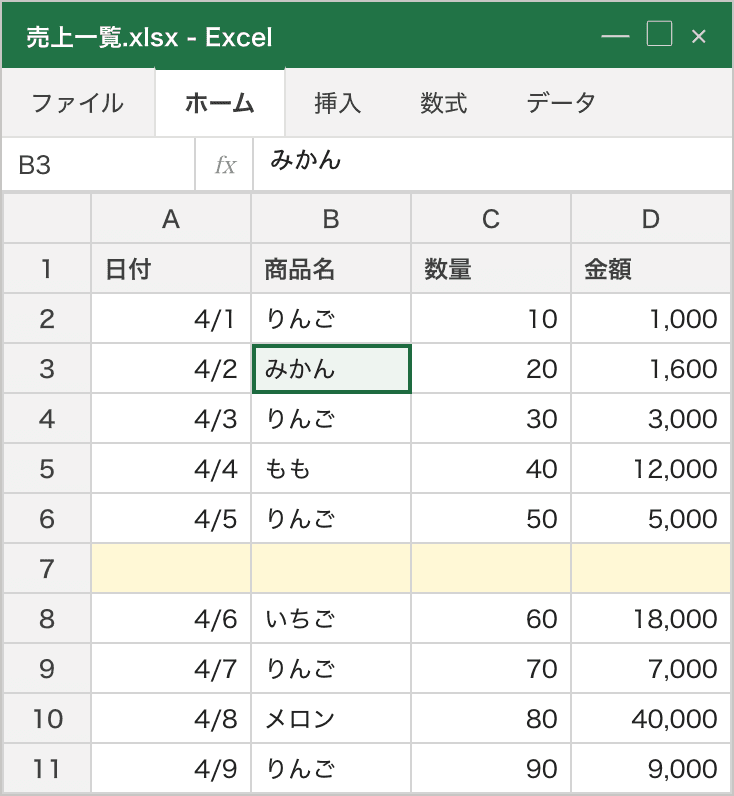
7行目が丸ごと空いている表です。この形のままフィルターをかけると、Excelが見る範囲が1〜6行目までになり、8行目から下が絞り込みの外に置かれることがあります。
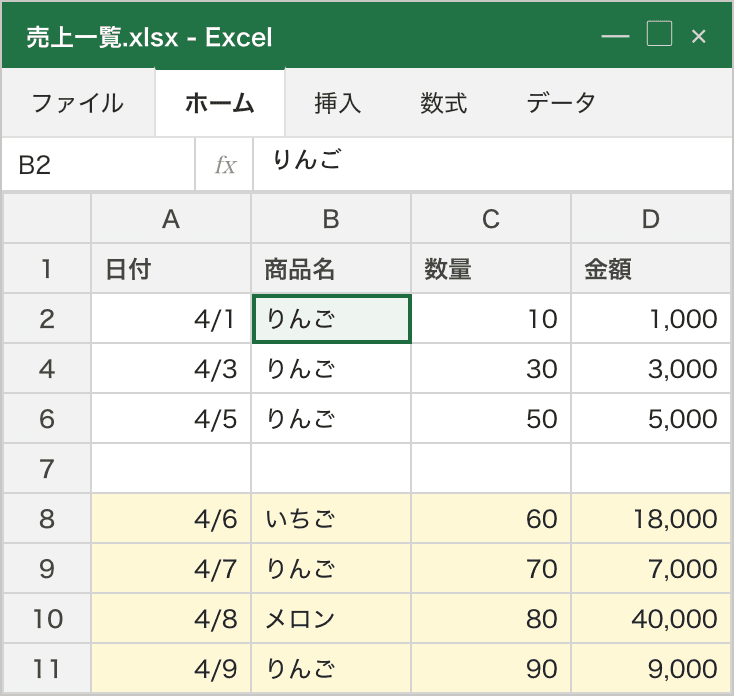
商品名を「りんご」で絞り込んだあとの見え方です。上半分は行番号が 1・2・4・6 と飛んでいて、絞り込みが効いています。ところが空白の7行目から下は行番号が 8・9・10・11 と連続したままで、「いちご」も「メロン」も残っています。行番号が飛んでいるところと、連続しているところの境目。そこが、Excelの見ている表の終わりです。
自分の表がどこまでと見られているかを確かめる
- 絞り込んだときに、行番号が飛ぶのがどこで止まるかを見ます。止まった場所のすぐ上に、空白の行が無いかを見てください
- フィルターをかけたときに、▼が付いた列がどこまで並んでいるかを見ます。自分の表の右端まで付いていなければ、その手前に空白の列が無いかを見てください
どちらも、Excelが見ている表の境目がどこにあるのかを探すための確認です。境目ができる理由は空白の行・列とは限りません。そこを見て何も見つからなくても、範囲を自分で指定してかけ直せば、判断そのものを回避できます。
直すには
- 空白の行・列を消すのがいちばん確実です。行番号を右クリックして[削除]で、行ごと消します。見た目が空でも、スペースだけが入っていることがあります。消す前にその行のセルを選んで、数式バーに何か出ていないかを見てください
- 消せない事情があるなら、表全体を選んでからフィルターをかけ直します。範囲を自分で決めてしまえば、判断に任せずに済みます
- 表の左右に別のデータを置いているときは、その置き場所も見てください。同じ公式ページには、次のように書かれています
範囲をフィルターするときに、データが非表示になる場合があるため、重要なデータを範囲の右または左に配置しないようにします。
(原文: "Avoid placing critical data to the left or right of the range because the data might be hidden when you filter the range.")
📌 ポイント: 「フィルターが効かない」と感じたとき、実際には効いてはいるが、効いている範囲が狭いことがよくあります。行番号が飛んでいるかどうかを見れば、この2つを分けられます。
同じ表でピボットテーブルの集計も合わないなら、表の作りの側に共通の理由があることがあります → ピボットテーブルが思いどおりに集計できない
表を直したあと、絞り込みの結果が合わなくなった
見るところは、表を触ったあとにかけ直したかどうかです。
フィルターをかけたあとで、行を足したり、値を書き換えたり、数式の結果が変わったりすると、画面の表示と実際の中身が合わなくなることがあります。数を数え直したら合わない、消したはずの行が見えている、というときは、いちど条件をクリアしてからかけ直してみてください。それで合うなら、表示が古かっただけです。
もうひとつ、同じシートに表を2つ並べていて、片方にしか効かないという相談もよくあります。ここは仕様の説明が版によって書き分けられているところなので、この記事では回避の形だけ書きます。表ごとにシートを分けるか、それぞれをテーブルという仕組みに変えるかのどちらかです。公式のガイドラインには、テーブルについて次のように書かれています。
また、テーブル機能を使用して、1 つのワークシート上の複数のテーブルにデータを整理することで、関連するデータのセットを区画化することもできます。
(原文: "You can also use the table feature to compartmentalize sets of related data by organizing that data in multiple tables on a single worksheet.")
テーブルにする操作そのものは、Excelショートカット厳選20選に Ctrl+T として載せてあります。この記事では、範囲の扱いが表ごとに分かれる仕組みがある、というところまでにしておきます。
▼の一覧に、あるはずの値が出てこない
見るところは、一覧に出せる件数と、値そのものの中身です。
まず件数です。Microsoft の「Excel の仕様と制限」には、フィルターの一覧に出る項目数の上限が載っています。
フィルターのドロップダウンの一覧に表示されるアイテム — 10,000
(原文: "Items displayed in filter drop-down lists — 10,000")
つまり、一覧に出てこないからといって、その値がデータから消えたわけではありません。▼を押したところに検索の入力欄がある版なら、そこに文字を打ち込めば、一覧に並んでいない値でも絞り込めます。なお、この数値が載っているページはWindows版のExcelを対象にした資料で、ブラウザ版・Mac版の数として書かれているものではありません。
次に、値そのものの中身です。同じ公式ガイドラインには、セルの前後のスペースについて次のように書かれています。
データをインデントするためにセルの先頭または末尾にスペースを挿入することは避けます。 これらの余分なスペースは、並べ替え、検索、セルに適用される形式に影響を与える可能性があります。
(原文: "Avoid inserting spaces at the beginning or end of a cell to indent data. These extra spaces can affect sorting, searching, and the format that is applied to a cell.")
ここで公式が挙げているのは並べ替え・検索・書式で、フィルターとは書かれていません。ただ、見た目が同じでも中身が違うという同じ種類のズレは、▼の一覧でも起こりえます。一覧に「りんご」が2つ並んでいるように見えるときは、片方の前後にスペースが入っていないかを疑ってください。全角と半角の違い、大文字と小文字の違いも、同じ見え方になります。
一覧の下のほうに空白がえんえんと続く、動作が極端に重い、といった場合は、シートが記憶している使用範囲が広がっていることがあります → Excelが重い・遅い・応答なしになる原因と対処
数字の列なのに「数値フィルター」が出てこない
見るところは、その列に入っている値の種類です。
Microsoft のサポートページ「Excel で範囲またはテーブルのデータをフィルター処理する」のWindows用のタブには、絞り込みの入口が次のように書かれています。
[テキスト フィルター] または [数値フィルター] を選択し、[間] などの比較を選択します。
(原文: "Select Text Filters or Number Filters, and then select a comparison, like Between.")
つまり、列によって出るメニューが変わります。数字を入れたつもりの列で文字列側のメニューが出るときは、その列に文字列として入っている数字が混ざっている可能性があります。
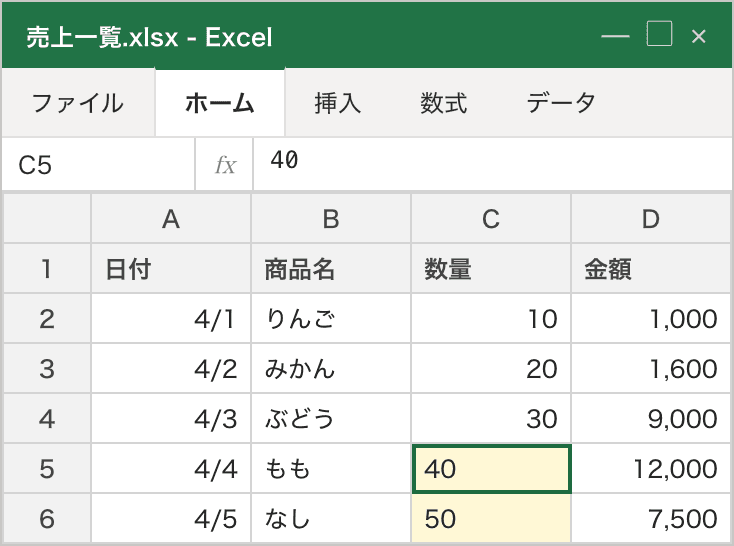
Excelは、書式を既定のままにしていれば、数値を右に、文字列を左に寄せて表示します。上の画像では、数量の列の上3つは右に寄っていますが、下2つだけ左に寄っています。同じ列で寄せ方がそろっていないなら、種類が混ざっているサインとして読めます。
ただし、寄せ方は書式でも変えられます。誰かが見た目をそろえるために左寄せにしただけ、ということもあるので、「右に寄っていれば必ず数値」とは考えないでください。寄せをいじった覚えのない表でだけ使える見分け方です。
直すときは、その列の値を数値として入れ直します。ここでは入れ直す方法まで踏み込みません。その列に2種類の値が混ざっていると分かるところまで来れば、調べる言葉が決まるので、そこから先は早いです。
いまかかっているのか分からない・全部元に戻したい
見るところは、列見出しに出ている印そのものです。
Microsoft のサポートページ「Excel で範囲またはテーブルのデータをフィルター処理する」のWindows用のタブには、次のように書かれています(日本語版はこの箇所の表記が崩れているため、原文で引用します)。
The column header arrow changes to a Filter icon. Select this icon to change or clear the filter.
(大意: 列見出しの矢印が、フィルターが適用されていることを示す印に変わる。その印を選べば、フィルターを変更したり消したりできる)
つまり、列見出しの印には2つの状態があります。フィルターが使えるだけの状態と、その列で実際に絞り込まれている状態です。どの列が絞り込まれているかは、この印を左から順に見ていけば分かります。印の形や色はここでは書きません。版によって見え方が違うためです。
このシリーズでいちばん多い勘違いは、別の列を絞り込んだまま忘れているケースです。「かからない」のではなく、「別の列で絞られたままなので、見たい行が出てこない」という状態になっています。列見出しを1つずつ見てください。
全部戻したいとき
公式の言葉づかいを見ると、フィルターまわりには性質の違う2つの操作があります。
- 適用または削除(原文
apply or remove)= フィルターそのものを付ける・外す。▼のボタン自体が消えます - 変更またはクリア(原文
change or clear)= 条件だけを消す。▼のボタンは残ったまま、全部表示に戻ります
「全部表示に戻したいだけ」なら後者、「▼のボタンごと消したい」なら前者です。ここを取り違えると、戻したつもりで表の見た目まで変わってしまいます。Microsoft のサポートページ「フィルターをクリアまたは削除する」には、この2つが別々の場所として書かれています。
ワークシート内のすべてのフィルターをクリアする / [データ] タブをクリックし、[クリア] をクリックします。
フィルターを完全に削除する場合は、[ データ ] タブに移動して [フィルター] ボタンをクリックする(後略)
(原文: "Clear all the filters in a worksheet / Click the Data tab, and then click Clear." / "If you want to completely remove filters, go to the Data tab and click the Filter button")
条件を1列だけ消したいときは、その列の印から[「列名」のフィルターをクリア]にあたる項目を選びます。同じページには、次の但し書きも付いています。
個々の列からフィルターを削除することはできません。 フィルターは、範囲全体に対してオンまたはオフのいずれかです。
(原文: "You can't remove filters from individual columns. Filters are either on for an entire range, or off.")
つまり、列ごとにできるのは条件をクリアするところまでで、▼そのものを出す・消すは範囲全体に対する切り替えです。「この列の▼だけ消したい」ができないのは、そういう作りだからです。
行が隠れている理由が、フィルターとは限らないこともあります。フィルターを全部外しても行が出てこない、キーを押してもセルが動かない、というときは → Excelで矢印キーを押してもセルが動かない
Mac版・ブラウザ版では見るところが違う
Microsoft のフィルターのサポートページは、1つのページの中がWindows・ブラウザ版・Macのタブに分かれています。同じURLでも、タブを切り替えると書いてある内容が変わります。ここまでに挙げた場所は、Windows用のタブに書かれているものです。
Mac用の内容は、別のページではなく同じページのMac用のタブに入っています。入口は[データ]タブの[フィルター]で同じですが、そのあと条件を入れるところの言い回しが違い、[フィルター]の下で[1 つ選択]にあたる項目から入る形で書かれています。
ブラウザ版についても同じページにタブがあり、そちらにブラウザ版の内容が書かれています。シートの保護も入口が別で、[校閲]から保護の管理を開く経路(英語版 Review > Manage Protection)になっています。この記事に出てくる場所が見つからないときは、まず自分がどの版を使っているかを確かめてください。
まとめ:症状 → 見るところ → 対処
| いまの状態 | 見るところ | 対処 |
|---|---|---|
| ▼のボタンがグレーで押せない | [校閲]タブの表示 | [シート保護の解除]に変わっていれば保護中。作った人に確認する |
| ▼は押せるのに外せない | [オートフィルターの使用]の許可 | 保護中は付け外しができない。条件の変更だけができる状態 |
| 絞り込んでも下のほうの行が残る | 表の途中の空白の行・列 | 空白の行を削除するか、表全体を選んでからかけ直す |
| 表を直したあとから結果が合わない | かけ直したかどうか | 条件をクリアしてからかけ直す |
| ▼の一覧に、あるはずの値が無い | 件数の上限(10,000)と、値の前後のスペース | 検索の入力欄で探す。スペース・全角半角の違いを疑う |
| 数字の列なのに「数値フィルター」が出ない | 同じ列で寄せ方がそろっているか | 文字列として入っている数字を、数値として入れ直す |
| かかっているのか分からない | 列見出しの印の状態 | 左から1つずつ見て、絞り込まれている列を探す |
| Mac/ブラウザのExcelを使っている | 公式ページのどのタブを見ているか | 自分の版のタブに切り替えて場所を確かめる |
上から順に試すと、安いところから片付きます
- 何も触る前に、いちど絞り込んで行番号が飛ぶかどうかを見る(効いていないのか、範囲が狭いのかが分かれます)
- 行番号が飛ぶのが途中で止まるなら、そのすぐ上に空白の行が無いかを見る
- ▼が押せないなら、[校閲]タブが[シート保護の解除]になっていないかを見る
- 一覧の中身がおかしいなら、値の前後のスペースと、寄せ方のそろい方を見る
- 全部戻したいときは、条件を消したいのか、▼ごと消したいのかを先に決める
ここまでで当てはまらなければ、フィルターそのものではなく表の作りの側を疑う番です。同じデータを新しいシートに値だけで貼り直し、そちらでも同じことが起きるかを見てみると、「表に付いてきたものなのか、操作の側なのか」を分けられます。
よくある質問
Q. 表の途中に空白行があるとダメなのですか
A. 公式のガイドラインは「データの範囲内に空白の行と列を配置しないようにします」と書いていて、その理由を「Excelが関連するデータ範囲をより簡単に検出して選択できるようになります」と説明しています。推奨と、その理由までが書かれている、という位置づけです。「最初の空白行で必ず切れる」と書かれているわけではないので、空白行があっても平気なことはあります。ただ、絞り込みが途中で止まっているときに真っ先に見る価値のある場所ではあります。
Q. ▼の一覧に無い値は、データから消えたのですか
A. 消えていません。公式の「Excel の仕様と制限」に、フィルターの一覧に表示される項目は 10,000 と載っています。一覧はあくまで表示の話なので、そこに並んでいなくてもセルの中身は残っています。検索の入力欄がある版なら、そこに打ち込んで絞り込めます。
Q. 数字の列なのに「数値フィルター」が出てきません
A. その列に、文字列として入っている数字が混ざっている可能性があります。同じ列の中で右に寄っている値と左に寄っている値がまざっていないかを見てください。ただし寄せ方は書式でも変えられるので、これは「寄せをいじっていない表なら使えるサイン」くらいに受け取ってください。
Q. シートが保護されているとどうなりますか
A. 公式のサポートページに「この設定に関係なく、ユーザーは保護されたワークシートでオートフィルターを適用または削除することはできません」と書かれています。つまり、フィルターを新しくかけることも、外すこともできません。一方で、保護される前からかかっているフィルターについては、[オートフィルターの使用]が許可されていれば▼で条件を変えられます。「押せない」のか「押せるのに外せない」のかで、状況が違うということです。
Q. いまフィルターがかかっているかどうかを見分けられますか
A. 列見出しの印を見ます。公式は、フィルターが適用されると列見出しの矢印が別の印に変わる、と説明しています。ただし印の形や色は版によって見え方が違うので、この記事では書きません。実際には「絞り込んだ覚えのない列が絞られたまま」という取り違えが多いので、列見出しを左から順に見ていくほうが早く見つかります。
Q. どれも当てはまりません
A. お使いの環境(Windowsか、Macか、ブラウザ版か)と、▼が押せるかどうかを書き添えて、AIサポートで対話的に切り分けてみてください。「絞り込んだときに行番号が飛ぶかどうか」も足してもらえると、範囲の話なのか操作の話なのかが一発で分かれます。
次に読む
Excelの矢印キーでセル移動しない原因と直し方
矢印キーでセルが移動しない、カーソルが動かない、画面のほうがスクロールしてしまう。エクセルのこの症状は「押したときに何が起きるか」を見れば原因を絞り込めます。スクロールロックの解除の考え方(ScrLkキーがない場合を含む)と、編集モード・図形の選択・キーボード側の切り分けを、初心者向けに一つずつまとめました。
Excelが読み取り専用になってしまう|開いたときの表示で原因を見分ける
Excelのファイルを開くと読み取り専用になっていて、文字を打っても保存できない。原因は保護ビュー、ほかの人が開いている、ファイル自体に読み取り専用が付いている、など複数あります。開いたときに何が表示されたかを手がかりに、原因ごとの見分け方と戻し方を順にまとめました。
ピボットテーブルが思いどおりに集計できない【合計・個数・比率・更新を症状別に】
ピボットテーブルが勝手に「個数」集計になる、合計にしたい、総計に対する比率や個数と比率を併記したい、元データを直したのに反映されない…そんなつまずきを症状から切り分け。値フィールドの設定・計算の種類・更新を初心者向けに解説します。
よく読まれている
同じ「動作と操作の速さ」の記事
同じ棚にある記事です。更新の新しいものから並べています。