Excelマクロ(VBA)が動かない・エラーが出るときの原因切り分け【症状別】
「マクロを実行したら、赤い×アイコン付きで 実行時エラー '13': 型が一致しません というダイアログが出た…」
「もらったマクロを開いたら警告バーが出て、そもそも実行できない/ボタンが見当たらない…」
「[開発]タブはあるのに、マクロ関連のボタンがグレーアウトして押せない…」
「エラーは出ないのに、重複を消すマクロを動かしたら一部の行しか処理されていない…」
マクロ(VBA)が思ったように動かないとき、原因は 大きく3系統 に分かれます。 やっかいなのは、同じ「動かない」でも 直す場所がまったく違う ことです。
この記事は、
症状を見れば、3つのタイプのどれかに必ず絞れる
という 切り分け(問診)形式 でまとめています。 上から順に読まなくても、自分の症状の章にジャンプしてOKです。
💡 関連記事:
- Excelの主要エラー6種【症状→原因→解決の早見表】 ← セルに
#VALUE!など#で始まるエラー値 が出ているときはこちら(マクロの実行時エラーとは別物です)- 数式が計算されない・=SUMがそのまま表示される ← 数字が 文字列扱い(左寄せ・緑の三角)で、マクロの集計結果がおかしい場合の遠因はこちら
- Excelの時短ショートカット ← VBAエディタを開く
Alt + F11など、操作系ショートカットの補足
まずは症状で切り分け(あなたはどのタイプ?)
マクロのトラブルは、次の3タイプのどれかです。 自分の症状に当てはまる行から、該当する章へジャンプしてください。
| あなたの症状 | タイプ | 最短の直し方 |
|---|---|---|
| そもそも実行できない/ボタンが無い・グレーアウト/警告バーが出る/記録したマクロが一覧に出ない | ① 実行できない・無効 | [開発]タブを表示・「コンテンツの有効化」または(ネット由来なら)ファイルのプロパティで「ブロック解除」・古い「ブックの共有」を解除・.xlsm で保存(環境と設定の問題) |
実行すると赤いエラーダイアログ(型が一致しません / 1004 アプリケーション定義… 等)が出て止まる | ② 実行時エラー | 「デバッグ」を押して 黄色い行 を読み、その行の変数・参照・対象セルを直す |
| エラーは出ないのに、結果のセル範囲がズレる/一部しか処理されない | ③ 結果がおかしい | 最終行を自動取得する・Option Explicit でタイプミスを防ぐ |
📌 ポイント: セルに
#VALUE!や#N/Aのように#で始まるエラー値 が出ているなら、それはマクロのエラーではありません。本記事ではなく Excelの主要エラー6種 を読んでください。本記事が扱うのは「マクロ(VBA)の動作そのもの」のトラブルです。
タイプ①は「そもそも動かせない」、タイプ②は「動かすと途中で止まる」、タイプ③は「最後まで動くのに結果が変」。 この3つの大きな違いを押さえると、迷わず正しい章にたどり着けます。
タイプ①:そもそもマクロが実行できない・無効になっている
一番多い入口です。多くの場合 コードは悪くなく、「環境・設定・保存形式」 の問題です。 サブ症状ごとに確認していきましょう。
[開発]タブが見当たらない
症状
- リボンに「開発」タブが無く、マクロのボタンや「Visual Basic」が見つからない
なぜ起きる
[開発]タブは Excel の 既定では非表示 です。最初から無いのが普通なので、自分で表示する必要があります。
確認方法
リボン上部のタブ(ホーム・挿入・ページレイアウト…)の並びに「開発」があるかを見ます。
解決方法
- 「ファイル」→「オプション」→「リボンのユーザー設定」 を開く
- 右側の一覧で 「開発」にチェック を入れて「OK」
これでリボンに「開発」タブが出ます。なお、VBAエディタ(コードを書く画面)は開発タブが無くても Alt + F11 で開けます。
マクロがブロックされる・警告バーが出る
症状
- ブックを開くと、上部に バー が出てマクロが実行できない
- マクロを実行しようとしても反応がない
なぜ起きる
マクロ付きブックは、Excelが安全のために既定でマクロをブロックします。これはウイルス対策のための正常な動作です。 ただし 出るバーには2種類あり、解除の方法がまったく違う ので、まず どちらのバーが出ているか を見分けてください。
ケースA:黄色い「セキュリティの警告」バー+「コンテンツの有効化」ボタンが出る場合
自分で作ったブックや社内で受け取ったブックなど、インターネット経由ではないファイル で、トラスト センターの既定設定(マクロを通知付きで無効)によりブロックされているケースです。
- 出どころが信頼できる場合のみ、黄色いバーの 「コンテンツの有効化」 ボタンを押すと、そのブックのマクロが有効になります
- 恒久的に設定を見直すなら 「ファイル」→「オプション」→「トラスト センター」→「トラスト センターの設定」→「マクロの設定」 から変更します
ケースB:赤い「セキュリティ リスク」バナー(「コンテンツの有効化」ボタンが無い)が出る場合
「ファイルのソースが信頼されていないため、Microsoft によってマクロの実行がブロックされました」のような 赤いバナー が出て、ボタンは「詳細情報」だけ、というケースです。これは インターネットからダウンロードしたファイル(メール添付やWebからの保存など、いわゆる Mark of the Web が付いたファイル)に対する、現行の Microsoft 365 の既定動作です。
このバナーには 「コンテンツの有効化」ボタンはありません。 黄色いバーをいくら探しても見つからないので、次の手順でファイル側のブロックを解除します(出どころが信頼できる場合のみ)。
- Excelをいったん閉じ、エクスプローラーでそのファイルを 右クリック → 「プロパティ」 を開く
- 「全般」タブの 下部の「セキュリティ」 にある 「許可する(ブロックの解除)」にチェック を入れて「OK」
- ファイルを開き直すと、赤いバナーが出なくなり、マクロを使えるようになります
💡 「許可する(ブロックの解除)」のチェックボックスが見当たらない/チェックしても変わらないとき: Microsoft は、ネットワーク共有上のファイルではこのチェックボックスが表示されないことがある と説明しています。また、表示されていても、その共有が「インターネット ゾーン」にあると見なされている場合は、オンにしても効果がありません 。その場合の選択肢として公式が挙げているのは、(1) その場所を Windows の 「信頼済みサイト」 に登録する、(2) OneDrive / SharePoint 上のファイルなら、ブラウザ側の 「デスクトップ アプリで開く」 から開く(この経路で開いたファイルには Mark of the Web が付きません)、(3) ファイルを 「信頼できる場所」 に保存してから開く、の3つです(インターネットからのマクロは、Office で既定でブロックされます — Microsoft Learn)。(1) は管理者向けの設定を含むため、会社の PC では自分で変更せず管理部門に相談してください。
💡 社内の共有フォルダなど決まった場所のブックを繰り返し使うなら、その場所を トラスト センターの「信頼できる場所」 に登録しておく方法もあります(毎回のブロック解除が不要になります)。
⚠️ 注意: 知らない人・出どころ不明のブックのマクロを安易に有効化したり、ブロックを解除したりしないでください。 マクロはファイルを削除したり外部と通信したりもできるため、悪意あるコードが仕込まれている可能性があります。中身が不安なときは、まず後述の「安全に扱う3つの習慣」のとおり、
Alt + F11でコードを確認してから判断しましょう。
マクロ関連のボタンがグレーアウトしている/記録したマクロが別ブックで見つからない
症状
- [開発]タブの「マクロ」「マクロの記録」「Visual Basic」が 薄い色(グレーアウト)で押せない
- 「マクロの記録」をしたつもりが、別のブックでマクロ一覧(
Alt + F8)を開いても そのマクロが出てこない - 「個人用マクロブック」「PERSONAL.XLSB」という言葉を見たが、どこにあるのか・何者なのかわからない
なぜ起きる
この症状は、原因が大きく次の2つに分かれます。
原因1:ブックが古い「ブックの共有」機能で共有されている
古い「ブックの共有」機能が有効なブックでは、マクロ関連の操作そのものがサポートされていません 。Microsoft は、共有ブックの〈サポートされていない操作〉として 「マクロの記述、記録、変更、表示、割り当て」 を挙げています(共有ブック機能について — Microsoft サポート)。マクロ関連のボタンが押せないときは、まずここを疑ってください 。
順番は ①共有かどうかを確認 → ②共有を解除 です。
- 確認:Excel ウィンドウ上部の ファイル名の横 を見ます。公式は、共有を有効にすると「完了すると、Excel ウィンドウの上部のファイル名の横に『- 共有』と表示されます」と説明しています(表記は版により多少異なります)
- 解除:[校閲]タブ →「ブックの共有」を開き、[編集]タブの 「複数のユーザーによる同時編集を行う…」チェックボックスをオフ にします。公式は「新しいバージョンの Excel では、[ブックの共有] ボタンが非表示になっている」と注記しているため、リボンにボタンが見当たらないことがあります(「ファイル」→「オプション」→「リボンのユーザー設定」から追加できます)
⚠️ 「ブックの保護」「シート保護」を先に外しに行かないでください。 保護がこの症状の原因だとは、公式には書かれていません。「ブックを保護する」が使えなくなると説明しているのは 「シートの挿入、削除、名前の変更、移動、コピー、非表示、非表示解除など、ブックの構造を変更するオプション」、つまりシート見出しまわりの操作で、マクロ関連の項目は入っていません(ブックを保護する — Microsoft サポート)。むしろ「ワークシートを保護する」のほうは 「ワークシートにマクロを実行するボタンがある場合、ボタンを選択してマクロを実行することはできますが、ボタンを削除することはできません」 と、実行できる側 を明記しています(ワークシートを保護する — Microsoft サポート)。保護はパスワードが掛かっていると解除できず、そこで手が止まります。先に共有の有無を確かめるほうが確実です。
なお、「ブックの共有」機能は Microsoft 365 では非推奨で、現在は OneDrive / SharePoint 経由の「共同編集」に置き換わっています。共同編集中のブックでも、一部の VBA 操作が制限されることがあります(ここは深入りしません)。
原因2:マクロを「個人用マクロブック(PERSONAL.XLSB)」に保存した/別ブックで見えないのはこれが理由のことが多い
「マクロの記録」のダイアログには 「マクロの保存先」 という欄があり、選択肢は次の3つです。
- 作業中のブック(既定):そのブックを閉じると、そのマクロも見えなくなります
- 新しいブック:新規ブックに記録します
- 個人用マクロブック:Excel 起動時に裏側で常に開かれる「PERSONAL.XLSB」という見えないブック にマクロを保存します。どのブックを開いていても、そのマクロを呼び出せます
「別ブックで一覧に出てこない」原因は、作業中のブックに保存したマクロを、別のブックで呼び出そうとしているから であることが多いです(逆に「個人用マクロブックに保存したつもりが、作業中のブックに保存していた」というパターンもあります)。
PERSONAL.XLSB の実体は、Windowsの場合 %AppData%\Microsoft\Excel\XLSTART\PERSONAL.XLSB に保存されます。このファイルは、初めて「個人用マクロブック」を保存先に選んだタイミングで 自動的に作成 されます(Mac は保存場所が異なります)。
解決方法
- グレーアウトしている場合:まず 共有ブックかどうか を確かめます(Excel ウィンドウ上部の、ファイル名の横の表示を見ます)。共有中なら [校閲]タブ →「ブックの共有」を開き、[編集]タブの「複数のユーザーによる同時編集を行う…」をオフにします(公式によれば、新しいバージョンの Excel では「ブックの共有」ボタンは既定で非表示です)。「ブックの保護」「シート保護」を外す必要はありません — 公式はこれらを原因として挙げていません
- 別ブックで一覧に出ない場合:そのマクロを どこに保存したか を、
Alt + F11で VBAエディタを開いて確認します。左側のプロジェクトツリーで、VBAProject (PERSONAL.XLSB)の下に入っていれば任意のブックから呼べます。VBAProject (元のブック名.xlsm)の下に入っていれば、そのブックを開いている間だけ呼べます - 個人用マクロブックに移したい場合:VBAエディタで標準モジュールを
PERSONAL.XLSB配下にコピー&貼り付けし、保存して Excel を再起動するのが確実です(操作の流れだけ示します)
📌 補足: 「個人用マクロブック」はどのブックからでもマクロを呼べて便利ですが、業務用 PC では会社のセキュリティポリシーで読み込みが抑制されていることがあります。設定したのに動かないと感じたら、トラスト センターの設定 や スタートアップフォルダの設定 を確認するか、管理部門に相談してください。
保存したらマクロが消えた
症状
- 一度保存して開き直したら、書いたはずのマクロが消えている
なぜ起きる
通常の .xlsx 形式で保存すると、マクロ(VBA)は破棄されます。 .xlsx はマクロを保存できない形式だからです。
解決方法
マクロを残すには マクロ有効ブック .xlsm で保存します(バイナリ形式の .xlsb でも可)。
- 「ファイル」→「名前を付けて保存」
- ファイルの種類を 「Excel マクロ有効ブック (*.xlsm)」 にする
- 保存時に「次の機能はマクロなしのブックに保存できません」と聞かれたら 「いいえ」 を選び、改めて
.xlsm形式を選ぶ
📌 ポイント: タイプ①は「環境・設定・保存形式」の問題で、コード自体は正しいことが多いです。まず 「開発タブの表示」「マクロの有効化(黄色いバーは『コンテンツの有効化』/赤いバナーはファイルのプロパティで『ブロック解除』)」「
.xlsmで保存」 の3点を確認しましょう。ここを直すと、そのまま動くケースがよくあります。
タイプ②:実行するとエラーダイアログが出る(実行時エラー)
マクロを実行した瞬間に 赤い×アイコン付きのエラーダイアログ が出て止まるケースです。これを「実行時エラー」と呼びます。
ダイアログには 実行時エラー '13': 型が一致しません のように 番号 と 日本語メッセージ が出ます。初心者がつまずきやすい代表的なものを見ていきます。
📌 ポイント: 実行時エラーは「何行目で・何が」を教えてくれる親切なサインです。ダイアログの 「デバッグ」ボタン を押すと、止まった行が 黄色くハイライト されます。エラー番号を暗記するより、まず 黄色い行と日本語メッセージ を読むのが先決です。
「型が一致しません」(実行時エラー 13)
症状
実行時エラー '13': 型が一致しませんのダイアログが出る
なぜ起きる
数値を入れるための変数(Dim n As Long など)に、数値として扱えない値を代入しようとしたときに出ます。よくあるのは、セルの中身が 未定 や 100円 のように 文字を含んでいる ケースです。
確認方法
「デバッグ」を押し、黄色い行で どのセル・どの変数を計算しようとしているか を見ます。そのセルをクリックして、セルの表示と数式バーの両方 を確認してください。数字以外の文字が入っていないか、また 空に見えるセルに数式が入っていないか を見ます。
📌 補足: 本当に何も入っていない空のセルは、このエラーの原因になりません。 空のセルは数値として使うと
0になるため、代入は通ってしまいます(Variant データ型 — Microsoft Learn)。「エラーは出ないのに結果が 0 になる」ときは、この章ではなく タイプ③(動くけれど結果がおかしい) を見てください。ただし 「空に見えるだけ」のセルは別です。
=IF(条件,"","×")のような数式が入っていて、いま何も表示していないセルは、中身が 長さ0の文字列 なので、数値変数に代入するとこのエラーになります。
Before(このエラーが出る書き方)
Sub 合計する()
    Dim n As Long
    ' A1 に「未定」のような数字として読めない文字が入っていると、
    ' 数値変数 n に代入できず 実行時エラー 13(型が一致しません)になる
    n = Range("A1").Value
    MsgBox n
End Sub
After(直した動く版)
Sub 合計する()
    Dim n As Long
    ' IsNumeric で「数値として扱えるか」を先に確認してから代入する
    If IsNumeric(Range("A1").Value) Then
        n = Range("A1").Value
        MsgBox n
    Else
        MsgBox "A1 が数値ではありません: " & Range("A1").Value
    End If
End Sub
📌 補足:
IsNumericは「その値の全体が数値として認識できるか」を返します(IsNumeric 関数 — Microsoft Learn)。「未定」のように文字が混ざっていればFalse(数値ではない)になるので、上のように安全に弾けます。なお同じ公式ページは 「IsNumeric は、式が日付式の場合は、False を返します」 とも述べています。日付の入ったセルもこの判定では弾かれるので、日付を扱うマクロでは使い分けが必要です。
数字に見えても 文字列扱い(左寄せ・緑の三角)だと計算がズレることがあります。詳しくは 数式が計算されない・=SUMがそのまま表示される も参照してください。
「オブジェクト変数または With ブロック変数が設定されていません」(実行時エラー 91)
症状
実行時エラー '91': オブジェクト変数または With ブロック変数が設定されていませんのダイアログが出る
なぜ起きる
Worksheet や Range を入れるための変数は、Dim で 宣言しただけでは中身が空 です。「どのシートか」「どのセルか」を入れるには Set の行 が必要で、それを書かないまま変数を使うとこのエラーになります。
確認方法
「デバッグ」を押し、黄色い行で使っている オブジェクト変数の名前 を確かめます。そのうえで、同じマクロの中に その変数に Set で中身を入れている行があるか を探します。
Setの行が見つからなければ、書き忘れですSetの行があるのにこのエラーが出るときは、その行が実行されていないか、Setした結果が空(Nothing)だった可能性があります(Findで探して見つからなかったときなどが当てはまります)
Before(このエラーが出る書き方)
Sub 値を入れる()
    Dim ws As Worksheet
    ' ws は宣言しただけで、まだどのシートも入っていない。
    ' その状態で使おうとしているため 実行時エラー 91 になる
    ws.Range("A1").Value = 100
End Sub
After(直した動く版)
Sub 値を入れる()
    Dim ws As Worksheet
    ' Set でオブジェクト(シート)を変数に割り当ててから使う
    Set ws = Worksheets("Sheet1")
    ws.Range("A1").Value = 100
End Sub
📌 補足: これと名前が似ている「オブジェクトが必要です」(実行時エラー 424)という別のダイアログもあります。Microsoft は 424 の原因として「オブジェクト修飾子を指定しなかった」「指定した修飾子がオブジェクトとして認識されない(スペルを確認する)」などを挙げています。91 と 424 では見る場所が違うので、ダイアログに出ている番号のほう で判断してください。
「インデックスが有効範囲にありません」(実行時エラー 9)
症状
実行時エラー '9': インデックスが有効範囲にありませんのダイアログが出る
なぜ起きる
存在しないシート名 を指定したり、配列の範囲外を参照したときに起きます。よくあるのは、シート名が「集計」なのにコードでは Worksheets("Sheet1") と書いているケースです。
確認方法
黄色い行で指定しているシート名・添字が、実際に存在するか を確認します。シート名は画面下のシート見出しと 完全一致(全角・半角や空白も)している必要があります。
Before(このエラーが出る書き方)
Sub シートを選ぶ()
    ' 実際のシート名が「集計」なのに "Sheet1" を指定しているため
    ' 実行時エラー 9(インデックスが有効範囲にありません)になる
    Worksheets("Sheet1").Activate
End Sub
After(直した動く版)
Sub シートを選ぶ()
    ' 実在するシート名に合わせる(下のシート見出しと完全一致させる)
    Worksheets("集計").Activate
End Sub
「アプリケーション定義またはオブジェクト定義のエラーです」(実行時エラー 1004)
症状
実行時エラー '1004': アプリケーション定義またはオブジェクト定義のエラーですのダイアログが出る
なぜ起きる
「VBA から Excel に頼んだ操作」を、Excel 側が断っている 状態です。
なお 1004 は、同じ番号のまま違う文言で出ることがあります。 たとえば「別のシートのセルをいきなり Select した」ケースでは、Select に失敗した旨のメッセージになります。文言がこの見出しと違っていても、番号が 1004 ならこの章を見てください。
具体的には、次のようなケースで多く起きます。
- 存在しないシートや存在しないブックを
Sheets("...")Workbooks("...")で参照した(エラー9と症状が似ていますが、メッセージは 1004 になることがあります) Range("A0")やCells(0, 1)のように、実在しないセル番地(行0・列0 など) を指定した- 保護されているシート(または保護されているセル)に書き込もうとした
Range("A1").Selectを、いまアクティブでないシートのセル に対していきなり呼んだ/ActiveSheetを前提にしたコードを別のシートで動かした(「マクロの記録」で作ったコードを、記録時と違うシートで動かすと出やすいパターンです)
確認方法
「デバッグ」を押し、黄色い行で どの Range / Sheets / Workbooks を呼んでいるか を見ます。そのうえで、
- 指定しているシート名が 実在するか(エラー9と同じ確認です)
- セル番地が A1 形式として妥当か(A0 や行0・列0 はありません)
- 書き込もうとしているシートが 保護されていないか([校閲]タブ→[シート保護の解除])
を順に確認します。保護されている場合は、いったん解除してから再実行します。
Before(このエラーが出る書き方)
Sub データを書き込む()
    ' いま開いているシート(ActiveSheet)が別のシートのまま、
    ' Sheet1 のセルをいきなり Select しようとしているため
    ' 実行時エラー 1004 になる(文言はこの章の見出しと違うことがあります)
    Worksheets("Sheet1").Range("A1").Select
End Sub
After(直した動く版)
Sub データを書き込む()
    ' Select を使わず、対象シートのセルを直接書き換える
    ' (Select は対象シートをアクティブにしてからでないと失敗しやすい)
    Worksheets("Sheet1").Range("A1").Value = 100
End Sub
📌 補足: 「マクロの記録」で作ったコードは
.SelectとSelection.〇〇の連続になりがちで、別のシートや別のブックで動かすと 1004 になりやすいです。.Selectを使わず、対象のシート・セルを毎回オブジェクトで明示 する書き方(Worksheets("Sheet1").Range("A1").Value = ...)に直すと、この種の 1004 は起きにくくなります。
📌 ポイント: 実行時エラーは 番号 と 日本語メッセージ の組で出ます。大枠は 13=型が一致しません/91=オブジェクト変数が設定されていない/9=インデックスが有効範囲にありません/1004=Excel側が操作を断った です。ただし 同じ番号でも文言が変わることがあります(1004 がその代表です)。番号だけ・文言だけで決めつけず、両方をそのまま読む のが確実です。共通の直し方は 「デバッグ → 黄色い行を読む → その行の変数・参照・対象セルを疑う」 です。なお、セルに出る
#VALUE!などの#エラー値はこれとは別物で、Excelの主要エラー6種 の領域です。
タイプ③:動くけれど結果がおかしい(範囲ズレ・変数のミス)
エラーダイアログは出ず、最後まで動くのに 結果が変 なケースです。「静かなバグ」とも言え、気づきにくいのが厄介です。
対象範囲がズレている
症状
- 一部の行しか処理されない/見出し行まで処理してしまう/空行で止まる
なぜ起きる
Range("A1:A10") のように 行数をべた書き していると、データが増減したときに範囲がズレます。データは増えるのに、コードの範囲は固定のままだからです。
解決方法
データの最終行を 自動で取得 して、その分だけ処理するようにします。最終行は次の書き方で取れます。
Sub 最終行を取得()
    Dim ws As Worksheet
    Dim lastRow As Long

    ' 対象シートを名前で指定する(自分のブックのシート名に書き換える)
    Set ws = Worksheets("名簿")

    ' A列の一番下のセルから上方向(xlUp)に詰めて、データのある最終行を取得する
    lastRow = ws.Cells(ws.Rows.Count, 1).End(xlUp).Row
    MsgBox "A列の最終行は " & lastRow & " 行目です"
End Sub
ws.Cells(ws.Rows.Count, 1) は「そのシートのA列(1列目)の一番下のセル」、.End(xlUp) は「そこから上に詰めて最初にデータがあるセル」、.Row で「その行番号」が取れます。固定の 10 の代わりに、この lastRow を使えば範囲ズレを防げます。
Set ws = Worksheets("名簿") のように 対象シートを名前で指定 しておくと、どのシートを開いていても同じシートを処理できます。シート名を書かずに Cells(Rows.Count, 1) とだけ書くと、そのときアクティブなシート が対象になり、別のシートを開いたまま実行したときに処理先がずれます。
Option Explicit が無く、変数名のタイプミスに気づけない
症状
- エラーは出ないのに、計算結果が 0 や空になる
なぜ起きる
VBAは既定では、宣言していない変数名でもその場で勝手に作ってしまいます。そのため 変数名を打ち間違えても気づかず、空の変数として扱われて静かに誤動作します。
解決方法
モジュールの先頭に Option Explicit を1行書きます。これで「宣言していない変数を使うとコンパイル時にエラーで止まる」ようになり、タイプミスをその場で発見できます。
Before(タイプミスに気づけない)
Sub 合計を表示()
    Dim goukei As Long
    goukei = 100
    ' 変数名を「gokei」と打ち間違えているが、Option Explicit が無いと
    ' エラーにならない。gokei は空のまま扱われるので、MsgBox に 100 は出ない
    MsgBox gokei
End Sub
After(先頭の Option Explicit で打ち間違いを検出)
Option Explicit   ' ← モジュールの一番上に書く

Sub 合計を表示()
    Dim goukei As Long
    goukei = 100
    ' 「gokei」は宣言されていないため、実行前のコンパイルで
    ' 「変数が定義されていません」と止まり、タイプミスに気づける
    MsgBox goukei
End Sub
数値のはずが文字列だった
セルの数字が 文字列扱い(左寄せ・緑の三角)だと、マクロの集計が合計に入らず結果がズレます。これは数式でも同じ現象が起きるので、原因と直し方は 数式が計算されない・=SUMがそのまま表示される を参照してください。
📌 ポイント: 「エラーが出ない=正しい」ではありません。 タイプ③は最後まで動くぶん見つけにくいので、処理の前後でセルを目視で照合 し、
Option Explicitで「静かなバグ」を防ぎましょう。
例:重複を消すマクロの Before / After
たとえば、A列に重複のある名簿から重複を取り除くケースを考えます。処理前は次のように、同じ値(りんご・みかん)が複数行に並んでいます。
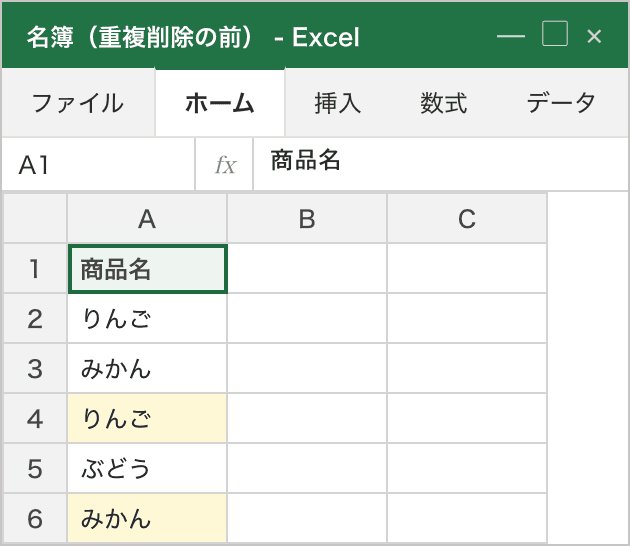
このA列に対して、Excel標準の「重複の削除」と同じ結果を VBA で行うと、次のコードになります。
⚠️ このコードは、指定したシートのA列から行を削除します。 動かす前に、どのシートを対象にしているか(
Set ws = Worksheets("名簿")の行)を自分のシート名に書き換えてください。 また、対象として指定しているのはA1:A<最終行>の範囲 です。B列以降にもデータが並ぶ表では、A列と他の列の対応が崩れるおそれがあるため、この形のままでは使わないでください。 マクロでの削除はCtrl + Zで戻せないことが多いので、必ずブックのコピーで試してください。
Sub 重複を削除()
    Dim ws As Worksheet
    Dim lastRow As Long

    ' 対象シートを名前で指定する(自分のブックのシート名に書き換える)
    Set ws = Worksheets("名簿")

    ' A列の最終行を自動取得(行数べた書きを避ける)
    lastRow = ws.Cells(ws.Rows.Count, 1).End(xlUp).Row

    ' 1行目を見出しとして扱い、A列の重複行を1件だけ残して削除する(元に戻せません)
    '   Columns:=1 … 1列目(A列)の値で重複を判定
    '   Header:=xlYes … 先頭行は見出しなので処理対象から外す
    ws.Range("A1:A" & lastRow).RemoveDuplicates Columns:=1, Header:=xlYes
End Sub
実行後はA列が一意になり、りんご・みかん・ぶどう の3件だけが残ります。
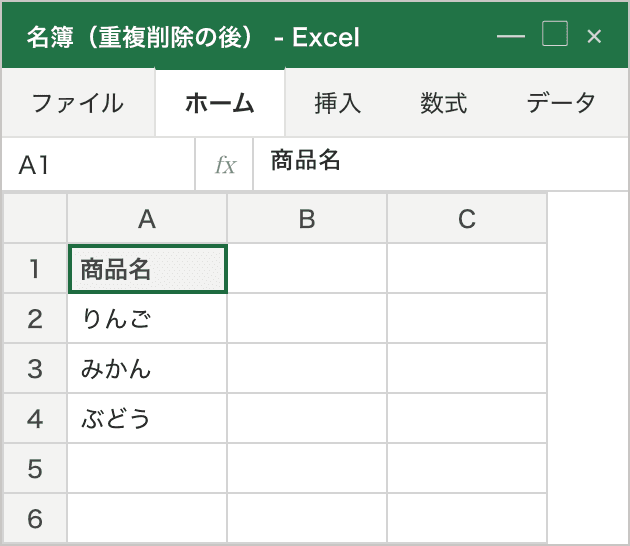
⚠️ 注意: 行や重複の 削除はやり直しがききにくい操作 です。マクロでの変更は
Ctrl + Z(元に戻す)で戻せないことが多い ため、実行前に必ずブックをコピー(バックアップ) してから試してください。また、上の例のように 処理する列・範囲を限定 し、シート全体を無差別に消すようなコードは避けましょう。
マクロを安全に扱うための3つの習慣
マクロは便利な反面、ファイルを書き換える力を持ちます。次の3つを習慣にすると安心です。
- 出どころ不明のマクロは、実行前に中身(コード)を確認する
ブックを開いて
Alt + F11でVBAエディタを開き、何をするコードかを読んでから実行します。削除・上書き・外部通信のような操作が含まれていないかを確認しましょう。 - 削除・上書き系のマクロは、必ずバックアップを取ってから実行する
重複削除や行削除など、データを変えるマクロは 実行前にブックをコピー しておきます。マクロでの変更は
Ctrl + Zで戻せないことが多い ためです。 - マクロ有効ブックは
.xlsmで保存し、ファイル名でわかるようにする.xlsxだとマクロは消えます。.xlsmで保存し、ファイル名にも目印を付けておくと、マクロ入りブックだと一目で判別できます。
📌 ポイント: トラブルの多くは「他人が作った/もらったブック」で起きます。出どころ・中身・保存形式の3点を最初に押さえておくと、後からの「なぜ動かない?」と「うっかり消した」の両方を減らせます。
まとめ:症状→原因→直し方の早見表
まずはこのフローで、自分がどのタイプかを判断してください。
| タイプ | 症状 | 原因 | 直し方 |
|---|---|---|---|
| ① 実行できない・無効 | 実行できない/ボタンが無い・グレーアウト/警告バーが出る | 開発タブ非表示・セキュリティでブロック・古い「ブックの共有」・.xlsx 保存でマクロ消失 | [開発]タブを表示・黄色いバーは「コンテンツの有効化」/赤いバナー(ネット由来)はファイルのプロパティで「ブロック解除」・「ブックの共有」を解除・.xlsm で保存 |
| ② 実行時エラー(13/91/9/1004) | 赤いエラーダイアログが出て止まる | 13=型不一致/91=オブジェクト変数が設定されていない(Set の書き忘れ)/9=範囲外(シート名違い等)/1004=Excel側が操作を断った(無効番地・保護・別シートの Select 等。同じ番号でも文言が変わることがある) | 「デバッグ」で黄色い行を読み、変数・参照・対象セルを直す |
| ③ 結果がおかしい | エラーは出ないが範囲ズレ・一部しか処理されない | 行数べた書き/Option Explicit 無しのタイプミス/数字が文字列 | 最終行を自動取得・Option Explicit・文字列の数字を数値化 |
(別物)セルの #〇〇 | #VALUE! #N/A などセルに出るエラー値 | 数式・関数側のエラー(マクロではない) | Excelの主要エラー6種 を参照 |
タイプ①は「動かせない」、②は「途中で止まる」、③は「動くのに結果が変」。 ここを取り違えなければ、直し方も自然と決まります。
よくある質問
Q. エラーダイアログで「終了」と「デバッグ」どっちを押せばいい?
A. まず 「デバッグ」 を押してください。止まった行が黄色くハイライトされ、原因のヒントになります。中身を確認して直してから、改めて実行し直すのが安全です。何もせず「終了」を押すと、どこで止まったか分からないまま終わってしまいます。
Q. マクロを実行したら、元に戻せますか?
A. マクロでの変更は Ctrl + Z(元に戻す)で戻せないことが多い です。とくに削除・上書き系を実行すると取り消せません。重要なデータを扱うマクロは、実行前にブックをコピー(バックアップ) してから試してください。
Q. .xlsm と .xlsx、どちらで保存すればいい?
A. マクロを残すなら .xlsm(マクロ有効ブック) です。.xlsx で保存するとマクロは破棄されて消えます。保存時に「マクロなしのブックに保存できません」と聞かれたら「いいえ」を選び、.xlsm を選んでください。
Q. 「個人用マクロブック」って何ですか? 普通のブックと何が違うんですか?
A. Excel の起動時に裏側で常に開かれる PERSONAL.XLSB という共通のブックです。どのブックを開いていても、そこに入っているマクロを呼び出せるのが、ふつうのブックとの違いです。「マクロの記録」のダイアログで保存先を 「個人用マクロブック」 にすると、初回に自動で作成されます。便利な一方、業務用 PC では管理部門が読み込みを止めていることもあるため、設定したのに動かないと感じたら、タイプ①の「マクロ関連のボタンがグレーアウトしている/記録したマクロが別ブックで見つからない」を見直してください。
Q. Mac でも同じですか?
A. 考え方(3タイプの切り分け・実行時エラーの読み方・.xlsm 保存)は 共通 です。VBAエディタも Mac で使えます。ただし、メニューの場所やセキュリティ設定の名称・位置は Windows とバージョンによって異なる ため、画面の表記に合わせて読み替えてください。
Q. 3タイプを試しても直りません
A. 記事の手順を試しても直らない場合、特定のコードや構成だけで起きるレアケースかもしれません。AIサポートで、エラーメッセージやコードを見せながら対話的に原因を切り分けてみてください。
体系的に学びたい人へ
PRマクロをその場しのぎでなく体系的に身につけたい人へ。累計50万部・ChatGPTやCopilot活用にも対応した最新版です。
たった1秒で仕事が片づく Excel自動化の教科書【改訂第3版】※ 当サイトはアフィリエイトプログラムを利用しており、上記リンク経由の購入で運営者が報酬を得ることがあります。
次に読む
AIでExcelマクロを作る方法|VBAが書けなくても動く実例3つ【ChatGPT/Copilot対応】
VBAを書けなくても、AI(ChatGPT・Microsoft Copilot・Google Gemini)にお願いすればExcelマクロは作れます。失敗しないプロンプトの3要素・コピペで動く実例3つ・生成コードの安全な検証手順を、初心者向けに切り分けて解説します。
Excelマクロのはじめかた|「そもそも何?」から最初の一歩までを5分で
Excelマクロって結局なに? VBAと同じ? 何が自動化できるの? ──触ったことが無い人向けに、マクロの正体・自動化できる身近な例・コードを書かずに始める2つの方法(AIに頼む/操作を録る)まで、最低限の安心ごとと一緒に5分で案内します。
Excelの主要エラー6種【症状→原因→解決の早見表】
#VALUE! #REF! #DIV/0! #NAME? #NULL! #N/A の6種のExcelエラーを、症状から逆引きできる早見表+解決法で整理。「どのエラーがなぜ出るのか」と最短の直し方を、エラー記号ごとに初心者向けにまとめました。