AIでExcelマクロを作る方法|VBAが書けなくても動く実例3つ【ChatGPT/Copilot対応】
📌 まず結論(30秒で読めます)
コードが書けなくても、AIに ① 何を ② どのデータが・どこに ③ 結果はどうなってほしい の3点を伝えればExcelマクロは作れます。
ただし、生成されたコードはそのまま信じず、使う前に3点だけ確認するのが安全です(対象範囲は自動取得か/削除・上書きの操作がどこにあるか/実在しない命令は無いか)。
いますぐ試すなら、AIにこう頼んでみてください👇
「Windows版Excelで、『1月』『2月』『3月』シートのA〜D列のデータを、見出し1回だけで『集計』シートに縦に連結するVBAマクロを書いて。最終行は自動で取得して。」
「毎月の集計を自動化したいが、VBAは書けない」「ChatGPTにマクロを作ってもらったが、どこに貼ればいいか分からない」「作ってもらったマクロを実行していいのか不安」——こうした"あと一歩"でつまずく方に向けた記事です。
💡 関連記事:
- Excelマクロ(VBA)が動かない・エラーが出るとき ← AIに作ってもらったマクロが 実行できない/エラーが出る ときはこちら(症状別に切り分け)
- 数式が計算されない・=SUMがそのまま表示される ← 集計結果が合わないとき、対象セルが 文字列扱い(左寄せ・緑の三角)でないか確認
- Excelの時短ショートカット ← VBAエディタを開く
Alt + F11、マクロ一覧Alt + F8の補足
AIにExcelマクロを書いてもらうという選択肢
VBAを 学ぶ ことと、AIに 書いてもらう ことは別の話です。本記事は後者、「自分で書けなくても、AIに頼んで動くマクロを手に入れる」方法に絞ります。
ただし、AIは もっともらしく見えて実は動かないコード を書くことがあります。そのまま丸ごと信用せず、人間側が3点だけ確認すれば安全に使える という前提で進めます。この記事で手に入るのは次の4つです。
- AIに失敗なく頼む プロンプトの型(3要素)
- コピペで動く実例3つ(シート統合・色付け・レポート整形)
- 出てきたコードを 動かす手順(貼り付け先・保存形式)
- 安全に使うチェック(3点検証)
3つのAIサービスの違い(どれを使うか)
マクロを書いてもらえる代表的なAIは3つです。どれを使っても、本記事のプロンプトと検証手順はそのまま使えます。
| サービス | 料金(執筆時点) | コードの貼り付け先 | Excel特化の知識 |
|---|---|---|---|
| ChatGPT | 無料プランあり/有料の場合あり | 自分でVBAエディタへ貼る | 汎用(前提は自分で伝える) |
| Microsoft Copilot(Web版 copilot.microsoft.com) | 無料プランあり/有料の場合あり | 自分でVBAエディタへ貼る | 汎用 |
| Google Gemini(gemini.google.com) | 無料プランあり/有料の場合あり | 自分でVBAエディタへ貼る | 汎用 |
⚠️ 「Microsoft Copilot」には複数の形態があります
「Excelを開くと画面にCopilotボタンがある」という説明を見かけますが、Excelに組み込まれたCopilotが使えるかどうかは、使っているExcelや契約しているプランによって変わります。 手元のExcelにCopilotボタンが無くても異常ではありません。
本記事は、その違いに左右されない Web版のCopilot(copilot.microsoft.com) にコードを書いてもらう前提で進めます。ExcelにCopilotボタンがある人は、そちらを使っても本記事のプロンプトと検証手順はそのまま使えます。
料金やプランは変更が頻繁なので具体額には触れません。3つに優劣はなく 用途が違うだけ で、まずは無料で試せるものから始めれば十分です。
失敗しないプロンプトの3要素
AIにマクロを頼むとき、次の3要素を必ず入れると、的外れなコードが返りにくくなります。
- ① 何を:処理の目的を1文で(例「複数シートを1枚にまとめたい」)
- ② どのデータが・どこに:シート名・範囲・列の意味(例「『1月』〜『3月』のA〜D列、1行目は見出し」)
- ③ 結果はどうなってほしい:出力先・形式・条件(例「『集計』シートに見出し1回だけで縦に連結」)
伝え方でコードの質は大きく変わります。
悪い例
Excelのマクロを作って。シートをまとめたい。
良い例
①「1月」「2月」「3月」の3シートを1枚にまとめたい。②各シートはA〜D列で1行目が見出し。③新しい「集計」シートに見出し1回だけで縦に連結。最終行は自動取得で。Windows版Excelです。
悪い例ではシート名も列構成も分からず、当てずっぽうのコードになります。②③まで書くと、そのまま動くコードが返りやすくなります。
📌 ポイント: サンプルデータを2〜3行貼ると精度が一気に上がります。 言葉で説明するより、実際の値を数行見せたほうがAIは構造を正しくつかみます。最初に環境(Windows/Mac、
.xlsmで保存する前提)を伝えるのも効果的です。
この3要素を全部やってくれる「おまかせ起動プロンプト」
VBAが書けなくても、下のプロンプトをそのままコピーしてChatGPT・Copilot・Geminiに貼れば、AIが必要な情報を1つずつ質問しながら確認してからコードまで書いてくれます。
あなたはExcelマクロ(VBA)作成のアシスタントです。私はVBAを書けない初心者です。
いきなりコードを書かず、次の順番で進めてください。

【ステップ1:足りない情報を、1つずつ質問する】
私がこのあと「やりたいこと」を一言で書きます。
作るのに情報が足りなければ、まとめてではなく "1つずつ" やさしい言葉で質問してください。
特に次を確認してください:
・どのシートの・どの範囲か(1行目は見出しか)/各列が何のデータか
・結果をどこに・どんな形で出したいか
・Windows か Mac か(保存は .xlsm 前提でよいか)
・絶対に消したくない・変えたくないデータはあるか
※「実際のデータを2〜3行そのまま貼ってください」と私に促してください(その方が正確になります)。

【ステップ2:コードを書く前に、理解を確認する】
情報がそろったら、コードを書く前に「やること」を日本語の箇条書きで要約してください。
私がサンプルを貼っていれば、その数行が "処理後にどうなるか" を表で見せてください。
そして「この理解で合っていますか?」と私に聞いてください。違っていたら直してください。

【ステップ3:OKが出てからコードを書く】
私が「OK」と言ってから、VBAコードを書いてください。コードには必ず:
・先頭に Option Explicit
・各行に日本語のコメント
・データを消す/上書きする処理があれば、先頭に「※実行前にブックのコピーを取ってください」
を入れてください。

【ステップ4:最後に安全チェックを一緒に】
コードができたら、私が確認できるように「①対象範囲は正しいか ②消す/上書きの操作がどこにあるか ③見慣れない命令はないか」の3点を一緒に点検してください。

------ ここから下に、あなたのやりたいことを一言で書いてください ------
(例:毎月の「1月」「2月」「3月」シートを「集計」に縦にまとめたい)
実例1:複数シートを1枚に統合する
「1月」「2月」「3月」に同じ列構成のデータがあり、「集計」シートに縦連結したい(見出しは1回だけ)ケースです。各月のシートは、たとえば次の形です。
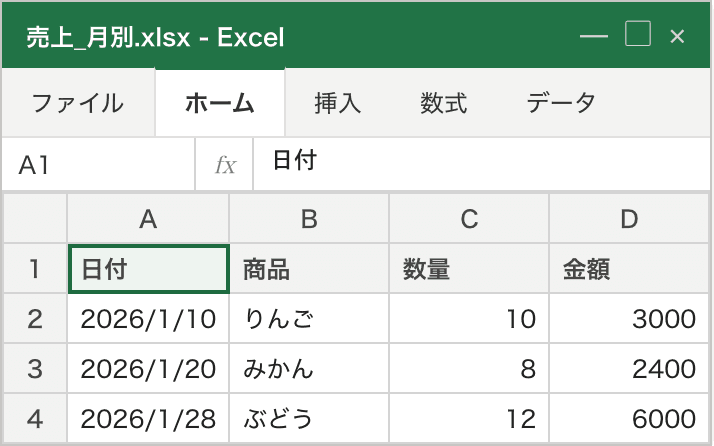
AIには次のように頼みます。
Windows版Excelです。「1月」「2月」「3月」の3シートに、A〜D列(A:日付、B:商品、C:数量、D:金額)のデータがあり、各シートの1行目は見出しです。これらを新しい「集計」シートに縦に連結してください。見出しは1回だけにして、最終行・最終列は固定せず自動で取得し、Selectは使わずに書いてください。
返ってきたコードがこちらです。
⚠️ このコードは「集計」シートの中身を消します。 すでに「集計」という名前のシートがあると、その中身をぜんぶ消してから 書き直します(コード中の
dst.Cells.Clearの行)。消えて困るものが入っていないか確かめるか、出力先のシート名を別のものに変えてから実行してください。マクロでの変更はCtrl + Zで戻せないことが多いので、元のブックのコピーで試す のが安全です。
Option Explicit

Sub シートを集計に統合する()
    Dim names As Variant, sh As Worksheet, dst As Worksheet
    Dim i As Long, lastRow As Long, lastCol As Long
    Dim startRow As Long, writeRow As Long

    names = Array("1月", "2月", "3月")   ' 統合したいシート名(自分の名前に書き換える)

    ' 「集計」シートが無ければ作り、あれば中身を消してから入れ直す
    On Error Resume Next
    Set dst = Worksheets("集計")
    On Error GoTo 0
    If dst Is Nothing Then
        Set dst = Worksheets.Add(After:=Worksheets(Worksheets.Count))
        dst.Name = "集計"
    Else
        dst.Cells.Clear   ' 既存の中身を消す(事前にバックアップ推奨)
    End If

    writeRow = 1
    For i = LBound(names) To UBound(names)
        Set sh = Worksheets(names(i))
        lastRow = sh.Cells(sh.Rows.Count, 1).End(xlUp).Row        ' 最終行を自動取得
        lastCol = sh.Cells(1, sh.Columns.Count).End(xlToLeft).Column
        startRow = IIf(i = LBound(names), 1, 2)   ' 1枚目は見出し込み、2枚目以降は2行目から
        If lastRow >= startRow Then
            sh.Range(sh.Cells(startRow, 1), sh.Cells(lastRow, lastCol)).Copy dst.Cells(writeRow, 1)
            writeRow = writeRow + (lastRow - startRow + 1)
        End If
    Next i

    MsgBox "集計シートに統合しました。", vbInformation
End Sub
実行すると、「集計」シートに3シート分が縦に並び、見出しは先頭の1回だけになります(下図はまだ .xlsm で保存する前の状態です)。
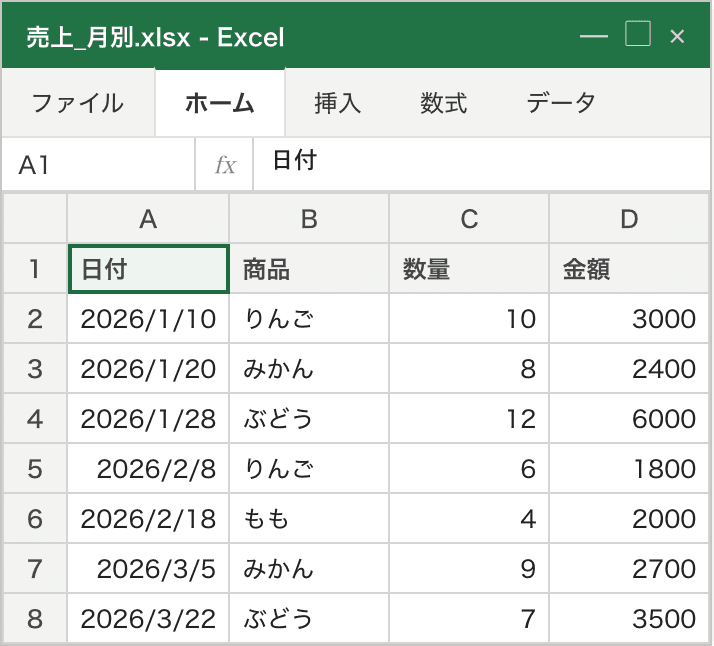
📌 ポイント: シート名や列構成が違うときは、コードを直すより プロンプトの②を書き直して もう一度頼むのが簡単です。統合後に合計が合わないときは、数値が 文字列扱い(左寄せ・緑の三角)のことがあります → 数式が計算されない・=SUMがそのまま表示される。
実例2:条件に合う行に色を付ける
「一覧」シートで、A列「ステータス」が「未対応」の行を黄色く塗りたいケースです。AIには次のように頼みます。
Windows版Excelです。「一覧」シートのA列が「ステータス」で1行目は見出しです。A列が「未対応」の行のデータ範囲(A列〜最終列)を黄色の背景で塗ってください。条件付き書式ではなくVBAで塗り、実行のたびに前回の色が残らないよう最初に塗りつぶしを解除し、最終行は自動取得、Selectは使わないでください。
返ってきたコードがこちらです。
Option Explicit

Sub 未対応の行を黄色く塗る()
    Dim ws As Worksheet
    Dim lastRow As Long, lastCol As Long, i As Long

    Set ws = Worksheets("一覧")   ' 対象シート(自分の名前に書き換える)

    lastRow = ws.Cells(ws.Rows.Count, 1).End(xlUp).Row        ' 最終行を自動取得
    lastCol = ws.Cells(1, ws.Columns.Count).End(xlToLeft).Column

    ' いったん既存の塗りつぶしを解除(前回の色を残さない)
    ws.Range(ws.Cells(2, 1), ws.Cells(lastRow, lastCol)).Interior.ColorIndex = xlNone

    ' 2行目から最終行まで判定し、A列が「未対応」ならその行を黄色で塗る
    For i = 2 To lastRow
        If ws.Cells(i, 1).Value = "未対応" Then
            ws.Range(ws.Cells(i, 1), ws.Cells(i, lastCol)).Interior.Color = RGB(255, 255, 0)
        End If
    Next i
End Sub
実行すると、A列が「未対応」の行だけが黄色く塗られます。
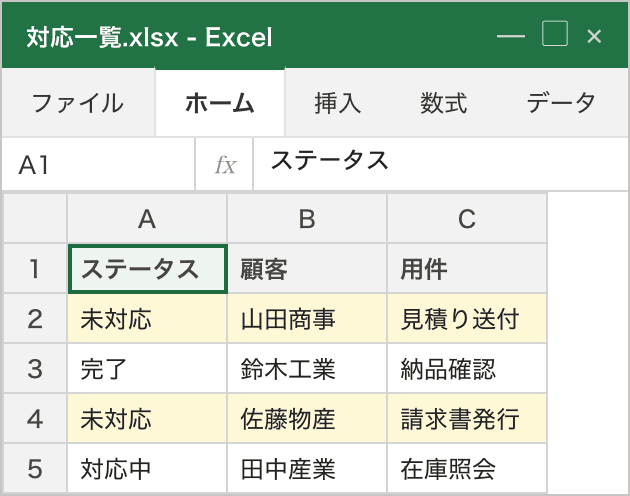
RGB(255, 255, 0) は赤と緑を最大・青をゼロにした色で、黄色になります。
📌 ポイント: 同じ「色を付ける」でも 条件付き書式 で足りる場合があります。条件付き書式は条件が変われば色も自動で変わりますが、VBAで塗った色は 固定 され、
Ctrl + Zで戻せないことも多いので、最初は試し塗りで確認しましょう。
実例3:定型レポートの整形(列幅・見出し色・罫線)
生データのシートを、「列幅の自動調整 → 見出しを太字+背景色 → データ範囲に罫線」まで一気に整える例です。AIには次のように頼みます。
Windows版Excelです。「レポート」シートは1行目が見出し、2行目以降がデータで、行数・列数は毎回変わります。(1) 全列の幅を自動調整、(2) 見出し行を太字にして薄い青の背景色、(3) 見出しを含むデータ範囲に格子の罫線、をまとめて行うマクロにしてください。最終行・最終列は自動取得、Selectは使わないでください。
返ってきたコードがこちらです。
Option Explicit

Sub レポートを整形する()
    Dim ws As Worksheet
    Dim lastRow As Long, lastCol As Long
    Dim dataRange As Range

    Set ws = Worksheets("レポート")   ' 対象シート

    lastRow = ws.Cells(ws.Rows.Count, 1).End(xlUp).Row        ' 最終行を自動取得
    lastCol = ws.Cells(1, ws.Columns.Count).End(xlToLeft).Column

    ws.Columns.AutoFit   ' (1) 全列の幅をデータに合わせて自動調整

    ' (2) 見出し行(1行目)を太字にして薄い青の背景色を付ける
    With ws.Range(ws.Cells(1, 1), ws.Cells(1, lastCol))
        .Font.Bold = True
        .Interior.Color = RGB(221, 235, 247)
    End With

    ' (3) 見出しを含むデータ範囲全体に格子の罫線を引く
    Set dataRange = ws.Range(ws.Cells(1, 1), ws.Cells(lastRow, lastCol))
    dataRange.Borders.LineStyle = xlContinuous   ' 実線
    dataRange.Borders.Weight = xlThin            ' 細線
End Sub
dataRange.Borders のように罫線のまとまり全体に指定すると、外枠だけでなく内側の格子線も一度に引けます。
実例1〜3のどれにも Cells(Rows.Count, 1).End(xlUp).Row の最終行取得が出てきました。AIに頼むときも「最終行を自動で取得して」と一言添えると、A1:A100 のような固定行のべた書きを避けられ、データが増えても崩れないマクロになります。
AIが書いたコードを動かす手順
AIが書いたコードは、次の手順でExcelに取り込みます。
- Excelを開いた状態で
Alt + F11を押す → VBAエディタ(Visual Basic Editor)が開きます - 左のツリーで対象ブックを選び、メニュー 「挿入」→「標準モジュール」
- 開いた空のコードウィンドウに、コードを そのまま貼り付け
F5で実行(または [開発]タブ →「マクロ」→ 対象を選んで「実行」)- 動いたら 必ず
.xlsm(マクロ有効ブック)で保存。.xlsxで保存するとマクロは消えます
📌 ポイント: 貼り付け先は 「標準モジュール」が基本 です。「Sheet1」直下や「ThisWorkbook」に貼ると、意図と違う動きをしたり、マクロ一覧(
Alt + F8)に出てこなかったりします。実例を2つ以上ためすときは、例ごとに「挿入」→「標準モジュール」で新しいモジュールを作ってください。
Option Explicitは「そのモジュールの、どのSubよりも前」に書く決まりがあるため(Option Explicit ステートメント — Microsoft Learn)、1つのモジュールにOption Explicit付きのコードを続けて貼るとこの決まりを外れます。
Mac版Excelも考え方は同じです。Option + F11(Fキーの設定によっては Fn + Option + F11)を押すか、[開発]タブの [Visual Basic] ボタンから VBAエディタを開けます。「[開発]タブが無い」「.xlsm で保存できない」「実行時に赤いエラーが出る」場合は、環境・設定側のことが多いので Excelマクロが動かない・エラーが出るとき で確認してください。
AIのコードを「そのまま信じない」3つの検証ポイント
本記事のいちばん大事なところです。AIのコードは 3点だけ目視で確認 すれば、VBAが書けなくても安全に使えます。
① 対象範囲が想定どおりか
固定の行番号(例 A1:A100)でべた書きされていないかを見ます。Cells(Rows.Count, 1).End(xlUp).Row のように 最終行を自動取得 していれば、データが増減しても範囲がズレません。
② 破壊的な操作が混じっていないか
Delete(削除)・Clear / ClearContents(消去)・RemoveDuplicates(重複削除)など、データを消す・上書きする キーワードが無いかを探します。あれば、本当にその範囲だけが対象かを確認します。
③ 実在しないメソッド・プロパティが無いか
AIは、もっともらしい 嘘の命令(存在しないメソッド等)を書くことがあります。自分で見分けられなくても、コピーしたブックで一度実行してみる のが手っ取り早い確認方法です。存在しない命令があると Excel が止めて教えてくれます(1行も動かずに止まることも、途中まで動いてから止まることもあります)。
実務手順は次の3ステップです。
- 元のブックをコピー してから貼り付け・実行する
- 少量データ(10行程度)で先に試す
- 止まったら、エラーメッセージをそのままAIに返して直してもらう(対話で直す)
この3つは、いずれも VBAが書けなくてもできる ことです。安全に使える境目は「書けるか」ではなく「確認できるか」です。
安全に使うための注意
マクロを日常的に使うなら、次の3つを習慣にすると安心です。
- 元のブックを必ずコピーしてから実行。マクロでの変更は
Ctrl + Zで戻せないことが多い です - 出どころ不明のマクロは実行前にコードを読む。自分がAIに頼んだコードなら出どころはAI自身なので、前章の3点を目視確認すれば十分です
.xlsmで保存し、ファイル名でマクロ入りと分かるように しておく
⚠️ 注意: 業務用PCでは、そもそもマクロの実行が止められていることがあります。 セキュリティポリシーで無効化されている場合は、設定を勝手に変えず管理部門に確認してください。
うまく動かないときは
AIに作ってもらったマクロが動かないときは、症状で対処が分かれます。
- 実行できない/ボタンが無い/警告バーが出る → 環境・設定の問題。[開発]タブの表示やマクロの有効化を macro-not-working の記事 で確認
- 赤いエラーダイアログが出て止まる → コードか対象の問題。番号と日本語メッセージを読み、同記事 の「実行時エラー」を参照
- エラーは出ないのに結果が変 → 範囲ズレや文字列の数字が原因。同記事 の「結果がおかしい」を参照
AIならではのコツとして、赤いエラーダイアログが出たら、番号と日本語メッセージを丸ごとコピーしてそのままAIに貼り直す と、原因を踏まえた修正版が返ってきます。それでも解決しないときは、ChatGPT・Copilot・Gemini のいずれかに コードとエラーを丸ごと貼って 相談してください。バージョンやOSといった前提も一緒に伝えると切り分けやすくなります。
よくある質問
Q. AIが書いたマクロを、そのまま実行して大丈夫ですか?
A. いったん止まって、検証3点(対象範囲・破壊的操作・実在しない命令)を目視確認し、元ブックをコピーしてから 試してください。最初から本番ファイルで動かすのは避けましょう。
Q. ChatGPT・Microsoft Copilot・Google Gemini、どれが一番いいですか?
A. 優劣ではなく 用途の違い です。本記事のプロンプトと検証手順はどれでも共通して使えます。
Q. AIが書いたコードが動かなかったら?
A. まずエラーメッセージをそのままAIに返して直してもらいます。それでも直らなければ Excelマクロが動かない・エラーが出るとき で症状別に切り分けてください。
Q. AIが「ExcelにCopilotボタンがある前提」で説明しますが、自分のExcelには無いです
A. Excelに組み込まれたCopilotが使えるかどうかは、使っているExcelや契約しているプランによって変わります。手元に無くても異常ではなく、Web版Copilot(copilot.microsoft.com)やChatGPTで同じことができます。
Q. Macでも同じですか?
A. プロンプトの書き方・検証の考え方は共通で、VBAエディタもMacで使えます。ただしAIはWindows前提で答えがちなので、最初に「Mac版のExcel」と伝えるのが効果的です。
Q. AIに頼めば、もうVBAを学ばなくていいですか?
A. 目的次第です。動くマクロを手に入れる のが目的なら本記事の方法で十分です。自分で書けるようになりたい なら、体系的に学べる書籍やスクールが向きます。
まとめ:AIにマクロを作ってもらう全体フロー
全体の流れは次のとおりです。
最後に、3つの型を1枚にまとめます。あとから戻って確認するときに使ってください。
| 型 | 中身 |
|---|---|
| プロンプト3要素 | ① 何を ② どのデータが・どこに ③ 結果はどうなってほしい |
| 検証3点 | ① 範囲は自動取得か ② 削除・上書きはどこにあるか ③ 実在しない命令は無いか |
| 安全3点 | ① 元ブックをコピー ② 出どころ・中身を確認 ③ .xlsm で保存 |
AIは「何でも自動化してくれる魔法のマシン」ではありません。ですが 頼み方の型 と 確認の型 さえ持てば、VBAが書けなくても実用的なマクロを手に入れられます。まずは小さな1つから試してみてください。
体系的に学びたい人へ
PRAIに頼むだけでなく、マクロを体系的に身につけたい人へ。累計50万部・ChatGPTやCopilot活用にも対応した最新版です。
たった1秒で仕事が片づく Excel自動化の教科書【改訂第3版】※ 当サイトはアフィリエイトプログラムを利用しており、上記リンク経由の購入で運営者が報酬を得ることがあります。
次に読む
Excelマクロ(VBA)が動かない・エラーが出るときの原因切り分け【症状別】
マクロが実行できない・ボタンがグレーアウト・「型が一致しません」「1004 アプリケーション定義のエラー」が出る・動くけど結果がおかしい…原因は大きく3系統。症状から切り分けて直す方法を初心者向けにまとめました。
Excelマクロのはじめかた|「そもそも何?」から最初の一歩までを5分で
Excelマクロって結局なに? VBAと同じ? 何が自動化できるの? ──触ったことが無い人向けに、マクロの正体・自動化できる身近な例・コードを書かずに始める2つの方法(AIに頼む/操作を録る)まで、最低限の安心ごとと一緒に5分で案内します。
Excelショートカット厳選20選【明日から作業が倍速になる】
Excel初心者〜中級者が今日から使える厳選ショートカット20個を、基本/選択/編集/書式/集計の5カテゴリに整理。MacでCtrlをCmdに読み替えると日付のつもりで時刻が入るので、Mac用のキーも一部あわせて示しました。コピペや行選択などマウス操作を減らして作業を倍速にするコツまで初心者向けにまとめました。