エクセルで数字が勝手に日付になる|直し方
「部品の型番に 1-2 と打ったら、確定した瞬間に日付の見た目に変わった…」
「住所の番地を貼り付けたら、1列まるごと日付になっている…」
「セルの表示形式を『文字列』に変えてみたのに、打った文字が出てこない…」
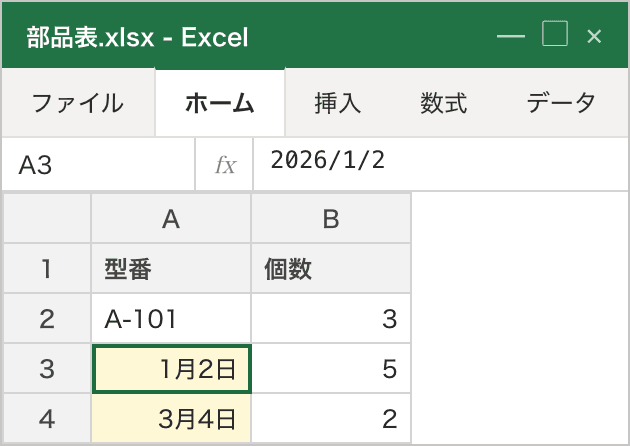
いちばん知りたいところから先に書きます。すでに日付になってしまったセルは、あとから表示形式を変えても、打った文字には戻りません。打った文字が、もうセルに残っていないからです。
だからこの記事の直し方は、「いま画面にあるセルを直す」ではありません。入れる順番を変えるほうです。セルを先に「文字列」にしてから入れ直す、というのが本線になります。そして、元データ(CSVファイルや貼り付け元)が手元に残っているなら、1件ずつ打ち直さずに済みます。
この記事は、原因を数え上げるのではなく、どこで日付に変わったのか、そこから進む先をたどれる形で書いています。上から順に読まなくても、自分に当てはまる章へジャンプしてOKです。
💡 関連記事:
- 日付が数字(45678など)になる・直らないときの2つの原因と直し方 ← 逆に、日付を入れたセルが数字や文字になってしまった ときはこちら
- 数式がそのまま表示される・計算されない原因と直し方 ← 先頭のアポストロフィ
'を 消したい ときはこちら(この記事は 付ける 側です)- CSVをExcelで開くと文字化け|原因別の直し方 ← 同じCSVで 日本語も読めなくなっている ときはこちら
どこで日付に変わったのかを先に見る
同じ「日付になった」でも、どこで変わったかによって向かう先が違います。まず、自分の場合がどれに近いかを決めてしまいましょう。
| いま起きていること | 何が起きたか | 向かう先 |
|---|---|---|
| セルに自分で打ち込んだら、確定した瞬間に日付の見た目になった | 入力が日付として読まれました | 入れる前にセルを「文字列」にする |
| 他のシステムやメールから貼り付けたら、1列まるごと日付になった | 貼り付けた中身が日付として読まれました。貼り付け元のほうは変わっていません | 列まるごと日付になったとき |
| CSVファイルをダブルクリックで開いたら、型番の列が全部日付になっていた | 開いた時点で読まれました。CSVファイルそのものは無事です | 列まるごと日付になったとき |
| もらったファイルに自分が入力すると、そのたびに日付になる | セルの側で止められます | 次から日付にさせない段取り |
| 逆に、日付を入れたセルが数字や文字になってしまった | この記事ではありません | 日付が数字(45678など)になる・直らないときの2つの原因と直し方 |
当てはまる行が無ければ、打った文字はもう残っていませんへ進んで、そのまま順に読んでください。
どの行から入っても、先に読んでおいてほしいことが1つあります。次の章です。
打った文字はもう残っていません
Excelは、入力を確定した時点で、入れたものが何なのかを判断して、セルに中身として格納します。日付として読まれたセルは、中身が日付の値になっています。打った文字そのものは、セルに残っていません。
だから、あとから表示形式を「文字列」や「標準」に変えても、打った文字は出てきません。表示形式はセルの見た目を変える設定であって、確定済みの中身を作り直すものではないからです。先に表示形式を触ってみて、効かずにここまで来た方も多いと思います。手が間違っていたのではなく、順番が逆だっただけです。
Ctrl + Z(元に戻す)も同じです。取り消されるのは入力という操作のほうなので、セルは入力する前の状態に戻ります。1-2 という文字がセルに現れるわけではありません。
データが壊れたわけではなく、別の値に置き換わっただけです。ここから先は2つに分かれます。
- 元データが手元にあるなら、そこから入れ直せます。CSVファイル、貼り付け元のメール、別システムの画面などです(→ 列まるごと日付になったとき)
- 手で打ったものは、打ち直すことになります。ただし、打ち直す前にセルを文字列にしておきます(→ 入れる前にセルを「文字列」にする)
📌 ポイント: 直す順番が逆でした。いま画面にあるセルを直すのではなく、セルを先に文字列にしてから、入れ直します。
なぜ日付として読まれるのか
表示形式が「標準」のセルは、入れたものが何なのかをExcelが判断します。数字と数字のあいだに - や / が入っているもの、: が入っているものは、日付や時刻として読まれやすいです。型番の 1-2、番地の 3-4、分数のつもりの 3/4 が、ちょうどこの形に当てはまってしまいます。
一方で、同じ列でも A-101 のほうは日付にならず、打ったまま入ります。同じ列なのに、ある行だけが日付に変わるのはこのためです。ただし、英字が入っていれば必ず安全というわけではありません。月の名前のように読める並びは、英字が入っていても日付として読まれることがあります。年を打っていないのに、数式バーには年まで付いた日付が出ていることもあります。
入れる前にセルを「文字列」にする
ここがこの記事の本線です。大事なのは、まだ何も入っていないセルや列に対してやることです。
- 日付にしたくない値を入れる列(または範囲)を選びます
Ctrl+1を押します。「セルの書式設定」が開きます- 分類の一覧から「文字列」を選んで、OKします
[ホーム]タブに数値の書式のプルダウンがあれば、そこから「文字列」を選んでも同じことができます。どちらか、画面にあるほうで構いません。
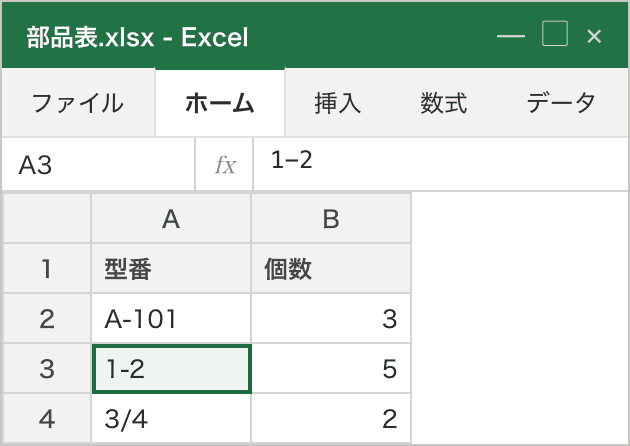
そのうえで、1-2 や 3/4 を入れ直します。今度は打ったままの文字として入ります。
すでに日付になっているセルに、この設定をあとから当てても、打った文字は出てきません。設定するのは、入れる前です。ここを取り違えると、また同じところで止まります。
入れ直したら、2か所だけ見ておくと安心です。
- 入れた値が 左寄せ になっているか
- そのセルを選んだとき、数式バーに 打ったままの文字 が出ているか
寄せについては、ひとつ断っておきます。寄せは書式でも変えられるので、これは「寄せを自分でいじっていない表なら使えるサイン」です。右揃えを明示的に設定している列では文字列でも左寄せにならないので、そのときは数式バーの中身で判断してください。
1セルずつではなく、列ごとにまとめて設定するのが基本です。あとで行が増えても、その列はもう日付になりません。
📌 ポイント: 「文字列」にする操作そのものは一瞬で終わります。効くかどうかを決めているのは、それを入力の前にやったか、あとにやったか。ここだけです。
1つ2つなら先頭にアポストロフィ
直したいセルが1つ2つなら、列の書式を変えにいかなくても済む手があります。入力の先頭に、半角のアポストロフィ ' を付けて打つやり方です。
1-2 と入れたいなら、'1-2 と打って確定します。これで、そのセルは文字列として入ります。
おもしろいのは、ここからです。確定したあと、' はセルには表示されません。セルには 1-2 と出ています。でも、そのセルを選んで数式バーを見ると、先頭に ' が付いたままの姿が見えます。
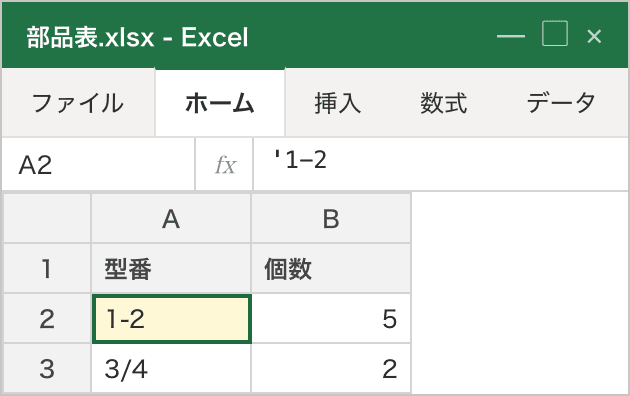
セルの見た目と数式バーの中身が食い違っている。これが「このセルは文字列として入っている」という見分け方になります。
⚠️ 逆に、数式を入れたのに計算されず文字のまま出てくるときは、この
'が意図せず付いているのが原因のことがあります(→ 数式がそのまま表示される・計算されない原因と直し方)。同じ記号の話ですが、あちらは 消したい 場合、こちらは 付けたくて付ける 場合です。向きが逆なので、読み違えないようにしてください。
使い分けは単純です。1つ2つなら ' が速く、列まるごと何百行なら1行ずつ付けるのは現実的ではありません。そのときは前の章の「列を文字列にしてから入れ直す」ほうへ進んでください。
なお、' を付けたセルの中身は文字列なので、そのまま合計を取るような使い方には向きません。型番や番地のように、計算に使わない列で使う手だと考えてください(計算に使うはずの数字が文字列になってしまったときは、数式がそのまま表示される・計算されない原因と直し方に切り分けがあります)。
列まるごと日付になったとき
行数が多いと、打ち直す話ではなくなります。ここでの分かれ道は1つだけです。元データが手元に残っているかどうか。
元データが残っているとき
CSVファイルがある、貼り付け元のメールが残っている、別システムの画面をもう一度開ける。どれか1つでも当てはまるなら、打ち直す必要はありません。置き換わったのはExcelのセルのほうだけで、元データは変わっていないからです。
やることは、入れ直す前にセルの側を直しておくことです。
- 日付になってしまった列を選んで、いったん中身を消します
- その列の表示形式を「文字列」にします(前の章と同じ操作です)
- そのうえで、元データから貼り直します
CSVファイルが手元にあるなら、ダブルクリックで開くのをやめて、[データ]タブから読み込む道もあります。読み込む前にプレビューが出るので、どう読まれるかを先に確かめられます。この画面には、文字コードと区切り記号のほかに、読み込むときに中身の種類を見分けるかどうかの設定があります。見分けない側にしておくと、どの列も文字として読まれるので、日付に変わりません。列ごとに決めたいときは、そのまま読み込まずに、いったん加工する側へ進むと、列を選んでその列の読み方を指定できます。
項目の名前や並びは、お使いのExcelによって変わります。名前で覚えにいくより、「列を選んで、その列の読み方を選ぶところ」と覚えるほうが早いです。[データ]タブにその入口が見当たらないときは、この道は使えないので、上の3ステップのほうへ進んでください。
元データが残っていないとき
手で打ったもので、Ctrl + Z も効かないところまで進んでしまったときです。正直に書きます。この場合は打ち直すことになります。
ただし、打ち直す前に、必ず列を「文字列」にしてください。そうしないと、打ち直したそばからまた日付になります。
💡
001のように先頭のゼロが消えるのも、同じ「先に文字列にしておく」で防げます(こちらは日付ではなく、数字として読まれた結果です)。
📌 ポイント: 元データが残っているかどうかで、かかる時間がまったく変わります。打ち直しを始める前に、まず元データを探してください。
次から日付にさせない段取り
自分で一から表を作るときは、ここまでで足ります。型番・番地・分数・サイズのように、日付になってほしくない列を決めたら、その列を先に「文字列」にしてから入力を始めるだけです。
手強いのは、人から来るファイルのほうです。
- もらったブックに自分が追記するときは、入力する前にその列の表示形式を見ておきます。これから打つ分は、先に文字列にしておけば日付になりません
- CSVを受け取ったときは、ダブルクリックで開く前に、[データ]タブから読み込む道を使います。読み込む前のプレビューで、中身の種類を見分けないように指定しておけば、日付に変わりません
- 毎月同じシステムから同じCSVを落としているなら、その読み込み方のほうを決まった段取りにしてしまうと、毎回悩まずに済みます
同じCSVで、日本語のところも見慣れない漢字の羅列になっているときは、文字コードのほうの話も重なっています。触る画面は同じなので、CSVをExcelで開くと文字化け|原因別の直し方もあわせて見てください。
これをやれば何も起きなくなる、とまでは言えません。もらうファイルの中身は、毎回同じではないからです。ただ、日付になってほしくない列は、入力の前に文字列にしておく。この一手だけでも、やり直しはかなり減ります。
上から順に見ていく確認リスト
- もう日付になっているセルは、表示形式を変えても打った文字には戻らない。ここを先に受け入れる
- 元データ(CSVファイル・貼り付け元のメール・別システムの画面)が残っていないかを探す
- 日付にしたくない列を選び、
Ctrl+1の「セルの書式設定」から「文字列」にする - [ホーム]タブに数値の書式のプルダウンがあれば、そこから選んでも同じ
- 設定するのは入力の前。すでに入っているセルに当てても戻らない
- 1つ2つなら、
'1-2のように先頭に'を付けて入れる - 入れ直したら、左寄せになっているか・数式バーに打ったままの文字が出ているかを見る
- 列まるごとなら、列を文字列にしてから元データを貼り直す
- CSVはダブルクリックで開かず、[データ]タブから読み込んで列の読み方を指定する
- 元データが無ければ打ち直す。その前に必ず列を文字列にしておく
ここまでで当てはまらなければ、そのファイル固有の事情が乗っている可能性があります。同じところから来た別のファイルでも同じことが起きるなら、1つのファイルだけの話ではないので、書き出している側に聞いてみてください。
よくある質問
Q. 設定で日付への自動変換をオフにできると聞きました
A. お使いのExcelのオプションに「自動データ変換」という項目があることがあります。ただし、そこに並んでいるのは、ゼロの扱い・桁数の扱い・E を含む数値の扱い・文字と数字がつながった文字列の扱いについての項目です。この記事の症状は、入れる前にセルを文字列にするほうで直します。
Q. Ctrl + Z で元に戻せますか
A. 取り消されるのは入力という操作のほうです。押すとセルは入力する前の状態に戻るので、打った文字がセルに現れるわけではありません。打ち直すときは、その前に列を「文字列」にしておいてください。
Q. すでに日付になった列を、まとめて元に戻せませんか
A. 打った文字がセルに残っていないので、表示形式の側からまとめて戻すことはできません。早いのは、元データから入れ直すほうです。CSVファイルや貼り付け元が残っていないかを先に探してください(列まるごと日付になったとき)。
Q. 分数の 3/4 を、分数として入れたいのですが
A. 前にゼロとスペースを付けて 0 3/4 のように打つ、と公式に案内があります。ただし、これは文字列として入れる話ではありません。分数の見た目を持った数値として入ります。計算に使う分数ならこちら、型番や番地として 3/4 の見た目を残したいだけならセルを文字列にするほう、と使い分けてください。
Q. Macでも同じですか
A. 考え方は同じです。入れる前にセルを文字列にしておく、先頭に ' を付ける、というこの記事の2つの手はそのまま使えます。設定の入口の呼び名や場所はお使いのExcelによって変わるので、画面に出ているほうで進めてください。
Q. それでも直りません
A. 打ちたかった文字(1-2 のような実際の値)と、セルに出ている見た目、数式バーに出ている中身の3つを書き添えて、AIサポートで対話的に切り分けてみてください。元データが手元に残っているかどうかも一緒に伝えてもらえると、進む先が早く決まります。
次に読む
日付が数字(45678など)になる・直らないときの2つの原因と直し方
セルの日付が「45678」のような数字になる、書式を変えても日付に戻らない…原因は2系統です。表示形式が崩れているだけか、中身が文字列の日付か。シリアル値の仕組みから、書式設定・DATEVALUE・区切り位置で本物の日付に直す方法まで初心者向けにまとめました。
数式がそのまま表示される・計算されない原因と直し方
数式がそのまま表示される・計算されないときの直し方。文字列書式、先頭のアポストロフィ、手動計算モード、「数式の表示」モードを症状から切り分けて、それぞれの戻し方を初心者向けに解説します。
CSVをExcelで開くと文字化け|原因別の直し方
CSVをExcelで開いたら日本語だけが文字化けした。半角の英数字が読めているかどうかで、原因はほぼ絞り込めます。化けた画面を打ち直すのではなく、文字コードを指定して開き直すのが基本です。エクセルで開き直す道筋と、次から化けさせない渡し方までまとめました。
よく読まれている
同じ「エラーと変な表示」の記事
同じ棚にある記事です。更新の新しいものから並べています。