CSVをExcelで開くと文字化け|原因別の直し方
「業務システムから落としたCSVを開いたら、氏名の列が 豌丞錐 のような見慣れない漢字になっていた…」
「日本語のところだけ ? や □ が並んでいて、何の列なのかも分からない…」
「セルを打ち直そうとしたけれど、行数が多すぎて終わりそうにない…」
こうなると、まず「データが壊れた」と思います。落とし直すのか、送り主に作り直してもらうのか、と考え始めるところです。
その前に、画面で1か所だけ見てください。半角の数字や英字は読めていますか。電話番号・金額・IDのような半角の部分がそのまま読めていて、日本語のところが見慣れない漢字やカタカナの羅列になっているなら、そのCSVファイルは無事です。中身が壊れたのではなく、開いた側の読み方がずれているだけなので、開き直せば戻ります。日本語のところが ? や □ ばかりのときだけ少し事情が違うので、次の表で見分けてください。
この記事は、原因を数え上げるのではなく、いま画面がどう見えているかから進む先をたどれる形で書いています。上から順に読まなくても、自分の見え方に当てはまる章へジャンプしてOKです。
💡 関連記事:
- 日付が数字(45678など)になる・直らないときの2つの原因と直し方 ← 文字化けは直ったのに 日付列だけ数字のまま のときはこちら
- 数式がそのまま表示される・計算されない原因と直し方 ← 取り込んだ数字が 計算に使えない ときはこちら
- ピボットテーブルで日付を月・年・四半期ごとにまとめる方法 ← 取り込んだデータで グループ化がグレーになる ときはこちら
まず半角の英数字を見る
同じ「読めない画面」でも、見え方によって進む先が変わります。まず、いま出ている画面がどれに近いかを決めてしまいましょう。
| いま画面がどう見えているか | 何が起きているか | 向かう先 |
|---|---|---|
| 半角の数字・英字は読めるのに、日本語のところだけが見慣れない漢字やカタカナの羅列になっている | 読み方のずれです。この記事の本題で、元のCSVファイルは無事です | 化けた画面は打ち直さない |
日本語のところが ? や □ ばかりになっている | 同じく読み方のずれですが、開き直しても戻らないことがあります | 化け方の見た目でも見当がつく |
| 文字は読めているのに、全部がA列に詰まっている | 文字化けではありません。区切りのほうの話です | 文字コードを指定して開き直す |
| 文字は読めているのに、日付や数字だけがおかしい | 文字化けではありません。取り込んだあとの見え方の話です | 直ったあとにもう一度見ておくところ |
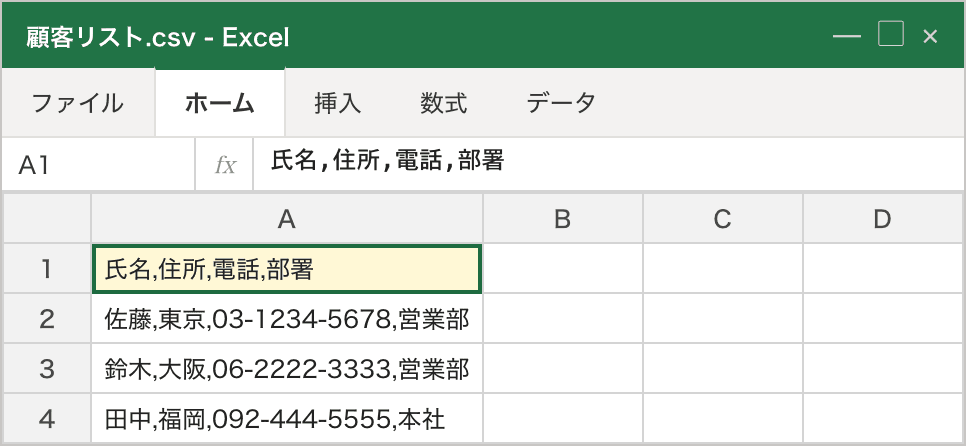
3行目の見え方がこれです。氏名も住所も電話も部署も読めていて、ただ1つのセルにカンマのまま入っています。文字は化けていないので、直すところが違います。
当てはまる行が無ければ、CSVには文字コードが書かれていないへ進んで、そのまま順に読んでください。
なぜ半角の英数字を見るのか
半角の数字・英字と、- や @ のような半角の記号は、UTF-8 でも Shift_JIS でもまったく同じ並びになります。だから、この2つを取り違えても化けません。電話番号や金額がそのまま読めているのは、そのためです。
裏を返すと、半角のところが読めていて、日本語が見慣れない漢字の羅列になっているなら、ファイルの中身は失われていません。壊れたデータを読んでいるのではなく、無事なデータを別の読み方で読んでいるだけ、ということになります。
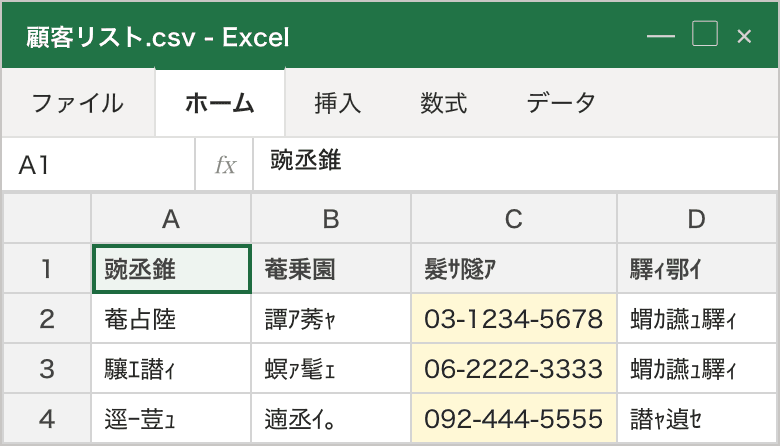
上の1枚目の画像でも、黄色で示した電話番号の列だけがそのまま読めています。ここが読めているかどうかが、この先の分かれ目です。
📌 ポイント: 半角の英数字が読めていて、日本語が見慣れない漢字の羅列になっているなら、元のCSVファイルは無事です。まずここで安心してください。打ち直す必要はありません。
CSVには文字コードが書かれていない
CSVは、中身がただのテキストのファイルです。そして、そのテキストが何の文字コードで書かれているのかを書いておく、決まった欄がありません。
だから、開く側はそれを推測して読むことになります。推測が当たればそのまま表示され、外れると日本語のところが別の文字に置き換わって見えます。いま画面で起きているのは、これです。
覚えておくことは1つだけで、化けているのは表示であって、ファイルの中身ではありません。
化けた画面は打ち直さない
化けた画面を見ると、つい正しい文字を打ち直したくなります。数行なら直せそうに見えるからです。
ただ、打ち直して直るのは画面の上だけです。元のCSVファイルのほうは何も変わっていないので、同じファイルを同じように開き直せば、また同じ見え方になります。やることは打ち直しではなく、開き直しです。
先に、そのまま上書き保存しない
この章でいちばん大事なのはここです。
化けた状態のまま上書き保存すると、化けた文字のほうが中身として書き込まれてしまい、元の日本語に戻せなくなることがあります。まず、保存せずに閉じてください。
閉じても元のCSVファイルは消えません。あとから何度でも開き直せます。いったん閉じてから、落ち着いて読み込み直すほうが安全です。
⚠️ 「とりあえず保存しておこう」がいちばん危ない場面です。保存する前なら、画面が化けているだけでファイルは無事です。保存したあとだと、化けた文字のほうが正しい中身として残ってしまうことがあります。
化け方の見た目でも見当がつく
化け方には、だいたいの型があります。ただし、どちらの型でも次にやることは同じなので、ここは目安として見るだけで構いません。
日本語を UTF-8 という文字コードで保存したファイルを、Shift_JIS という別の文字コードとして読み直すと、次のような字が並びます。
| 画面の見え方 | 読み替えで起きていること |
|---|---|
縺 繧 繝 譁 菴 蜩 のような、見慣れない漢字やカタカナが並んでいる | 日本語の部分が、別の文字コードの区切りで読まれています |
日本語のところが ? や □ ばかりになっている | 読めなかった文字が、別の記号に置き換えられて表示されています |
1枚目の画像でいえば、豌丞錐 が「氏名」、菴乗園 が「住所」、驛ィ鄂イ が「部署」です。ひらがなの多い文では 縺 が、カタカナの多い文では 繝 や 繧 が目立つことが多くなります。ただし「この字が出たからこの文字コードだ」と1対1で決められるものではないので、見た目から犯人を当てにいく必要はありません。
2つ目の型だけ、少し事情が違います。? や □ として表示されているとき、その表示から元の文字が何だったかを読み取ることはできません。開き直して戻ることもありますが、CSVを書き出した時点ですでに文字が失われていた場合は、どう開いても戻りません。そのときは、CSVを作った側からもらい直すのが早道です。
文字コードを指定して開き直す
ここが本題です。ダブルクリックで開くのをやめて、Excelの側から文字コードを指定して読み込みます。
Microsoft のサポートページには、UTF-8 で保存された CSV ファイルについて、次のように書かれています。
UTF-8 でエンコードされた CSV ファイルは、BOM (バイト オーダー マーク) で保存されている場合、通常どおり開くことができます。それ以外の場合は、次のいずれかの方法で開くことができます。
「それ以外の場合」として挙げられているうちの1つが、次の読み込みの道です。
[データ]タブから読み込む
入口は、公式にこう書かれています。
[データ] タブの [データの取得 & 変換] グループで、[テキストまたは CSV から] をクリックします。
画面で探すのは[テキストまたはCSVから]というボタンです。化けているCSVファイルを選ぶと、中身のプレビューが表示されます。ここがダブルクリックで開くのとの決定的な違いで、読み込む前に、どう読めるかを確かめられます。
プレビューが読めるほうに切り替える
プレビュー画面には、文字コードを選ぶところがあります。プルダウンから選ぶ形になっていて、切り替えるたびに下のプレビューの見え方が変わります。
ここで大事なのは、決まった名前の項目を探すことではありません。プレビューの日本語が読めるほうに切り替えることです。
- 正解はファイルによって違います。UTF-8 のこともあれば、Shift_JIS 系のこともあります
- 選択肢の並びや表記は、お使いのExcelによって変わることがあります
- だから、名前で覚えるより「プレビューが読めたほうが正解」と覚えるほうが早く終わります
日本語が読める状態になったら、そのまま読み込みます。
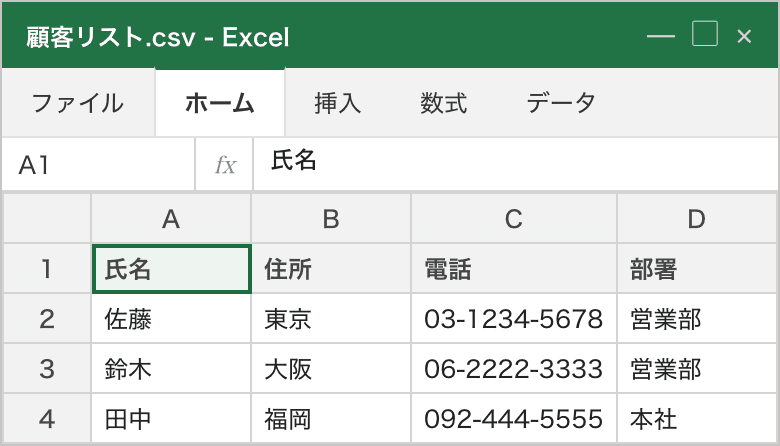
化ける前のデータがそのまま出てきます。打ち直した文字ではなく、元のCSVファイルに最初から入っていた文字です。
区切り文字も同じ画面で選べます
最初の表で「全部がA列に詰まっている」に当てはまった方は、ここが出口です。同じプレビュー画面で、区切り文字も指定できます。カンマなのかタブなのかを選ぶと、プレビューの時点で列が分かれた形になります。文字化けとは別の症状ですが、触る場所は同じ画面です。
この画面では、区切り文字のほかに、データの型をどう見分けるかの扱いも選べます。
[データ]タブにその項目が見当たらないときは
お使いのExcelの[データ]タブに[テキストまたはCSVから]が見当たらないことがあります。そのときは、この道は使えないので、ファイルの側を直しておくに進んでください。ファイルのほうを直してから開けば、同じところに行き着きます。
画面に出ていないものを探し続けても時間が過ぎるだけなので、見当たらないと分かった時点で切り替えるのが早いです。
⚠️ 読み込んだあと、シートの見た目が表(テーブル)の形になっていたり、画面の右側に作業ウィンドウが出たりすることがあります。余計な操作をしてしまったのかと不安になるところですが、データそのものは正しく入っているので、そのまま使って大丈夫です。
📌 ポイント: この道の値打ちは、読み込む前にプレビューで確かめられることです。「この文字コードを選ぶ」と覚えるのではなく、「プレビューが読めるまで切り替える」と覚えてください。そうしておけば、次に別のファイルで化けたときも同じ手が使えます。
ファイルの側を直しておく
自分の手元にあるCSVファイルなら、ファイルのほうを直してしまう道もあります。[データ]タブに読み込みの項目が見当たらなかったときも、こちらです。
やることは、CSVファイルをテキストエディタで開いて、保存するときに文字コードを変えて保存し直すことです。
- CSVはただのテキストなので、テキストエディタで開いても表が壊れることはありません。もともと表ではなく、カンマで区切った文字の並びです
- 保存のときに、文字コードを選ぶところがあります。
UTF-8やANSIといった選択肢が並びます - 選択肢の名前は、お使いのアプリやその版によって変わります。名前を覚えにいかないでください
そして、ここが肝心です。保存し直したら、もう一度そのファイルを開いて、読めるようになったかを自分の目で確かめてください。1回で当たらないこともあります。そのときは別の選択肢で保存し直して、また開いて確かめます。
この「保存する、開いて確かめる」を繰り返す進め方なら、どの選択肢が正解かを覚えていなくてもたどり着けます。逆に、正解の名前を覚えようとすると、環境が変わったときに通用しなくなります。
⚠️ 保存し直す前に、元のCSVファイルのコピーを取っておくと安心です。保存してみて前より悪くなっても、コピーから戻せます。
直ったあとにもう一度見ておくところ
文字が読めるようになったら、もうひと目だけ確かめておきましょう。文字化けが直っても、別のずれが残っていることがあります。
- 先頭のゼロが消えていないか。社員番号・郵便番号・電話番号のように
007や0120で始まる列は、数字として読まれるとゼロが落ちます - 日付の列が数字や文字のままになっていないか。
45678のような数字になっているときは、日付が数字(45678など)になる・直らないときの2つの原因と直し方に切り分けがあります - 数字が計算に使えない状態になっていないか。SUM を書いても 0 のままなら、数式がそのまま表示される・計算されない原因と直し方を見てください
- ピボットテーブルで日付のグループ化がグレーになっていないか。日付が文字のまま入っているときに起きます。ピボットテーブルで日付を月・年・四半期ごとにまとめる方法に切り分けがあります
どれも文字化けとは別の症状なので、ここでは深追いしません。当てはまるものがあれば、それぞれの記事へ進んでください。
相手に渡すCSVを化けさせない
自分がCSVを書き出して人に渡す側なら、渡し方のほうで手当てできます。
さきほどの公式の一文を、渡す側から読み直してみてください。
UTF-8 でエンコードされた CSV ファイルは、BOM (バイト オーダー マーク) で保存されている場合、通常どおり開くことができます。
BOM というのは、ファイルの先頭に付く短い目印のことです。UTF-8 で書き出すときにこの目印を付けておくと、そのまま開けることが多くなります。
ただし、そうすれば誰でも必ず開けるとまでは言えません。受け取った側が何で開くかによって変わります。
いちばん確実なのは、どうやって開けばよいかも一緒に伝えることです。「UTF-8 で書き出しています」の一言があるだけで、受け取った側は最初から文字コードを指定して読み込めます。相手の環境が分からないときほど、これが効きます。
文字コードによっては表せない文字があります
日本語向けの Shift_JIS 系の文字コードで保存し直すと、その文字コードに無い文字はそのままでは残りません(別の文字に置き換わったり、消えたりします)。絵文字や、𠮷(つちよしの吉)のような一部の漢字がこれに当たります。
氏名や商品名にこうした文字が混ざっている表を渡すときは、保存し直したあとに該当のセルを見ておくと安心です。
毎回化けるなら段取りを固定する
毎月同じシステムから同じCSVを落としていて、毎回化けるのなら、毎回悩むのをやめてしまうのが現実的です。文字コードを指定して読み込む道を、その作業の決まった段取りにしてしまいます。
ダブルクリックで開く手を最初から使わないと決めておけば、毎回化けた画面から始めずに済みます。
上から順に見ていく確認リスト
| いまの見え方 | 見るところ | 対処 |
|---|---|---|
| 日本語だけが見慣れない漢字の羅列 | 半角の英数字が読めているか | 読めていればファイルは無事。保存せずに閉じて、文字コードを指定して読み込み直す |
日本語が ? や □ ばかり | 同じく半角の英数字 | 読み込み直して戻ることもあるが、戻らなければ書き出した側からもらい直す |
| 全部がA列に詰まっている | 文字が読めているかどうか | 文字化けではないので、読み込みのプレビューで区切り文字を指定する |
| 文字は読めるが日付や数字が変 | 日付列・数字列の中身 | 文字化けではない。それぞれの記事へ |
| [データ]タブに読み込みの項目が無い | 画面に出ているかどうか | 探し続けず、ファイルの側を直す道へ切り替える |
| 保存し直しても直らない | 選んだ文字コード | 別の選択肢で保存し直して、そのつど開いて確かめる |
上から順に試すと、安いところから片付きます
- 半角の数字や英字が読めているかを見る
- 化けた画面を 保存せずに 閉じる
- [データ]タブから読み込み、プレビューで日本語が読めるほうに切り替える
- 全部がA列に詰まっているなら、同じ画面で区切り文字を指定する
- [データ]タブに読み込みの項目が無ければ、ファイルの側を直す道に進む
- 読めるようになったら、先頭のゼロと日付の列をもう一度見る
- 人に渡すときは、どうやって開けばよいかも一緒に伝える
ここまでで当てはまらなければ、そのファイル固有の事情が乗っている可能性があります。同じ場所から落とした別のCSVでも同じ見え方になるなら、1つのファイルだけの話ではないので、書き出している側にどんな文字コードで出しているかを聞いてみてください。
よくある質問
Q. 元のCSVファイルは壊れていないのですか
A. 半角の数字や英字が読めていて、日本語が見慣れない漢字の羅列になっているなら、中身は残っています。半角の部分は UTF-8 でも Shift_JIS でも同じ並びになるので、この2つを取り違えても化けません。そこがそのまま読めているのは、ファイルが無事な側の手がかりになります。ただし、日本語が ? や □ ばかりのときは、書き出した時点で文字が失われていることもあります。
Q. 毎回化けるのはなぜですか
A. 書き出す側の文字コードと、開く側の読み方の組み合わせが毎回同じだからです。ファイルの中身が月ごとに変わっても、組み合わせが変わらなければ見え方も変わりません。毎回直すより、文字コードを指定して読み込む段取りに固定してしまうほうが早く終わります。
Q. メモ帳のようなテキストエディタで開いても大丈夫ですか
A. 大丈夫です。CSVは表のファイルではなく、カンマで区切った文字の並びなので、テキストエディタで開いても壊れません。ただし保存し直したときは、必ずもう一度開いて読めるようになったかを確かめてください。保存の選択肢の名前は、お使いのアプリやその版によって変わります。
Q. ? や □ になったものは戻せますか
A. 開き直して戻ることもありますが、戻らないこともあります。? や □ として表示されているとき、その表示から元の文字を読み取ることはできません。書き出した時点ですでに文字が置き換わっていた場合は、どう開いても戻りません。そのときはCSVを作った側からもらい直すのが確実です。
Q. 化けたまま保存してしまいました
A. 上書き保存したあとだと、化けた文字のほうが中身として残っていることがあります。まず、元のCSVファイルをもう一度手に入れられないかを確かめてください。業務システムから落としたものなら、落とし直すのがいちばん早いです。次からは、化けた画面を見たらまず保存せずに閉じる、と決めておいてください。
Q. 全部がA列に詰まっています。これも文字化けですか
A. 違います。文字が読めているなら、列に分かれていないだけです。直すところは同じで、文字コードを指定して読み込む画面で、区切り文字のほうを指定します。
Q. どれも当てはまりません
A. いま画面に出ている化けた文字を何文字かそのまま書き添えて、AIサポートで対話的に切り分けてみてください。半角の数字や英字が読めているかどうか、[データ]タブに読み込みの項目が見えているかどうかも一緒に伝えてもらえると、進む先が早く決まります。
次に読む
日付が数字(45678など)になる・直らないときの2つの原因と直し方
セルの日付が「45678」のような数字になる、書式を変えても日付に戻らない…原因は2系統です。表示形式が崩れているだけか、中身が文字列の日付か。シリアル値の仕組みから、書式設定・DATEVALUE・区切り位置で本物の日付に直す方法まで初心者向けにまとめました。
数式がそのまま表示される・計算されない原因と直し方
数式がそのまま表示される・計算されないときの直し方。文字列書式、先頭のアポストロフィ、手動計算モード、「数式の表示」モードを症状から切り分けて、それぞれの戻し方を初心者向けに解説します。
ピボットテーブルで日付を月・年・四半期ごとにまとめる方法【グループ化がグレーの対処も】
ピボットテーブルで日付を月ごと・四半期ごと・年ごとにまとめたい、複数階層で並べたい、右クリックの「グループ化」がグレーアウトで押せない、「選択対象をグループ化することはできません」エラーが出る…そんな症状を切り分けて解説。文字列日付や空白セルが原因の場合の根本対処もカバーします。
よく読まれている
同じ「エラーと変な表示」の記事
同じ棚にある記事です。更新の新しいものから並べています。