ピボットテーブルで日付を月・年・四半期ごとにまとめる方法【グループ化がグレーの対処も】
「ピボットで集計はできたけど、日付が1日ずつバラけて表が縦に長すぎる」 「月ごと・四半期ごと・年ごと にまとめたい」 「右クリックの 「グループ化」がグレーで押せない・押しても「選択対象をグループ化することはできません」というエラーが出る」…
このように 日付軸のまとめ方 に絞って、症状別に切り分けて解説します。集計の値そのものがおかしい場合や、文字列日付を本物の日付に直す具体的な手順は、それぞれ別記事に任せます。
💡 関連記事:
- ピボットテーブルが思いどおりに集計できない【合計・個数・比率・更新を症状別に】 ← ピボットが勝手に 「個数」集計 になる/総計に対する比率 を出したい/元データを直したのに 反映されない …など、集計の計算まわり のつまずきはこちら(本記事は日付の まとめ方 に絞っています)
- 日付が数字(45678など)になる・直らないときの2つの原因と直し方 ← 「グループ化」が グレーアウトして押せない ときの最頻出原因は、元データの日付が 文字列 になっていること。本物の日付に直す手順はこちら
- ピボットテーブルの総計・小計を非表示にする方法 ← 総計・小計の 表示だけ を消したい場合はこちら(表示レイアウトの話・本記事の日付グループ化とは別軸です)
症状
ピボットテーブルの行に 日付が1日ごとにバラけて表示 され、表が縦に長すぎる。月ごと・四半期ごと・年ごと にまとめたい。右クリックの 「グループ化」がグレーアウト で押せない、押しても「選択対象をグループ化することはできません」というエラーが出る——このいずれかに当てはまる状態です。
集計値そのもの(個数になる・比率を出したいなど)がおかしい場合は、日付のまとめ方とは別の問題です。冒頭の関連記事にあるハブ記事を参照してください。
即答
ピボットの日付セルを右クリック →「グループ化」→ ダイアログの「単位」欄で「月」「四半期」「年」を選ぶ(複数選択可)と、月別・年別・四半期別にまとめられます。グレーアウトで押せないときは、元データの日付が文字列として保存されているのが最頻出の原因で、本物の日付に直せばグループ化できるようになります。
なぜ起きるのか
行/列エリアに置いた日付フィールドは「秒・分・時・日・月・四半期・年」の単位でまとめる グループ化 という機能でまとめられます。
日付フィールドを置いた直後にどう並ぶかは、Excelのバージョンや環境によって違います。まず自分の画面がどちらかを確認してください。
- 1日ごとに並んでいる → 月別・年別にまとめるには、明示的にグループ化を指定します(パターン①〜③)
- すでに年・四半期・月に分解されている → まとめる操作は不要で、解除するかどうかの話になります(パターン⑤)
グループ化ができる前提は、対象列のすべての値が本物の日付(シリアル値)で、空白セルや文字列が混ざっていないこと です。この前提が崩れると、メニューがグレーアウトしたり、「選択対象をグループ化することはできません」というエラーが出たりします。最頻出の原因は 元データの日付が文字列として保存されている ことで、CSVからの読み込みや他システムからの貼り付けで起きがちです。次点は、範囲内に空白セルが混じっているケースです。
📌 集計値の「計算」まわり(個数→合計/比率/更新)は ピボットテーブルが思いどおりに集計できない を参照してください。
確認手順
自分の症状に近いものを選んで、そのまま該当するパターンにジャンプしてください。上から順に読む必要はありません。
- 日付を月ごとにまとめたい(基本) → パターン① へ
- 月・四半期・年を同じ表に並べたい(複数階層) → パターン② へ
- 週ごと・N日ごとにまとめたい → パターン③ へ
- 右クリックの「グループ化」がグレーで押せない/「選択対象をグループ化することはできません」エラーが出る → パターン④ へ
- Excelが自動でグループ化してしまうのを解除したい/日別に戻したい → パターン⑤ へ
- MacやExcel for Webで操作したい → 「Excel for Mac / Excel for Web での違い」へ
- そもそも集計値が「個数」になっている/0になる/比率を出したい/反映されない → 本記事の対象外です。冒頭の関連記事にあるハブ記事を参照してください
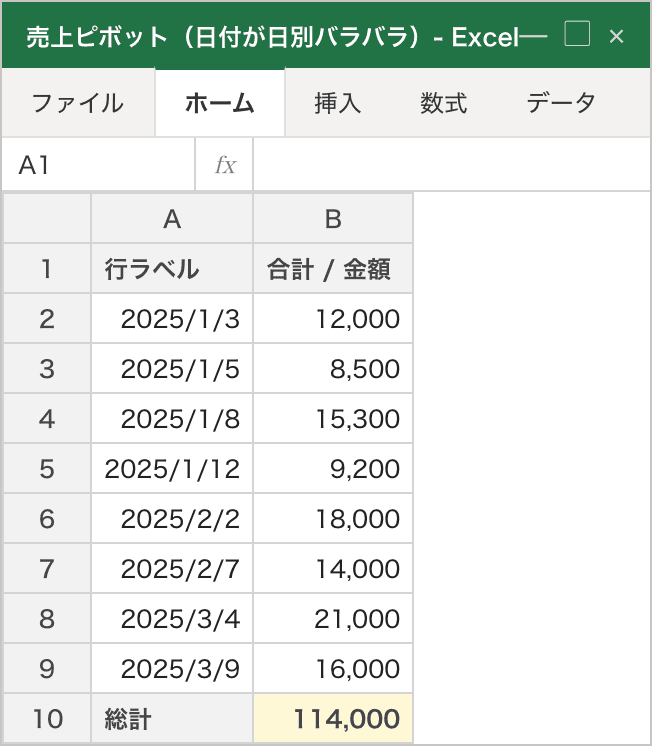
パターン①:日付を月ごとにまとめる(基本操作)
症状
ピボットの行エリアに日付を置くと、1日ごとに1行が並んで表が縦に長すぎます。売上を月ごとの合計で見たい状態です。
なぜ・確認
行エリアに 2025/1/3・2025/1/5…のように日単位で並んでいたら該当します。月単位でまとめるには、明示的にグループ化を指定する必要があります。
解決方法
- ピボット表の行エリアの日付セル(どれか1つ)を右クリックします
- メニューから 「グループ化」 を選びます(またはピボット内を選択し、上部リボンの 「ピボットテーブル分析」タブ → 「フィールドのグループ化」 をクリックしても同じダイアログが開きます)
- 「グループ化」 ダイアログが開くので、「単位」 の欄から 「月」 をクリックして選択します(他の単位が選択状態になっている場合はクリックで解除します)
- 「先頭の値」「末尾の値」 は既定のまま(元データの日付範囲が自動で入ります)でかまいません
- 「OK」 をクリックします
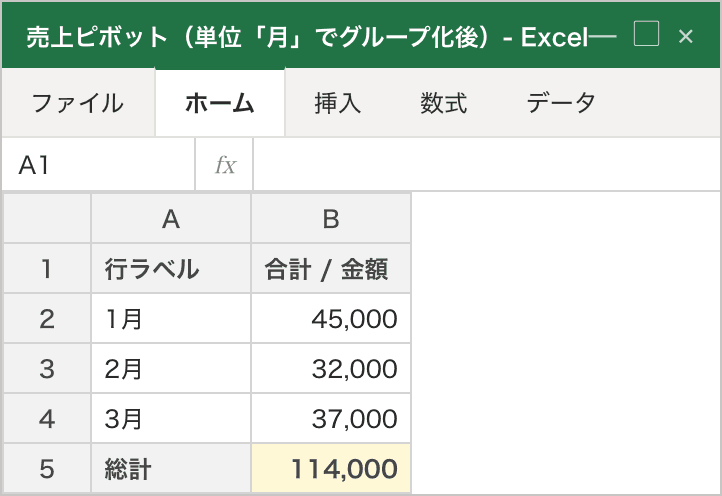
- 行エリアが
1月・2月・3月…の月単位表示に切り替わります
📌 ポイント: 「グループ化」ダイアログの単位は 「秒・分・時・日・月・四半期・年」の7種類 です(画面上の表記は環境により多少異なることがあります)。VBA の Range.Group メソッド — Microsoft Learn も、この単位を「秒/分/時間/日/月/四半期/年数」という 7要素の配列 として定義しています。「月」だけを選ぶと、複数年のデータでは1月同士が合算されてしまうため、複数年を扱う場合は次のパターン②(「月」+「年」の複数選択)を推奨します。
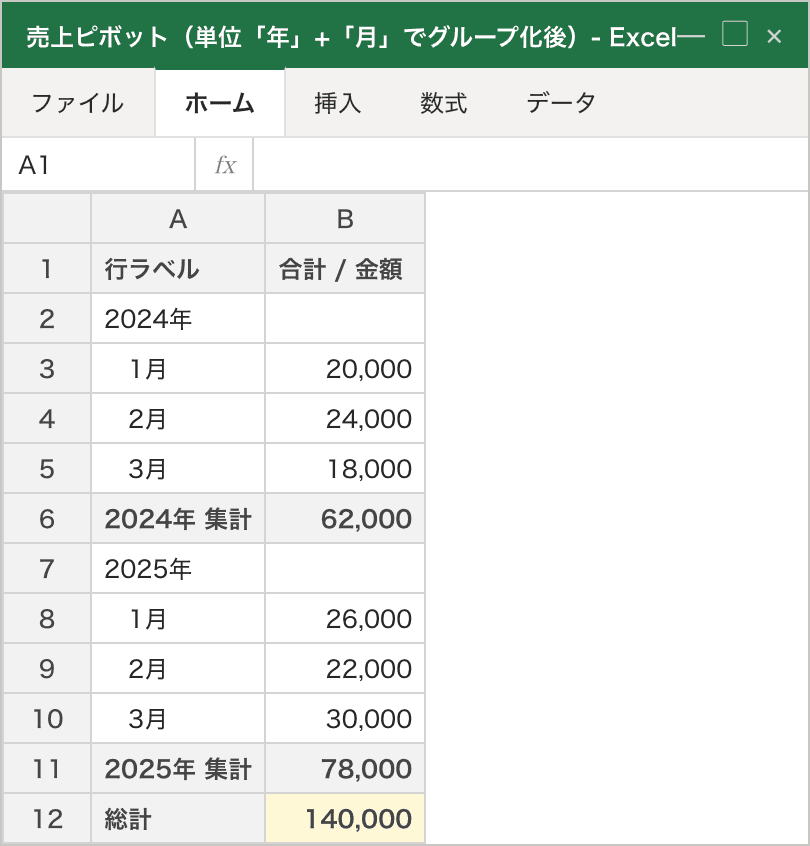
パターン②:月・四半期・年を同じ表に並べる(複数階層でまとめる)
症状
複数年にまたがるデータで、2024年1月と2025年1月を別行として月別集計したい。または四半期別と年別を同時に見たい状態です。
なぜ・確認
グループ化ダイアログの「単位」欄は複数選択が可能です(各項目は独立したトグルなので、該当項目をそれぞれクリックしてON/OFFします)。複数選ぶと、ピボットの行エリアが選んだ単位すべての階層で自動的に分解されます。元データが複数の年月をまたぐ場合に有効で、単一年月しか含まないデータでは効果が薄くなります。
解決方法
- パターン①の1〜3と同じ手順で「グループ化」ダイアログを開きます
- 「単位」 の欄で 「年」「四半期」「月」 を複数クリックして選択します(選択された項目は反転表示になります)
- 「OK」 をクリックします
- ピボットの行エリアに 年 → 四半期 → 月 の階層が自動で展開されます(年の行を折りたたむ・展開する操作で表示を切り替えられます)
📌 ポイント: 複数階層のときは 「年」を必ず含める のがコツです。「月」だけを選ぶと
2024/1と2025/1が同じ「1月」に合算されてしまいます。年をまたぐデータで月別集計するなら、必ず「年」+「月」を両方選択してください。
パターン③:週ごと・N日ごとにまとめる
症状
週次レポートで7日単位にまとめたい、または半月(15日)単位・5日ごとで見たい状態です。
なぜ
グループ化ダイアログの「単位」欄には 「日」 の項目があります。下部の 「日数」 入力欄は、「日」だけを選んでいるときにしか効きません(「月」「年」などと一緒に選ぶと、日数の指定は無視されます)。「日」だけを選んだうえでここに任意の日数を入れると、N日ごとのグループが作れます。
解決方法
- パターン①の1〜3と同じ手順で「グループ化」ダイアログを開きます
- 「単位」 の欄で 「日」だけ をクリックして選択します(他の単位が選択状態になっていたらクリックで解除します)
- 下部の 「日数」欄 に
7(週次の場合)など任意の日数を入力します - 「先頭の値」 に週の起点にしたい日付(例: 月曜日の日付)を手入力します(既定では元データの最古の日付が入るため、曜日を揃えたい場合は上書きします)
- 「OK」 をクリックすると、行エリアが
2025/1/6 - 2025/1/12…のような7日区切りの表示に切り替わります
📌 ポイント: 週の起点日を月曜にしたいなら、「先頭の値」を月曜日の日付に上書きします。既定のままだと元データの最古の日付が起点になり、曜日がずれた区切りになります。
パターン④:「グループ化」がグレーで押せない/「選択対象をグループ化することはできません」エラー
症状
右クリックメニューの 「グループ化」がグレーアウト して選択できません。または押せてもダイアログを開いた直後やOK押下時に 「選択対象をグループ化することはできません」 というエラーが出ます。
なぜ
グループ化には「対象列のすべての値が本物の日付(シリアル値)で、空白セルや文字列が混ざっていない」という前提が必要です。この前提が崩れる代表的な原因は次の4つです。
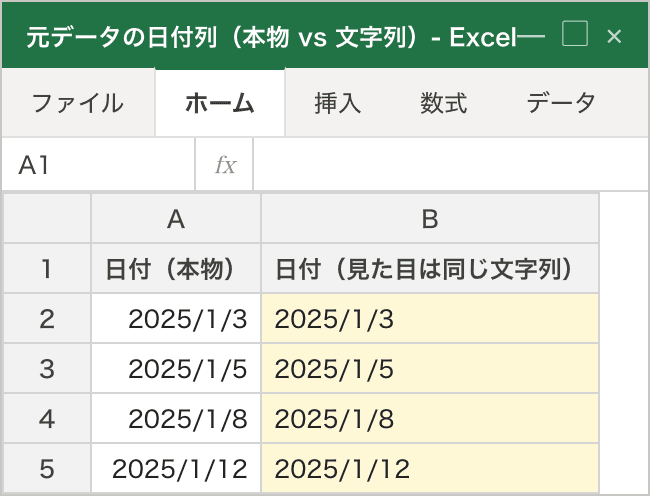
- 元データの日付が文字列として保存されている(最頻出)— 見た目は
2025/1/3でも中身が文字列という状態です(配置を手で変えていなければ、そのセルは左寄せになります) - 元データの日付列に空白セルが混じっている
- 日付列に日付以外の値(文字列コメント・エラー値など)が混じっている
- ピボットの範囲外を選択した状態で右クリックしている(グループ化はピボット内の日付フィールドのセルでのみ有効です)
確認方法
グループ化を止めるには、日付列のうち 1つのセル が本物の日付でないだけで足ります。だから 先頭のセルだけを見ても足りません(先頭が本物の日付でも、途中の1つが文字列や空白なら止まります)。まず列ぜんぶをまとめて数えます。
- 列ぜんぶを数える: 元データの表から離れた空きセルに
=ROWS(範囲)-COUNT(範囲)を入れます。範囲には、ピボットの元データの 日付列を1列だけ、見出し行を除いて 指定します(例:=ROWS(A2:A100)-COUNT(A2:A100))0以外の数 が出たら、その数だけ 数値として扱われていないセル が範囲の中にあります。本物の日付は中身がシリアル値という数値(2025/1/3なら45660)なので、この数には入りません。文字列の日付も、空白も、エラー値も、この数に入ります0が出たら、その範囲に文字列・空白・エラー値は入っていません。ただし「全部が本物の日付」とまでは言い切れず、日付のつもりのない数値(123など)が混じっていても0になります。それでもグループ化が押せないときは、指定した範囲が元データの範囲とずれていないかと、下の原因3・原因4を確認してください
- どのセルかを目で探す: 日付列を上から眺めます。配置を手で変えていなければ、中身が数値(=シリアル値の日付)のセルは右寄せ、文字列のセルは左寄せになるので、左に寄っている行 が文字列のセルの手がかりになります。ただし手順1の数には空白やエラー値も入るので、左に寄っている行の数が手順1の数と一致するとは限りません(空白は手順3で探します)
- 空白の位置を探す(手順1で
0以外が出たときの探し方です): 日付列の先頭セルを選び、Ctrl + ↓を押します。押すと、データと空白の境目まで移動します。手順1で指定した範囲の最後の行より手前で止まったら、範囲の中に空白があります。 そのまま押していくと次の境目へ移るので、繰り返すと途切れている場所が分かります。データが尽きたあとも押すと、シートのいちばん下の行まで飛びます
📌 手順1の式は、必ず 元データの表から離れた空きセル に入れてください。いま数えようとしている日付列の中に入れると、そのセルの日付が式で上書きされたうえ、答えは
0=「問題なし」の側に出てしまいます(式が自分自身を数える循環参照になるためです)。答えが1900/1/0のような日付の形で表示されたときは、そのセルに日付の表示形式が残っているだけなので、別の空きセルでやり直してください。
📌
範囲は 日付の列を1つだけ 指定してください。表全体(複数列)を指定するとROWSは行数しか返さないため、答えの意味が変わります(マイナスになることも、混入があるのに0になることもあります)。逆に、データの下の空行まで含めて指定した場合は、その行数もそのまま数に出ます(多めに出る向きなので、混入を見落とすことはありません)。
解決方法
- 原因1(文字列日付): 本物の日付への変換手順は本記事のスコープ外です。姉妹記事で詳しく解説しています(下記参照)
- 原因2(空白セル): 空白行を削除するか、その行の日付を埋めてからピボットを更新します
- 原因3(日付以外の値): 該当セルを取り除くか、正しい日付に置き換えてからピボットを更新します
- 原因4(範囲外の選択): ピボット内の日付フィールドのセル(値エリアではなく行/列エリアの日付ラベル)を選び直してから右クリックします
📌 元データの日付が文字列になっている場合の直し方(DATEVALUE・区切り位置)は 日付が数字になる・直らないときの直し方 を参照してください。
📌 ポイント: 「グループ化がグレーで押せない」の多くは文字列日付が原因です。上の手順1で
0以外の数が出たら、その数だけ数値になっていないセルが残っています。ピボットの設定を触る前に、元データの日付列を本物の日付(シリアル値)に直すのが筋道です。
パターン⑤:自動グループ化を解除する(元の日付に戻したい)
症状
日付フィールドを行/列エリアに置いたら、勝手に年・四半期・月に分解されました。日別のままで見たい、自動グループ化をやめたい状態です。
なぜ・確認
環境によっては、日付フィールドを配置したときに自動グループ化が働く場合があります(バージョン・環境により挙動が異なります)。行エリアの日付が 2025年 > 第1四半期 > 1月 のような階層で表示され、フィールドリストに「日付」以外の「年」「四半期」が自動追加されていれば該当します。この動作を止めるには、グループを解除してから再配置します。
解決方法
- グループ化された年・四半期・月のセル(どれでもよい)を右クリックします
- メニューから 「グループ解除」 を選びます
- 行エリアが元の日別表示に戻ります
- フィールドリストに自動追加された「年」「四半期」フィールドが不要なら、フィールド名の左のチェックを外すか、エリアからドラッグして外します
自動グループ化そのものを無効化したい場合は、「ファイル」→「オプション」→「データ」 を開き、「ピボットテーブルの日付/時刻列の自動グループ化を無効にします。」 の項目を有効にします。Microsoft はこの設定について「既定では、日付と時刻の列は、横に + 記号が付いてグループ化されます。この設定では、その既定値は無効になります」と説明しています(Excel のデータのインポートと分析のオプション — Microsoft サポート)。
📌 ポイント: 一度解除しても、日付フィールドを再配置するとまた自動グループ化される場合があります。恒久的に止めたいならオプション側で無効化してください。
Excel for Mac / Excel for Web での違い
- Excel for Windows(365 / 2021 / 2019 / 2016): ここまでの手順のままです。右クリック →「グループ化」、または「ピボットテーブル分析」タブ →「フィールドのグループ化」の両方のルートが使えます
- Excel for Mac: 右クリック →「グループ化」でダイアログが開く点は共通です。ダイアログの選択肢(秒・分・時・日・月・四半期・年)と複数選択の考え方もWindowsと同じです
- Excel for Web(ブラウザ版): 日付のグループ化は環境によって対応状況が異なる場合があります。右クリックメニューに「グループ化」の項目が見当たらない、または押せないことがあれば、デスクトップ版で開き直すと確実です
メニュー名・配置に多少の差はありますが、「グループ化」の入り口とダイアログの単位選択という基本構造は共通しています。
【現場でこれが起きた場面】
【実務でこれが起きた場面】
基幹システムからダウンロードしたCSVの売上データで、月別売上のピボット表を作ろうとしたが、日付列を右クリックしても「グループ化」がグレーで押せなかった。元データを確認すると、日付列がすべて左寄せ(=文字列)だった。文字列の日付を本物の日付に変換して更新したところ、グループ化が押せるようになった。
【実務でこれが起きた場面】
3年分の売上データで、2024年1月と2025年1月が同じ「1月」行に合算されていた。原因はグループ化ダイアログで「月」だけを選択していたことで、「年」+「月」を両方選択し直したところ、年ごとの月別が階層で正しく分かれた。
まとめ:症状→原因→対処の判断フロー
| 症状 | 原因 | 対処 |
|---|---|---|
| 日付を月ごとにまとめたい | 日別の粒度で並んでいる | 右クリック →「グループ化」→ 単位「月」 |
| 月・四半期・年を同時に表示したい | 単位の複数選択未使用 | 「グループ化」で「年」「四半期」「月」を複数選択 |
| 週ごと・N日ごとにまとめたい | 単位「日」+「日数」欄 | 「日」を単独選択 →「日数」に7などを入力 |
| 「グループ化」がグレーで押せない | 元データの日付が文字列/空白セル混入 | 文字列日付を本物の日付に変換/空白を除去 |
| 「選択対象をグループ化することはできません」エラー | 同上(範囲に非日付が混在) | 同上 |
| 自動グループ化を解除したい | 環境による自動グループ化の挙動 | 右クリック →「グループ解除」/オプションで無効化 |
ハブ記事: 集計の値そのものがおかしい(個数になる/0になる/比率を出したい/反映されない)方は ピボットテーブルが思いどおりに集計できない へ。
よくある質問
Q. 日付を月ごとにまとめる一番簡単な方法は?
A. ピボット表の行エリアの日付セルを右クリック →「グループ化」→ 単位「月」を選んでOKをクリックします(パターン①を参照)。
Q. 月別と年別を同じ表に並べたい
A. グループ化ダイアログで「年」と「月」を両方選択します。年をまたぐデータのとき「月」だけだと同じ月同士が合算されてしまうので、必ず「年」を含めてください(パターン②を参照)。
Q. 「グループ化」がグレーアウトして押せません
A. 元データの日付列が文字列として保存されているのが最頻出の原因です(配置を手で変えていなければ、セルが左寄せなら文字列です)。日付が数字になる・直らないときの直し方 の手順で本物の日付に直してから更新してください(パターン④を参照)。
Q. 「選択対象をグループ化することはできません」というエラーが出ます
A. 同じく文字列日付や空白セルが混じっているときの典型的なエラーです。上記と同じ手順で対処してください。
Q. 週ごと(7日単位)にまとめたい
A. グループ化ダイアログで「日」を単独選択し、「日数」に7を入力します。週の起点日(月曜など)にしたい場合は「先頭の値」に該当日を上書き入力します(パターン③を参照)。
Q. 日付を配置したら勝手に年・四半期・月に分解されました。日別に戻したい
A. 分解された年・四半期・月のセルを右クリック →「グループ解除」で戻ります。恒久的に自動グループ化を止めたい場合は、Excelのオプションで自動グループ化を無効にする項目を有効にしてください(パターン⑤を参照)。
Q. Macでも同じ操作ですか
A. 考え方は同じです。右クリック →「グループ化」でダイアログが開き、選択肢・複数選択の考え方もWindowsと同じです。
Q. Excel for Webでもできますか
A. 日付のグループ化は環境によって対応状況が異なる場合があります。心当たりがあればデスクトップ版で開き直すのが確実です。
Q. 集計値がおかしい・個数になる・合計にならないときは?
A. それは日付のまとめ方ではなく、集計値の計算まわりの問題です。ハブ記事の ピボットテーブルが思いどおりに集計できない を参照してください。
Q. それでも思いどおりになりません
A. 記事の手順を試しても直らない場合、特定の構成だけで起きるレアケースかもしれません。AIサポートで対話的に切り分けてみてください。
無料ダウンロード・登録不要のメールだけ
Excelの「詰まりどころ」早見表を1枚に。
COUNTIF・SUMIF・#N/A・エラー6種の《症状→原因→即対応》をA4一枚に凝縮。印刷して手元に。
次に読む
ピボットテーブルが思いどおりに集計できない【合計・個数・比率・更新を症状別に】
ピボットテーブルが勝手に「個数」集計になる、合計にしたい、総計に対する比率や個数と比率を併記したい、元データを直したのに反映されない…そんなつまずきを症状から切り分け。値フィールドの設定・計算の種類・更新を初心者向けに解説します。
日付が数字(45678など)になる・直らないときの2つの原因と直し方
セルの日付が「45678」のような数字になる、書式を変えても日付に戻らない…原因は2系統です。表示形式が崩れているだけか、中身が文字列の日付か。シリアル値の仕組みから、書式設定・DATEVALUE・区切り位置で本物の日付に直す方法まで初心者向けにまとめました。
ピボットテーブルの総計・小計を非表示にする方法【症状別に切り分け】
ピボットテーブルの総計を消したい、小計だけを非表示にしたい、特定のフィールドの小計だけ消したい、行または列の総計だけ残したい…そんなつまずきを症状から切り分け。デザインタブの「総計」「小計」ボタンと、フィールドごとの小計設定を初心者向けに解説します。Excel for Mac / Web の違いにも触れています。