ピボットテーブルの総計・小計を非表示にする方法【症状別に切り分け】
「ピボットで集計はできたけど、右端と一番下の『総計』が邪魔で消したい」 「カテゴリごとの小計だけ全部消したい(総計は残したい)」 「上の階層の小計だけ消して、下の階層の小計は残したい」…
このように、表示の消し方(レイアウト) に絞って症状別に切り分けて解説します。集計の値そのものがおかしい場合は、原因が別なのでハブ記事へ誘導します。
💡 関連記事:
- ピボットテーブルが思いどおりに集計できない【合計・個数・比率・更新を症状別に】 ← 集計が「個数」になる/総計に対する比率を出したい/元データを直したのに反映されない…など、集計の計算まわり のつまずきはこちら(本記事は表示の消し方に絞っています)
- 数式が計算されない・=SUMがそのまま表示される ← ピボットの元データの数値が 文字列扱い だと集計が0になる遠因の解説
- Excelの主要エラー6種【症状→原因→解決の早見表】 ← セルに
#DIV/0!など#で始まる エラー値 が出ているときはこちら(表示の問題ではなくエラー値)
症状
ピボットの集計値そのものは合っているのに、総計行・総計列や、カテゴリごとの小計行が邪魔で消したい——そんな状態になっていませんか?
これは表示(レイアウト)の設定の話です。集計の値そのものがおかしい(個数になる・0になる・比率を出したいなど)場合は原因が別なので、後述のハブ記事を参照してください。
即答
総計 はデザインタブ →「総計」→「行と列の集計を行わない」で消せます。小計 はデザインタブ →「小計」→「小計を表示しない」で消せます。この2つのボタンを使い分ければ、大半のケースは解決します。
なぜ起きるのか
ピボットの表示要素は、総計(Grand Total・表の一番端の合計行/列) と 小計(Subtotal・グループの区切りごとの合計行) の2種類が、別々の設定で管理されています。
Excelの既定では両方がONになっており、行フィールドを追加すると自動で総計が、行フィールドを2つ以上重ねると自動で小計がついてきます。
消すには、ピボットテーブル内のセルを選択したときに表示される「デザイン」タブの「総計」ボタンと「小計」ボタンを、それぞれ操作します。同じ「レイアウト」グループに並んでいるため混同しやすいですが、独立した別のボタン です。
📌 ポイント: 集計の「計算」まわり(個数→合計/比率/更新)は ピボットテーブルが思いどおりに集計できない を参照してください。本記事とは別の設定です。
確認手順
自分の症状に近いものを選んで、そのまま該当する章にジャンプしてください。上から順に読む必要はありません。
- 総計を全部消したい(行の総計も列の総計も要らない) → パターン① へ
- 総計は残したい/小計だけを全部消したい → パターン② へ
- 複数の行フィールドを重ねていて、上位フィールドの小計だけ消したい(下位は残す) → パターン③ へ
- 行の総計は残し、列の総計だけ消したい(またはその逆) → パターン④ へ
- Mac や Excel for Web で操作したい → 「Excel for Mac / Excel for Web での違い」へ
- そもそも集計値が「個数」になっていて合計にしたい・比率を出したい・値が反映されない → 本記事の対象外です。ハブ記事の ピボットの集計トラブル解説 を参照してください
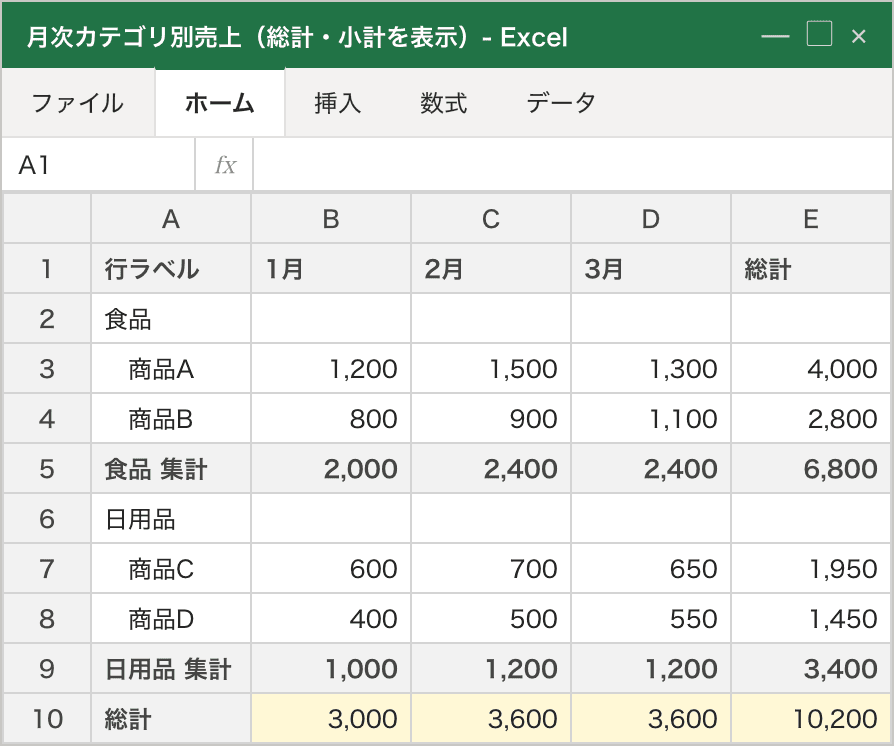
パターン①:総計を丸ごと消したい(行・列とも)
症状: ピボット表の最下行(列の総計)と最右列(行の総計)の両方が要らない。
なぜ: 既定で、行フィールド・列フィールドの両方に総計がついているためです。
確認: 表の一番下・一番右に「総計」というラベルの行/列があるかを確認してください。
解決方法
- ピボットテーブル内のセルを クリック(この操作で「デザイン」タブが表示されます)
- リボンの 「デザイン」タブ を選びます(ピボットテーブルを選択したときだけ現れる文脈タブです)
- 「レイアウト」グループ の中の 「総計」 ボタンをクリックします
- ドロップダウンから 「行と列の集計を行わない」 を選びます
- 表の一番下の総計行(列の総計)と一番右の総計列(行の総計)が、その場で消えます
📌 ポイント: 「総計」ボタンの選択肢は 「行と列の集計を行わない/行と列の集計を行う/行のみ集計を行う/列のみ集計を行う」 の4つです(環境により表記が多少異なることがあります)。全部消したい場合は「行と列の集計を行わない」を選んでください。
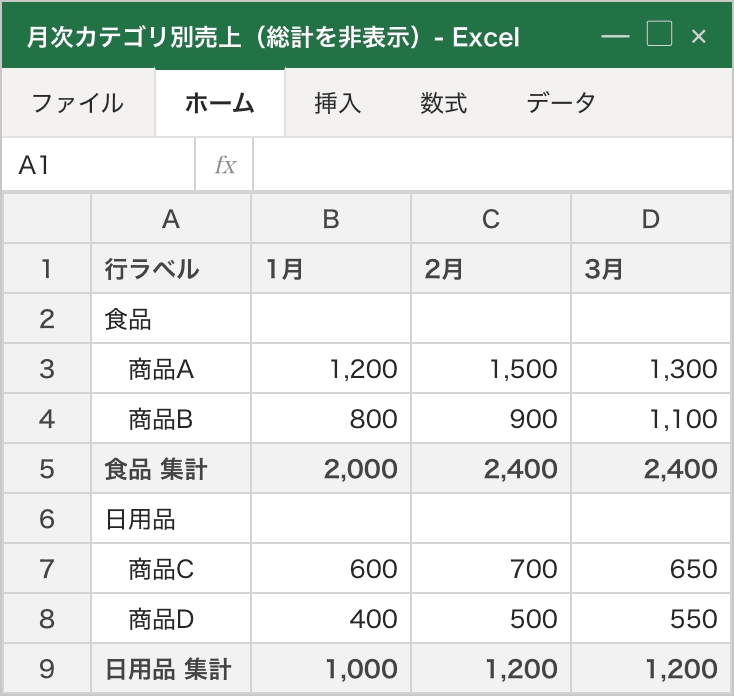
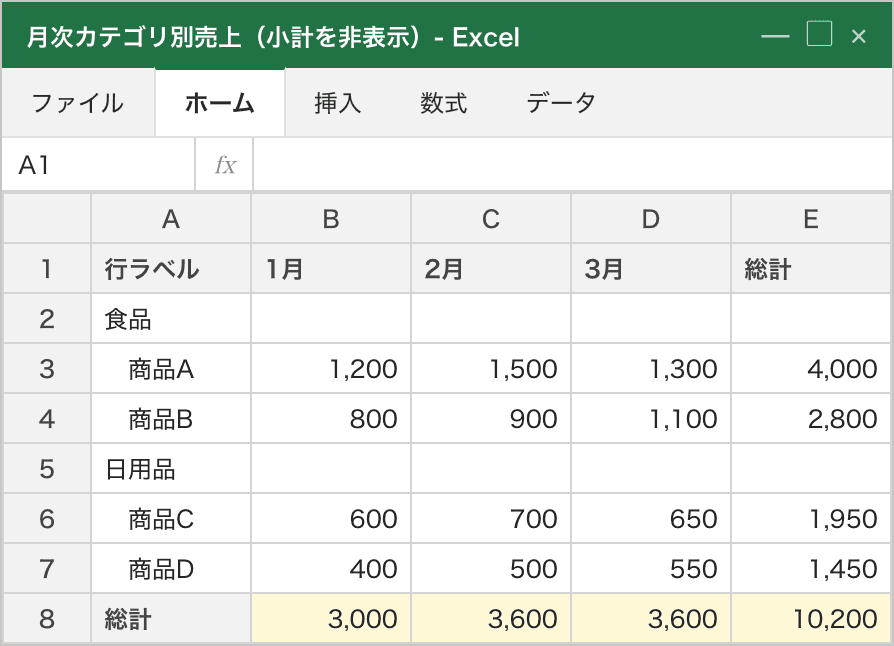
パターン②:総計は残したいが、小計だけ全部消したい
症状: 商品カテゴリ×月のクロス集計で、カテゴリごとの小計行が邪魔。総計は残したい。
なぜ: 行フィールドを2つ以上重ねると、上位フィールドの区切りごとに自動で小計がつくためです。
確認: 上位フィールドのグループの下(または上)に「〇〇 集計」というラベルの行があるかを確認してください。
解決方法
- ピボット内のセルをクリック →「デザイン」タブを選びます
- 「レイアウト」グループ の 「小計」 ボタンをクリックします
- 「小計を表示しない」 を選びます
- 全フィールドの小計が一括で消えます。総計は影響を受けません
📌 ポイント: 「小計」ボタンの選択肢は 「小計を表示しない/すべての小計をグループの末尾に表示する/すべての小計をグループの先頭に表示する」 の3つです(環境により表記が多少異なることがあります)。総計と小計は別ボタン なので、片方だけ消しても他方は残ります。
パターン③:特定のフィールドだけ小計を消したい
症状: 「カテゴリ→サブカテゴリ→商品名」のように3階層で行フィールドを重ねている。「サブカテゴリ」の小計だけ消したい(カテゴリの小計は残す)。
なぜ: パターン②の「小計」ボタンは 全フィールド一括 の設定です。個別に消すには、フィールドごとの設定から行います。
確認: 消したい小計行の元になっているフィールドを特定してください(例:「サブカテゴリ 集計」という行の元は「サブカテゴリ」フィールドです)。
解決方法
- ピボット内で 消したいフィールド名のセル(例:「サブカテゴリ」の見出し)を 右クリック します
- メニューから 「フィールドの設定」 を選びます
- ダイアログの 「小計とフィルター」タブ を開きます(環境によりタブの並び順が異なる場合があります)
- 「小計」欄で 「なし」 を選びます(既定は「自動」=合計などの1種類が自動表示されている状態です)
- OK をクリックします。そのフィールドの小計だけが消え、他フィールドの小計は残ります
📌 ポイント: 選択肢は 「自動/なし/ユーザー設定」の3択 です。「ユーザー設定」を選ぶと、合計・個数・平均・最大・最小など 複数の小計を同時に表示 できます(1つのフィールドで合計と平均を並べる、など)。本記事の主眼は「消す」なので「なし」の使い方に絞って解説しました。
パターン④:行の総計は残し、列の総計だけ消したい(またはその逆)
症状: 「月ごとの合計は要るけど、右端の全期間合計は要らない」など、片方だけ残したい。
なぜ: パターン①の「総計」ボタンには「行のみ集計を行う」「列のみ集計を行う」という選択肢もあります。
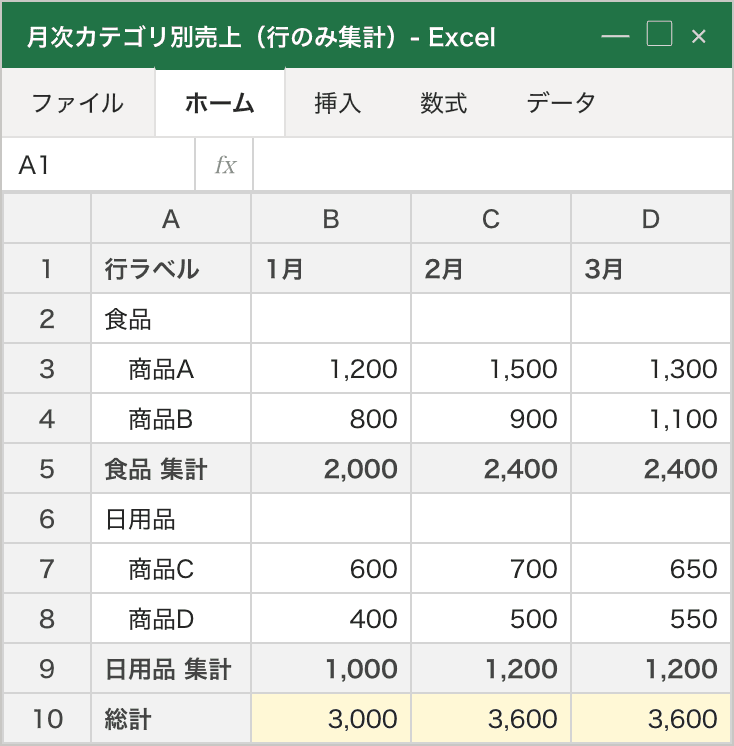
確認: 残したいのが 行の総計(=表の右端に出る総計列。各行を横に合計した値) か 列の総計(=表の下端に出る総計行。各列を縦に合計した値) かを見極めてください。
解決方法
- 「デザイン」タブ →「総計」ボタンを開きます
- 選択肢から選びます
- 「行のみ集計を行う」: 行の総計(右端の総計列)だけ残ります。列の総計(下端の総計行)は消えます
- 「列のみ集計を行う」: 列の総計(下端の総計行)だけ残ります。行の総計(右端の総計列)は消えます
- どちらか残したい方を選びます
📌 ポイント: 「行のみ集計を行う/列のみ集計を行う」は語感が直感に反しやすい 設定です。ボタン名の「行」「列」は、対象フィールドではなく 総計そのものの種類 を指します。「行の総計」は各行を横方向に合計した値なので、表の右端に1列として現れます。「列の総計」は各列を縦方向に合計した値なので、表の下端に1行として現れます。実務では 右端の総計列(行の総計)が幅を圧迫して見づらい ケースが多く(月次比較で全期間合計の列が邪魔)、その場合は「列のみ集計を行う」を選ぶと右端の総計列だけを消せます。
Excel for Mac / Excel for Web での違い
- Excel for Windows(365 / 2021 / 2019 / 2016): ここまでの手順そのままです。「ピボットテーブル ツール」の下に「デザイン」タブが表示されます(Excel 365 では「デザイン」タブが単独で表示される場合もあります)。
- Excel for Mac: 「ピボットテーブルのデザイン」タブ(またはデザイン相当のタブ)に同等のボタンがあります。ボタン名・ドロップダウン項目はWindows版とほぼ同じ日本語表記ですが、細部の並びが環境により異なる場合があります。「フィールドの設定」も右クリックから同様にたどれます。
- Excel for Web(ブラウザ版): 総計・小計の一括ON/OFFは可能です。ただし、フィールドごとの詳細設定(パターン③)は、環境によってはデスクトップ版で開き直す必要がある場合があります。「ピボットテーブル」タブから「レイアウト」系の設定にアクセスします。
各バージョンでメニュー名や配置に多少の差はありますが、「デザインタブ」の「総計」「小計」という2つのボタン、フィールドごとの「フィールドの設定」→「小計とフィルター」という基本構造は共通 です。
【現場でこれが起きた場面】
【実務でこれが起きた場面】
月次営業レポートで、ピボット表をWordにコピペしていたが、右端の総計列(行の総計)が幅を圧迫して見づらかった。デザインタブ →「総計」→「列のみ集計を行う」で右端の総計列(行の総計)だけ消したところ、A4横1枚に収まって印刷しやすくなった。
【実務でこれが起きた場面】
カテゴリ→サブカテゴリ→商品名の3階層で集計していたが、サブカテゴリの小計だけが冗長で邪魔だった。「フィールドの設定」→「小計とフィルター」→「なし」でサブカテゴリの小計だけ消したら、上位(カテゴリ)と下位(商品名)だけが並ぶ読みやすい表になった。
まとめ:症状→設定場所→操作の判断フロー
| 症状 | 設定場所 | 操作 |
|---|---|---|
| 総計を全部消したい | デザインタブ →「総計」 | 「行と列の集計を行わない」 |
| 小計を全部消したい | デザインタブ →「小計」 | 「小計を表示しない」 |
| 特定フィールドの小計だけ消したい | フィールドの見出しを右クリック →「フィールドの設定」→「小計とフィルター」 | 「なし」 |
| 行の総計だけ残したい | デザインタブ →「総計」 | 「行のみ集計を行う」 |
| 列の総計だけ残したい | デザインタブ →「総計」 | 「列のみ集計を行う」 |
📌 用語の対応: 「行の総計」=表の右端に出る総計列(各行を横に合計)/「列の総計」=表の下端に出る総計行(各列を縦に合計)です。ボタン名の「行」「列」は集計対象のフィールドではなく、総計の種類を指している点に注意してください(詳しくはパターン④を参照)。
ハブ記事: 集計の値そのものがおかしい(個数になる/0になる/比率を出したい/反映されない)方は ピボットテーブルが思いどおりに集計できない へ。
よくある質問
Q. 総計を消したら、レポートに合計値がなくなって困ります
部分的に消す方法があります。片方だけ残すか、ピボットの外に合計を出すこともできます。
A. 「行のみ集計を行う」「列のみ集計を行う」 で片方だけ残せます(パターン④)。または、消した後にピボットの外側のセルに =SUM(...) を書けば、任意の位置に合計を表示できます。
Q. 小計と総計は同じ設定ですか
別の設定です。デザインタブに並ぶ2つのボタンは、それぞれ独立して効きます。
A. 別の設定です。デザインタブに「小計」ボタンと「総計」ボタンが並んでいますが、押した効果は独立しています(詳しくは「なぜ起きるのか」を参照)。
Q. 消した総計を元に戻したい
デザインタブの「総計」「小計」ボタンから、それぞれ表示に戻せます。
A. デザインタブ →「総計」→ 「行と列の集計を行う」 で元通り両方表示されます。小計も同様に、「小計」→「すべての小計をグループの末尾(または先頭)に表示する」で戻ります。
Q. 特定フィールドの小計を「合計」ではなく「平均」にしたい
フィールドの設定の「ユーザー設定」から選べます。
A. 「フィールドの設定」→「小計とフィルター」→「ユーザー設定」 で複数の集計方法を選べます。「なし」と「自動」以外の第3の選択肢です。
Q. Macでも同じですか
考え方は同じです。タブの名称や並びに多少の差があります。
A. 考え方は同じです。「ピボットテーブルのデザイン」タブ相当 に「総計」「小計」ボタンがあり、名称・並びに多少の差があります(「Excel for Mac / Excel for Web での違い」を参照)。
Q. Excel for Webでもできますか
総計・小計の一括ON/OFFはできます。フィールドごとの詳細設定はデスクトップ版が確実です。
A. 総計・小計の一括ON/OFFは可能です。ただし、フィールドごとの詳細設定(パターン③)は、環境によってはデスクトップ版で開き直したほうが確実です。
Q. 集計値がおかしい・個数になる・合計にならない・比率を出したいときは?
それは表示ではなく、計算まわりの問題です。
A. それは表示ではなく 計算まわり の問題です。ハブ記事の ピボットテーブルが思いどおりに集計できない を参照してください。
Q. それでも思いどおりになりません
記事の手順を試しても直らない場合、特定の構成だけで起きるレアケースかもしれません。
A. 記事の手順を試しても直らない場合、特定の構成だけで起きるレアケースかもしれません。AIサポートで対話的に切り分けてみてください。
無料ダウンロード・登録不要のメールだけ
Excelの「詰まりどころ」早見表を1枚に。
COUNTIF・SUMIF・#N/A・エラー6種の《症状→原因→即対応》をA4一枚に凝縮。印刷して手元に。
次に読む
ピボットテーブルが思いどおりに集計できない【合計・個数・比率・更新を症状別に】
ピボットテーブルが勝手に「個数」集計になる、合計にしたい、総計に対する比率や個数と比率を併記したい、元データを直したのに反映されない…そんなつまずきを症状から切り分け。値フィールドの設定・計算の種類・更新を初心者向けに解説します。
数式がそのまま表示される・計算されない原因と直し方
数式がそのまま表示される・計算されないときの直し方。文字列書式、先頭のアポストロフィ、手動計算モード、「数式の表示」モードを症状から切り分けて、それぞれの戻し方を初心者向けに解説します。
Excelの主要エラー6種【症状→原因→解決の早見表】
#VALUE! #REF! #DIV/0! #NAME? #NULL! #N/A の6種のExcelエラーを、症状から逆引きできる早見表+解決法で整理。「どのエラーがなぜ出るのか」と最短の直し方を、エラー記号ごとに初心者向けにまとめました。