エクセルで0が消える・表示されない|直し方
「社員番号に 001 と打ったら、確定した瞬間に 1 になった…」
「CSVを開いたら、郵便番号の列から先頭の 0 が全部落ちている…」
「集計表で、0 が入るはずのセルだけが空っぽに見える…」
同じ「0が消える」でも、起きていることは2つに分かれます。値ごと落ちているのか、値はあるのに見えていないだけなのか。この2つは直し方がまったく違うので、先に分けてしまうと早く終わります。見分けるのに要る操作は1つだけ、そのセルを選んで数式バーを見ることです。
いちばん知りたいところを先に書きます。001 と打って 1 になったセルは、値としての 001 には戻りません。打った 001 が、もうセルに残っていないからです。ただし、桁数が全部そろっている列なら、見た目のほうは書式で作れます。中身は数値のままで、画面に出る形だけを 001 にそろえる、という手です。
いっぽう、0 が入るはずのセルが空っぽに見えるほうは、値がそのまま残っていることがあります。こちらは消えたのではなく、見せない設定になっているだけです。ただし、その設定は1か所ではありません。見るところが2つあるので、0はあるのに見えないときで順に見ていきます。
この記事は、原因を数え上げる形では書いていません。いま画面に出ているものから、自分の進む先をたどれる形にしてあります。上から順に読まなくても、当てはまる章へジャンプしてOKです。
💡 関連記事:
- エクセルで数字が勝手に日付になる|直し方 ← 同じ列で 数字が日付の見た目に変わっている ときはこちら
- CSVをExcelで開くと文字化け|原因別の直し方 ← 同じCSVで 日本語も読めなくなっている ときはこちら
- 数式がそのまま表示される・計算されない原因と直し方 ← 先頭のアポストロフィ
'を 消したい ときはこちら(この記事は 付ける 側です)
まず「値ごと消えた」のか「見えないだけ」なのかを見る
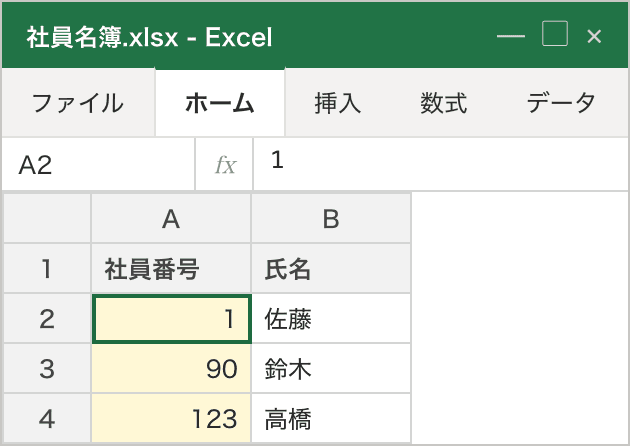
見分け方は1つだけです。そのセルを選んで、数式バーを見てください。数式バーは、列記号(A・B・C…)のすぐ上にある横長の入力欄で、選んでいるセルの中身がそのまま出ます。
- 数式バーにも
1と出ている → 値ごと落ちています - セルは空に見えるのに、数式バーに
0と出ている → 値は残っています。見えていないだけです
ここが決まれば、読む章が決まります。
| いま画面に出ていること | そのセルを選んで数式バーを見ると | 進む先 |
|---|---|---|
001 090 と入れたのに 1 90 になっている | 1 90 と出る(打ったゼロが無い) | 打った 001 は、セルに 1 として入っています |
CSVを開いたら、社員番号の列から 0 が落ちていた | 落ちたあとの数字が出る | CSVや他システムから取り込むとき |
Ctrl + H で置換したあとに 0 が落ちていた | 同じく、落ちたあとの数字が出る | 置換(Ctrl + H)のあとで落ちていたとき |
0 が入るはずのセルが空っぽに見える | 0 と出る | 0はあるのに見えないとき |
数式の結果が 0 のはずなのに空っぽ | 数式が出ていて、結果だけが見えない | 0はあるのに見えないとき |
| 数字が日付の見た目に変わった | この記事ではありません | エクセルで数字が勝手に日付になる|直し方 |
当てはまる行が無ければ、打った 001 は、セルに 1 として入っていますへ進んで、そのまま順に読んでください。
📌 ポイント: 迷ったら、まず数式バーです。打ったゼロが数式バーにも無ければ、値ごと落ちています。
0が出ていれば、値は残っていて見えていないだけです。ここだけで進む先が決まります。
寄せも手がかりになります。数値として入ったものは右寄せ、文字列として入ったものは左寄せになるのが既定で、公式も「右揃えではなく左揃えになるため、一目で簡単に分かります」と書いています。ただし、寄せは書式でも変えられます。右揃えを自分で設定してある列では、文字列でも左寄せになりません。決め手にするのは数式バーのほうです。
打った 001 は、セルに 1 として入っています
Excelは、入力を確定した時点で、入れたものが何なのかを判断して、セルに中身として格納します。001 は数値として読まれるので、セルに入るのは数値の 1 です。数値として見れば 001 も 1 も同じものなので、先頭の 0 が残りません。
公式には、こう書かれています。
Excel は、ワークシートに入力または貼り付けた数値に、標準または数値の表示形式を自動的に適用します。このような表示形式では、数値の先頭のゼロが自動的に削除されます。先頭のゼロを表示したい場合は、数値のカスタム表示形式を作成する必要があります。
ここから先は、値の話と見た目の話を分けて読んでください。この2つを混ぜると、「戻るのか戻らないのか」がいつまでも決まりません。
| やりたいこと | どうなるか |
|---|---|
あとから表示形式を「文字列」にして 001 に戻す | 戻りません。 打った 001 がセルに残っていないので、画面の表示も 1 のままです |
桁数が全部そろっている列で、書式で 001 の見た目を作る | 作れます。 ただし中身は数値の 1 のままで、画面に出る形だけが 001 になります(→ 計算に使う数字なら、書式のほうでゼロを足す) |
桁数がバラバラ(001 と 0012 が混ざっている)な列で同じことをする | 見た目も作れません。 どの行が何桁だったかが、セルに残っていないためです |
| 元データ(CSVファイル・貼り付け元・バックアップ)から入れ直す | 戻せます。 入れ直す前に、列を文字列にしておきます(→ 入れる前にセルを「文字列」にする) |
| 何も残っていない・桁数もバラバラ | 打ち直すことになります。 これも先に列を文字列にしてからです |
まとめると、値としての 001 は戻りません。そのかわり、桁数がそろっているなら見た目は書式で作れます。この記事では、最後までこの2つを別の言葉で書き分けます。
📌 ポイント: 表示形式は、セルの見た目を変える設定です。確定済みの中身を作り直すものではありません。先に表示形式を「文字列」にしてみて効かなかった方も多いと思いますが、手が間違っていたのではなく、効く順番が逆だっただけです。
Ctrl + Z(元に戻す)で取り消されるのは入力という操作のほうです。セルは入力する前の状態に戻るだけで、001 という文字が現れるわけではありません。
なぜ先頭のゼロが落ちるのか
表示形式が「標準」や「数値」のセルは、入れたものを数値として読みます。公式も、Excelでは自動的に先頭のゼロが削除され、数式や算術演算が使えるようになる、と説明しています。計算に使えるようにするための動きで、壊れているわけではありません。
巻き込まれるのは、数字でできているのに計算には使わない列です。公式が例に挙げているのは、社会保障番号・電話番号・クレジットカード番号・製品コード・アカウント番号・郵便番号。身近なところでは、社員番号・部署コード・郵便番号・電話番号・商品コードが同じ形です。計算に使わない数字ほど、先頭に 0 が付いています。
入れる前にセルを「文字列」にする
計算に使わない列は、こちらが本線です。
列ごとに「文字列」にしてから入れる
- 社員番号を入れる列(または範囲)を選びます
Ctrl+1を押して、セルの書式設定を開きます- 分類の一覧から [文字列] を選びます
[ホーム]タブの表示形式のプルダウンから選んでも同じです。画面にあるほうで構いません。お使いの画面では [テキスト] と出ることもありますが、同じものです。
そのうえで 001 を入れ直すと、今度は打ったまま入ります。セルに 001 と左寄せで出ていること、数式バーにも 001 と出ていることを見ておけば確かです。
すでに 1 になっているセルにあとから当てても、値としての 001 は戻りません。画面の表示も 1 のままです。効くのは入れる前だけです。
1セルずつでなく列ごとにやっておけば、あとで行が増えても落ちません。
⚠️ 文字列で入れた列には、セルの左上に緑の三角(「数値が文字列として保存されています」)が出ることがあります。ここで「!」ボタンの[数値に変換する]を押さないでください。 押すと数値になり、先頭の
0がその場で落ちます。この列では、三角は不具合の印ではありません(→ 数式がそのまま表示される・計算されない原因と直し方)。
![同じ列をあらかじめ[文字列]にしてから入れ直した状態。001、090、00123 が打ったまま左寄せで入っており、選んだセルの数式バーにも 001 と表示されている](/_next/image?url=%2Fimages%2Flearn%2Fzero-disappears%2F02-as-text.png&w=1920&q=75)
1つ2つなら先頭にアポストロフィ
'001 のように、先頭に半角のアポストロフィを付けて打ちます。' はセルには出ず、数式バーにだけ見えます。公式にも、数値の前にアポストロフィを入力すると文字列として扱われる、と書かれています。
⚠️ 逆に、数式を入れたのに計算されず文字のまま出てくるときは、この
'が意図せず付いているのが原因のことがあります(→ 数式がそのまま表示される・計算されない原因と直し方)。あちらは'を 消したい 場合、こちらは 付けたくて付ける 場合です。向きが逆なので、読み違えないようにしてください。
何百行もある列を1行ずつ直すのは現実的ではないので、そのときは上の手です。
ただし、文字列にした列は 計算に使えないことがあります。公式も「文字列として保存した数値データを算術演算で使用できない場合があります」と書いています。合計や引き算に使う列なら、次の章へ進んでください。
計算に使う数字なら、書式のほうでゼロを足す
中身は数値のままにしておいて、画面に出る形だけを 001 にそろえる手です。計算に使う列はこちらになります。
- 列(範囲)を選びます
Ctrl+1を押します- 分類の一覧から [ユーザー定義] を選び、[種類]の欄に桁数ぶんの
0を入れます
[ユーザー定義]は、お使いの画面では [ユーザー設定] や [カスタム] と出ることがあります。呼び名を覚えにいくより、0 を自分で並べて入れる欄があるところを探すほうが早いです。
| セルに入っている数値 | 入れる書式 | 画面に出る形 |
|---|---|---|
123 | 00000 | 00123 |
1 | 000 | 001 |
90 | 000 | 090 |
公式にも、郵便番号の 00123 を 00000 という書式で表示する例が載っています。
そして、ここがこの記事でいちばん大事なところです。この書式は、すでにゼロが落ちたセルにも当てられます。公式には、10桁の製品コードを入力すると 0784367998 が 784367998 に変わってしまう場合に、0000000000 というユーザー設定の表示形式を作れば、先行ゼロを含む10桁の製品コード全体が表示されるようにできる、と書かれています。
ただし、断っておくことが2つあります。
- セルの中身は数値のままです。数式バーには
123と出ます。別のシステムに渡したり、文字として一致させたい使い方をしたりするときは、見た目がそろっていても中身は123だと考えてください - 桁数がそろっている列でしか使えません。
001(3桁)と0012(4桁)が混ざった列に00000を当てると、どの行も5桁になります。どの行が何桁だったかはセルに残っていないので、書式の側から元の桁数を言い当てることはできません
📌 ポイント: 値としての
001は戻らない、でも桁数がそろっているなら見た目は作れる。ここが、この症状でいちばん取り違えられるところです。揃えているのは見た目で、中身は数値のままだと覚えておくと、あとで困りません。
隣の空き列を使う手もあります。=TEXT(A1,"00000") と書くと、00123 という文字列が作れます。作られるのは文字列なので、そのまま合計を取るような使い方には向きません。計算は元のA列、見せたり渡したりするのはTEXTの列、という分け方になります。
使い分けは単純です。計算に使う列(金額・個数)は書式のほう、計算に使わない列(社員番号・型番)は文字列のほう(→ 入れる前にセルを「文字列」にする)。
CSVや他システムから取り込むとき
分かれ道は1つだけです。元のCSVファイルや貼り付け元が、手元に残っているかどうか。
残っているなら、落ちた表を直すより、読み込み方を変えて入れ直すほうが早いです。ダブルクリックで開くと、どの列もExcelが自動で読むので、同じところでまた落ちます。[データ]タブに、ファイルから読み込む入口があります。読み込む前にプレビューが出て、そこから加工する側へ進むと、列を選んで、その列の読み方を「文字列」にするところがあります。社員番号や郵便番号の列をそこで文字列にしてから読み込めば、ゼロは落ちません。
項目の名前や並びは、お使いのExcelによって変わります。名前で覚えにいくより、「列を選んで、その列の読み方を選ぶところ」と覚えるほうが早いです。[データ]タブにその入口が見当たらないときは、この道は使えないので、入れる前にセルを「文字列」にするのほうへ進んでください。
⚠️ この読み込み方で取り込んだデータは、オプションの「自動データ変換」の影響を直接は受けない、と公式に書かれています。ただしそれは「ゼロが落ちない」と書いてあるわけではありません。列の読み方を文字列に指定するところまでやって、はじめて落ちなくなります。
元データが残っていないときは、正直に書きます。値としては戻らないので、進む先は2つです。桁数がそろっているなら書式で見た目を作る。そうでなければ打ち直す。打ち直すときは、その前に必ず列を文字列にしてください。そうしないと、打ち直したそばからまたゼロが落ちます。
💡 同じCSVで、日本語そのものが読めない状態になっているときは、先にそちらを直すほうが早いです(→ CSVをExcelで開くと文字化け|原因別の直し方)。この記事は、読めてはいるけれど桁が落ちている側の話です。
置換(Ctrl + H)のあとで落ちていたとき
置換をかけたあとで、先頭のゼロが落ちていた。このときに見るところです。
公式は、自動的なデータの変換が起きる場面として、.csv や .txt のファイルを開くこと、データの入力、外部ソースからのコピーと貼り付け、検索と置換の操作、区切り位置のウィザードの使用を挙げています。置換が、入力や貼り付けと同じ並びに入っている、ということです。
ここから言えるのは、ここまでです。置換すれば必ずゼロが落ちる、とは書かれていません。落ちていたなら、置換したところで数値として読み直された可能性がある、という見当の付け方になります。
直し方は前の章と同じです。元のファイルやバックアップが残っているなら、そこからやり直してください。やり直すときは、置換する前に列を文字列にしておく。それだけで、同じところでは落ちなくなります。
0はあるのに見えないとき
ここからは、値のほうは残っている話です。空に見えるセルを選んで、数式バーに 0 と出ていれば、値は残っています。消えたのではなく、見せない設定になっているだけです。公式にも、非表示にした値は数式バーにのみ表示される、と書かれています。
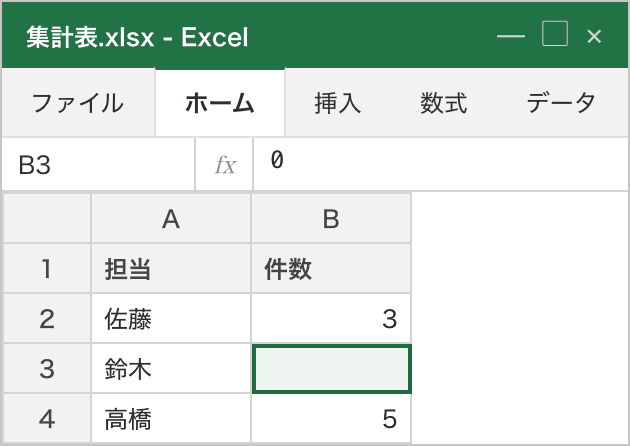
見るところは2つあります。上から順に見てください。
1つ目は、シート全体の設定です。 オプション(環境設定)の中に、ゼロを表示するかどうかのチェックがあります。そこが外れていると、そのシートのゼロが全部見えなくなります。項目の名前も置き場所も、お使いのExcelによって変わります。[ゼロ値のセルにゼロを表示する]と書かれていることもあれば、[ゼロ値の表示]とだけ書かれていることもあります。オプションの中に、ゼロの表示を切り替えるチェックが見つかったらそれです。見つからなければ、2つ目のほうへ進んでください。
2つ目は、そのセルだけに掛かっている表示形式です。 もらったファイルでよくあるのが、0;-0;;@ のように ゼロのときだけ何も出さない 指定が入っているものです。そのセルを選んで Ctrl + 1 を押し、表示形式を [標準] に戻してください。これが原因なら、ゼロが出るようになります。公式も、非表示のゼロを出すときは標準の数値の表示形式に戻す形で案内しています。
もらったファイルでは、表示形式に # を使った指定が入っていることもあります。見え方が合わないときは、同じようにそのセルの表示形式を [標準] に戻すと、入っている値がそのまま見えるようになります。
⚠️ シート全体のチェックと、そのセルだけの表示形式は別の設定です。どちらでも「空っぽに見える」という同じ見え方になります。片方を見て直らなくても、もう片方が残っていることがあるので、2か所とも見てください。
数式の結果が 0 のはずなのに空のときは、もうひとつ可能性があります。数式のほうが ""(空の文字列)を返しているときです。このときは数式バーに数式が出ていて、結果だけが空になります。自分で書いた式なら、IF の「そうでないとき」に "" を入れていないかを見てください。
上から順に見ていく確認リスト
-
1になっているセル・空に見えるセルを選んで、数式バーを見る - 数式バーにも
1と出ているなら、値ごと落ちている。表示形式をあとから変えても、値としては戻らない - 元データ(CSVファイル・貼り付け元・バックアップ)が残っていないかを先に探す
- 計算に使わない列は、
Ctrl+1で [文字列] にしてから入れ直す - 入れ直したら、
001と左寄せで出ているか、数式バーにも001と出ているかを見る - 計算に使う列は、[ユーザー定義]に桁数ぶんの
0を入れて、見た目のほうをそろえる - 桁数がバラバラの列では、書式でも見た目は作れない。元データから入れ直すか、打ち直す
- CSVはダブルクリックで開かず、[データ]タブから読み込んで、列の読み方を文字列にする
- 置換のあとで落ちていたなら、置換する前に列を文字列にしてやり直す
- 数式バーに
0が出ているなら、値は残っている。シート全体の設定と、そのセルの表示形式の2か所を見る
ここまでで当てはまらなければ、そのファイル固有の事情が乗っているかもしれません。同じところから来た別のファイルでも起きるなら、出している側に聞いてみてください。
よくある質問
Q. 落ちてしまった列を、まとめて元に戻せませんか
A. 値としては戻せません。打った 001 がセルに残っていないためです。ただし、桁数が全部そろっている列なら、書式で見た目をそろえることはできます。文字として 001 が必要な列は、元データ(CSVファイル・貼り付け元・バックアップ)が残っていないかを先に探してください。
Q. 設定で、先頭の0を落とさないようにできると聞きました
A. お使いのExcelのオプションに「自動データ変換」という項目があることがあります。そこに並んでいる1つ目が、数値テキストから先頭のゼロを削除して数値に変換する、という動きの設定です。これを無効にすると 00123 は 00123 のまま文字列として保持される、と公式に書かれています。ただし、この項目が無いExcelもあります。オプションの中に見当たらなければ、入れる前にセルを「文字列」にするほうで直してください。なお、この設定を変えても、すでに落ちたゼロが戻るわけではありません。これから入れるものに効きます。
Q. 文字列にした列は、合計や並べ替えに使えますか
A. 公式は「文字列として保存した数値データを算術演算で使用できない場合があります」と書いています。合計を取る列なら、書式のほうでゼロを足すに進んでください。なお、COUNTIF は数字として読める文字列も数えます(COUNTIF が0になる・正しく数えられない原因と直し方に切り分けがあります)。関数によって扱いが違うので、「文字列にしたら何も計算できない」ということではありません。
Q. 桁の多い番号を入れたら、後ろが0になりました
A. 先頭ではなく後ろが変わるほうは、別の動きです。公式には有効桁数の最大が15桁だという記述があり、16桁以上の番号コードには文字列の形式を使うよう案内されています。いっぽうで、12桁以上の数字について案内している公式のページもあります。何桁からと1つに決めずに、桁数の多い番号は先に文字列にしてから入れる、としておくほうが安全です。
Q. ' を付けたセルは計算に使えますか
A. 中身は文字列なので、そのまま合計を取るような使い方には向きません。社員番号や型番のように、計算に使わない列で使う手だと考えてください。計算に使う数字なら、書式のほうでゼロを足すほうです。
Q. Macでも同じですか
A. 考え方は同じです。入れる前に列を文字列にしておく、計算に使う列は書式で見た目をそろえる、という2つはそのまま使えます。ただし、ゼロを表示するかどうかのチェックは、呼び名も置き場所も違います。同じ画面の同じ場所にあると思って探すと見つからないので、画面に出ているほうで進めてください。
Q. それでも直りません
A. 打ちたかった値(001 のような実際の番号)、セルに出ている見た目、数式バーに出ている中身の3つを書き添えて、AIサポートで対話的に切り分けてみてください。元データが手元に残っているかどうかも一緒に伝えてもらえると、進む先が早く決まります。
次に読む
エクセルで数字が勝手に日付になる|直し方
入れた数字が勝手に日付になる、型番や番地が日付に変わってしまう。Excelが入力を日付として読んだためで、あとから表示形式を変えても元の文字は戻りません。先にセルを文字列にしてから入れ直す順番、アポストロフィを使う手、列まるごとやられたときの直し方を初心者向けにまとめました。
CSVをExcelで開くと文字化け|原因別の直し方
CSVをExcelで開いたら日本語だけが文字化けした。半角の英数字が読めているかどうかで、原因はほぼ絞り込めます。化けた画面を打ち直すのではなく、文字コードを指定して開き直すのが基本です。エクセルで開き直す道筋と、次から化けさせない渡し方までまとめました。
数式がそのまま表示される・計算されない原因と直し方
数式がそのまま表示される・計算されないときの直し方。文字列書式、先頭のアポストロフィ、手動計算モード、「数式の表示」モードを症状から切り分けて、それぞれの戻し方を初心者向けに解説します。
よく読まれている
同じ「エラーと変な表示」の記事
同じ棚にある記事です。更新の新しいものから並べています。