エクセルの画面がスクロールできない|直し方
「下のほうを見たいのに、ホイールを回しても画面が動かない…」 「上の数行だけがその場に残っていて、下へ行けない…」 「スクロールバーを動かしているのに、画面の見た目が変わらない…」
いちばん知りたいところから先に書きます。「スクロールできない」と感じているとき、止まっているのは画面の一部だけで、残りは動いている。これがいちばん多い形です。
その正体は、ウィンドウ枠の固定か、ウィンドウの分割です。どちらも[表示]タブで戻せます。設定を触った覚えがなくても起こります。人から受け取ったブックで、最初からそうなっていることが多いからです。
もうひとつ。スクロールバーを動かしても見た目が変わらないとき、それは「画面が動いていない」とは限りません。行番号を見れば、その場でどちらなのか分かります。
この記事は、原因を数え上げるのではなく、いま自分の画面がどう見えているか、そこから進む先をたどれる形で書いています。上から順に読まなくても、当てはまる章へジャンプしてOKです。
💡 以下の3枚は、Excelの画面を模した図です(実際の画面のスクリーンショットではありません)。作図の都合でスクロールバーは描いていないため、図の中にスクロールバーを探さないでください。
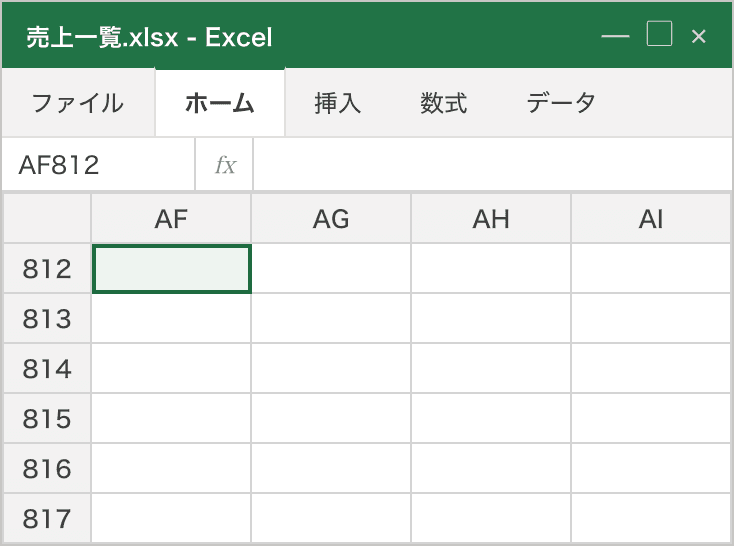
▲ スクロールしても見た目が変わらないのは、この状態になっているときです。列記号と行番号を見ると、表の先頭から遠く離れていることが分かります(模式図)。
💡 関連記事:
- Excelの矢印キーでセル移動しない原因と直し方 ← 逆に、矢印キーを押すと画面のほうが勝手に1行ずれる ときはこちら
- エクセルの行が再表示できない原因|見分けて直す ← 画面ではなく、特定の行だけが見えなくなっている ときはこちら
- Excelが重い・遅い・応答なしになる原因と対処 ← 動かないのではなく、動くけれど待たされる・固まる ときはこちら
まず切り分ける:画面全部が動かないのか、一部だけが残っているのか
まず、画面が全部動かないのか、それとも一部だけがその場に残っているのかを見てください。一部だけなら、残りは動いています。その場合、Excelは壊れていません。
| いま起きていること | 何が起きているか | 向かう先 |
|---|---|---|
| 下へ動かすと、上のほうの数行だけがその場に残って、残りは動く | 固定か分割です | 上や左の一部だけがその場に残るとき |
| 右へ動かすと、左のほうの数列だけがその場に残る | 同じです | 上や左の一部だけがその場に残るとき |
| 画面が2つに割れていて、片側だけが動く | 分割です | 画面が2つに割れていて、片側だけが動くとき |
| マウスのホイールだけ効かない。スクロールバーをドラッグすれば動く | 操作の側の話です | マウスのホイールだけが効かないとき |
| ホイールを回すと、文字が大きくなったり小さくなったりする | Ctrl が押された状態になっています | マウスのホイールだけが効かないとき |
| スクロールバーは動かせるのに、画面の見た目が変わらない | 行番号を見ます | スクロールバーを動かしても画面が変わらないとき |
| 動くけれど、空っぽの行がいつまでも続いて終わりに着かない | Excelが覚えている範囲が広いです | 空っぽの行がいつまでも続いて、終わりに着かないとき |
| ホイールもスクロールバーも、何をしても動かない | 処理待ちかもしれません | どの操作でも動かないとき |
| 矢印キーを押すと、選んだセルは動かないまま画面のほうが1行ずれる | 向きが逆の症状です。この記事ではありません | Excelの矢印キーでセル移動しない原因と直し方 |
当てはまる行が無ければ、上や左の一部だけがその場に残るときへ進んで、そのまま順に読んでください。いちばん多いのはここです。
📌 ポイント: 確認はタダで安全な順に進めます。まず画面の上のほうが動いているかを見る → [表示]タブを開いて、固定の項目と分割の項目を見る → ブラウザなど別のアプリでホイールが効くか試す。この順なら、設定を1つも変えずに切り分けられます。
上や左の一部だけがその場に残るとき
下へ動かすと表の下のほうは動いているのに、上の見出し行だけがその場に残っている。右へ動かしたときに、左の数列だけが残ることもあります。「スクロールできない」と感じるのは、その残っているほうを見ているからです。
正体は、ウィンドウ枠の固定です。Microsoft のサポートページには、次のように書かれています。
ワークシートの別の領域にスクロールしてもワークシートの特定の領域を表示するには、[ 表示 ] タブに移動します。
この続きには、そのタブでウィンドウ枠を固定するか、ウィンドウを分割できる、と書かれています。固定と分割が、どちらも[表示]タブのものとして並べて案内されているわけです。
ここがこの章でいちばん伝えたいところです。固定は、動かなくするための機能ではありません。スクロールしても特定の場所を出し続けるための機能です。だから、固定が効いていること自体が「スクロールできない」を意味するわけではありません。動かないように見えるのは、固定した部分のほうを見ているあいだです。
ただし、困る形もあります。固定した位置が画面の下のほうにあるときです。表の途中で固定してしまうと、動く範囲が画面のわずかな部分しか残りません。固定した部分が画面いっぱいに近づけば、動かせるところがほとんど残らないという見え方にもなります。これが「ほとんど動かない」という体感の正体です。
固定を戻す
- [表示]タブを開きます
- ウィンドウ枠の固定のところを選びます
- 固定を解除する項目(公式の案内では「ウィンドウ枠の固定解除」)を選びます
項目の名前や置き場所は、お使いのExcelによって変わります。名前で覚えにいくより、「スクロールしても出し続ける設定のところ」と覚えるほうが早いです。
[表示]タブにその項目が見当たらないときは
お使いのExcelの[表示]タブに、固定の項目が見当たらないことがあります。そのときは、この道は使えないので、画面が2つに割れていて、片側だけが動くときへ進んでください。画面に出ていないものを探し続けても時間が過ぎるだけなので、見当たらないと分かった時点で切り替えるのが早いです。
固定を戻しても見え方が変わらなかったときも、同じく次の章へ進んでください。固定と分割は、起きていることが似ています。どちらなのかを先に当てる必要はありません。[表示]タブで両方を見て、効いているほうを戻せば済みます。
行そのものが見えなくなっていて、行番号が飛んでいるほうの話は、エクセルの行が再表示できない原因|見分けて直すにまとめてあります。
📌 ポイント: 固定を疑うときに見るのは、動いていない部分ではなく、動いている部分があるかどうかです。下のほうが動いているなら、Excelはちゃんとスクロールしています。
画面が2つに割れていて、片側だけが動くとき
画面の真ん中あたりに境目があって、上と下(または左と右)で別々の場所が映っている。上と下で同じ行番号が2回出ていることもあります。表が二重になったように見えるので、「壊れた」と感じやすいところです。片側を動かしても、もう片側は動きません。
正体は、ウィンドウの分割です。同じシートの離れた場所を同時に見るための機能で、分かれた区画はそれぞれ別にスクロールします。公式には、こう書かれています。
ワークシートを分割すると、下ウィンドウを下にスクロールしても、上のウィンドウに一番上の行が表示されます。
つまり、動かなくなっているのではありません。いま操作している区画のほうが動いていて、もう片方はその場に留まっている状態です。
ここでも、固定のときと同じことが言えます。分割も、動かなくするための機能ではありません。表の上のほうを見ながら下のほうも見たい、というときに使う機能で、見え方が変わっているだけです。自分で入れた覚えがなくても、人から受け取ったブックに最初から入っていることがあります。
分割を戻す
[表示]タブの分割のところを、もう一度選びます。入れるときと戻すときで、使う場所が同じです。もう一度選ぶと分割が消えて、画面が1つに戻ります。
ここでも、項目の名前や置き場所はお使いのExcelによって変わります。[表示]タブに分割の項目が見当たらないときは、固定のほうを見てください(→ 上や左の一部だけがその場に残るとき)。
固定と分割のどちらなのかを、ここで当てる必要はありません。[表示]タブには固定の項目と分割の項目の両方があります。公式の案内でも、この2つは同じタブのものとして並べて書かれています。だから、2か所を見て、効いているほうを戻せば済みます。
📌 ポイント: 固定なのか分割なのかを、見た目から当てようとしなくて大丈夫です。[表示]タブの2か所を見て、効いているほうを戻す。順番としては、これがいちばん速く済みます。
マウスのホイールだけが効かないとき
スクロールバーをドラッグすれば動くのに、ホイールを回したときだけ動かない。これは画面の側ではなく、操作の側の話です。
ホイールを回すと文字の大きさが変わるとき
Ctrl を押しながらホイールを回すと、スクロールではなく拡大・縮小になる、と公式に案内があります。つまり、文字の大きさが変わっているなら、ホイールはスクロールではなく拡大・縮小に使われています。Ctrl が押されたままになっている、ということです。
Ctrl から指を離して、もう一度回してみてください。それでも大きさが変わるなら、Ctrl を1回押して離してから、もう一度回します。押しっぱなしの状態が残っていただけなら、これで戻ります。それでも変わらないときに「キーが壊れた」と決めつけるのは早いので、次の見方へ進んでください。
ほかのアプリでもホイールが効かないとき
ブラウザやメモ帳など、Excel以外のアプリでホイールを回してみてください。
- そちらでは効くなら、見るところはExcelの中です。この章より上の、固定と分割の話へ戻ってください
- そちらでも効かないなら、Excelの設定だけの話ではありません。マウスそのもの、つなぎ方、パソコン側の設定を見る番です
機器ごとの設定の場所までは、この記事では案内しません。置き場所がお使いの機器によって違うので、他の人向けの経路をなぞると、書いてある場所にその項目が無いところで止まります。
もうひとつ。ホイールを回したときにどこが動くかは、ポインタが載っている場所で決まります。リボンの上や別のウィンドウに置いたまま回していないか、確かめてみてください。
ドラッグすれば動くのに見た目が変わらない、というときは、次の章です。
📌 ポイント: ホイールが効かないときは、Excelの中を探す前に、別のアプリで同じことが起きるかを見ます。設定を1つも変えずに、探す範囲を半分にできます。
スクロールバーを動かしても画面が変わらないとき
先に答えを書きます。行番号を見てください。番号が変わっているなら、画面は動いています。
変わっているのに同じに見えるのは、その先に何も入っていないからです。空っぽの行がいくら並んでも、見た目は変わりません。だから「動いていない」と感じます。この記事のいちばん上に置いた図が、その状態です。列記号も行番号も、表の先頭からずいぶん離れたところにいます。
表の先頭に戻る
確実なのは、名前ボックスを使う手です。名前ボックスは、数式バーの左にある、いま選んでいるセルの番地が出ている欄です。
- 名前ボックスをクリックします
A1と入力します- Enter を押します
これで A1 が選ばれ、表の先頭が見えるところまで戻ります。公式でも、行1や列Aが見えないときの手として同じ入力が案内されています。
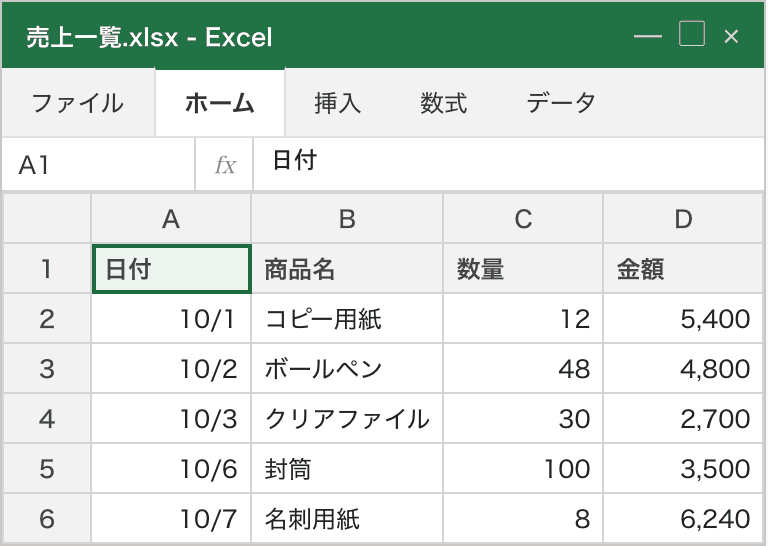
▲ 名前ボックスに A1 と入れて Enter を押した後。列記号も行番号も先頭に戻っています(模式図)。
Ctrl + Home という手もありますが、こちらには注意が要ります。
⚠️ ウィンドウ枠を固定しているシートでは、
Ctrl+Homeを押しても A1 に飛ばない場合があります。固定枠の外側の左上セルのほうへ移動するためです。この記事を読んでいる方は、まさにそのシートを触っていることが多いので、名前ボックスのほうを先に試してください。
それでも下のほうが元に戻らない、あるいは戻ったあとで下へ動かすと上のほうがその場に残る。そのときは固定か分割が効いています → 上や左の一部だけがその場に残るとき
スクロールバーを動かしても、行番号も列記号も変わらないときは、画面が動いていません。どの操作でも動かないときへ進んでください。
📌 ポイント: 「画面が変わらない」と「画面が動いていない」は別のことです。行番号が変わるかどうか、それが判定になります。
空っぽの行がいつまでも続いて、終わりに着かないとき
下へ行っても行っても空っぽの行が続いて、表の終わりに着かない。スクロールバーのつまみが極端に小さい、という見え方になることもあります。
つまみの大きさについては、公式にこう書かれています。
スクロール バーのサイズは、ウィンドウに表示されるシートの使用領域の割合を示します。
書かれているのは、つまみの大きさが何を表しているか、ここまでです。範囲が広いとスクロールできなくなる、という話までは書かれていません。だから、つまみが小さいことは原因そのものではなく、見当をつけるための手がかりです。
手がかりをもう1つ足すなら、Ctrl + End です。押すと、データまたは書式が入っている最後のセルへ飛びます。「データのある最後のセル」ではないところが大事で、過去に書式が入っていた痕跡も数えられます。中身を消したあとでも、書式が残っていれば思ったより右下へ飛びます。
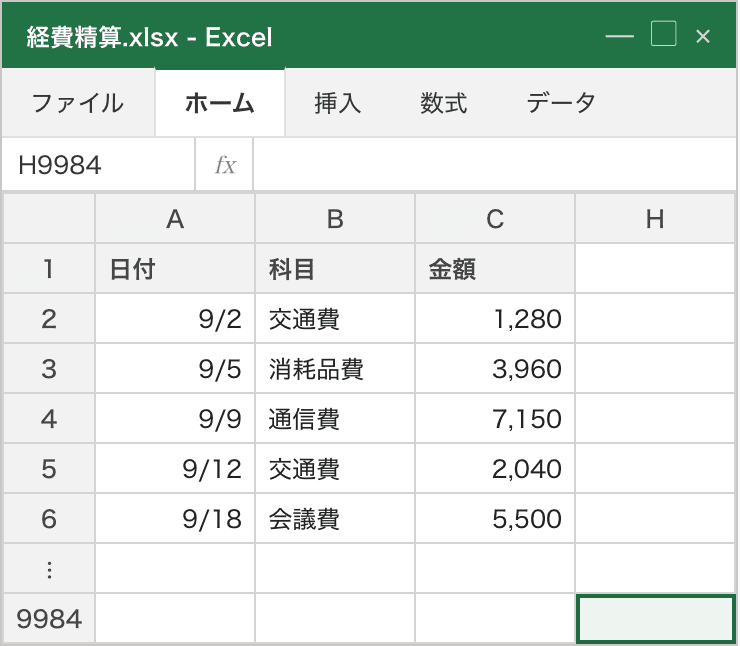
▲ データは5件なのに、Ctrl + End がこの位置へ飛ぶ状態。Excelが覚えている範囲が実際より広いときの見え方です(模式図)。
データの最後よりずっと右下へ飛ぶなら、Excelが「ここまで使われている」と覚えている範囲が、実際より広いということになります。詳しくは Excelが重い・遅い・応答なしになる原因と対処 の「使用範囲の肥大」を見てください。
いま下のほうで迷子になっているなら、名前ボックスに A1 と入力して Enter を押せば、表の先頭が見えるところまで戻れます。
📌 ポイント: ここで分かるのは、むしろ「動いている」ことのほうです。終わりに着かないのは止まっているからではなく、Excelが覚えている範囲が広いから。見るところが違います。
どの操作でも動かないとき
ホイールもスクロールバーも、何をしても動かない。このときに見るのは、大きく2つです。
- Excelが処理を待っていないか。計算や読み込みの途中は、操作を受け付けない時間があります。画面が固まって見えても、それは動かせなくなっているのとは別です。少し待ってから、もう一度動かしてみてください。押した操作があとからまとめて反映されることがあるので、連打は避けます
- 矢印キーで動かそうとしていないか。矢印キーを押したときだけ思いどおりにならないのであれば、見るところが違います → Excelの矢印キーでセル移動しない原因と直し方
この2つでも変わらないときは、上から順に見ていく確認リストをたどり直してみてください。
上から順に見ていく確認リスト
- 画面の上のほうや左のほうだけがその場に残っていないか見る。残っているなら、残りは動いている
- [表示]タブを開いて、ウィンドウ枠の固定の項目と分割の項目の両方を見る。効いているほうを戻す
- [表示]タブにその項目が見当たらないときは、そこで止めて次へ進む
- マウスのホイールだけ効かないなら、ブラウザなど別のアプリで回してみる
- ホイールで文字の大きさが変わるなら、
Ctrlから指を離す - ホイールを回すとき、ポインタがシートの上に載っているかを見る
- スクロールバーを動かしたとき、行番号が変わっているかを見る。変わっていれば画面は動いている
- 名前ボックス(数式バーの左のセル番地の欄)に
A1と入力して Enter を押し、表の先頭に戻る - 空っぽの行が続いて終わらないなら、
Ctrl+Endでどこへ飛ぶか見る - 何をしても動かないなら、少し待つ。連打はしない
ここまでで当てはまらなければ、そのブック固有の事情が乗っているかもしれません。同じブックだけで起きるのか、どのブックを開いても起きるのかを見てください。どのブックでも起きるならExcelの外側、そのブックだけならブックの中の設定、というところまで範囲を狭められます。
よくある質問
Q. スクロールロックが原因だと書いてあるサイトがありました
A. Microsoft のサポートページには、次のように書かれています。
SCROLLLOCK キーがオンの状態で方向キーを押すと、上下に 1 行、または左右に 1 列スクロールします。
ここで説明されているのは、方向キーを押したときに画面が1行ずつスクロールするようになる、という挙動です。矢印キーの効き方についての話で、しかも画面が動く側の説明になっています。この記事の症状は、マウスやスクロールバーで動かそうとしているのに動かない、というものなので、向きが逆です。
他のサイトの案内を試しても何も変わらなかった方は、上や左の一部だけがその場に残るときから読み直してみてください。逆に、矢印キーを押すと選んだセルが動かないまま画面のほうが1行ずれる、という症状であれば、そちらは Excelの矢印キーでセル移動しない原因と直し方 です。
Q. シートが保護されているとスクロールできないのですか
A. 保護で決めるのは、そのシートで何を操作できるかです。公式が並べているのは「このシートのすべてのユーザーに許可する操作」として選ぶ項目で、セル範囲の選択、書式設定、行や列の挿入と削除、並べ替え、オートフィルター、ピボットテーブル、オブジェクト、シナリオといったものです。画面を動かすことは、そこに並んでいません。
なので、画面が動かないときは、先に[表示]タブの固定と分割を見るほうが早いです。ただし、矢印キーでセルを移動しながら画面を送っているなら話が別で、選べるセルが限られていて先へ進まない、ということは起こります。そのときは Excelの矢印キーでセル移動しない原因と直し方 のほうを見てください。
Q. 固定を解除したら、見出し行が見えなくなりました
A. 固定は役に立つ機能で、解除することが目的ではありません。解除したのは何が効いているのかを確かめるためなので、見出しを出したまま下を見たいなら、固定する位置を変えて、もう一度固定してください。
決まりはシンプルで、選んだセルの上の行と左の列が固定されます。見出しが1行目だけなら、A2 を選んでから固定します。見出しが2行あるなら A3、左の1列も残したいなら B2、という具合です。
Q. [表示]タブに固定や分割の項目が見当たりません
A. お使いのExcelによって、項目の名前も置き場所も変わります。画面に出ていないものを探し続けても時間が過ぎるだけなので、見当たらないと分かった時点で、もう一方(固定を探していたなら分割、分割を探していたなら固定)を見てください。名前で覚えにいくより、「スクロールしても出し続ける設定のところ」「画面を2つに分ける設定のところ」と、やることで覚えておくほうが迷いません。
Q. ホイールで一度に動く行数を変えられますか
A. ここは断定できません。一度に動く行数の設定は、Excelの中ではなく、お使いのパソコンやマウスの側にあることがあります。どこにあるかは環境によって変わるので、この記事では個別の経路を案内しません。別のアプリでホイールを回したときと同じ動き方なら、Excelだけの設定ではない、というところまでは絞れます。
Q. Macやブラウザ版でも同じですか
A. 考え方は同じです。画面の一部がその場に残っているなら残りは動いている、スクロールバーを動かしたら行番号を見る。この2つはそのまま使えます。ただし、設定の入口の呼び名や場所はお使いのExcelによって変わるので、画面に出ているほうで進めてください。
Q. それでも直りません
A. AIサポートで対話的に切り分けてみてください。次の3つを書き添えてもらえると、進む先が早く決まります。
- スクロールバーを動かしたときに、行番号が変わるかどうか
- 画面の上のほうや左のほうが、その場に残っているかどうか
- ホイールとスクロールバーの、どちらが効かないのか(両方か、片方だけか)
次に読む
Excelの矢印キーでセル移動しない原因と直し方
矢印キーでセルが移動しない、カーソルが動かない、画面のほうがスクロールしてしまう。エクセルのこの症状は「押したときに何が起きるか」を見れば原因を絞り込めます。スクロールロックの解除の考え方(ScrLkキーがない場合を含む)と、編集モード・図形の選択・キーボード側の切り分けを、初心者向けに一つずつまとめました。
エクセルの行が再表示できない原因|見分けて直す
エクセルで行が消えたように見えて、右クリックの再表示を押しても出てこない。行が見えなくなる理由はひとつではありません。1行目だから選べない、行の高さが潰れている、フィルターで隠れている。Excelの画面に出ている行番号のどこを見れば自分がどれなのか、順にたどれる形で書いています。
Excelが重い・遅い・応答なしになる原因と対処【症状別に切り分け】
Excelを開くのに時間がかかる、スクロールがカクつく、保存が終わらない、応答なしで固まる…そんな重さの原因は「ファイル肥大/計算過負荷/描画過負荷」の3系統。使用範囲肥大・条件付き書式の重複・揮発性関数・画像埋め込み・.xls形式などを症状別に切り分けて、初心者でもできる対処法を1つずつ順に紹介します。
よく読まれている
同じ「動作と操作の速さ」の記事
同じ棚にある記事です。更新の新しいものから並べています。